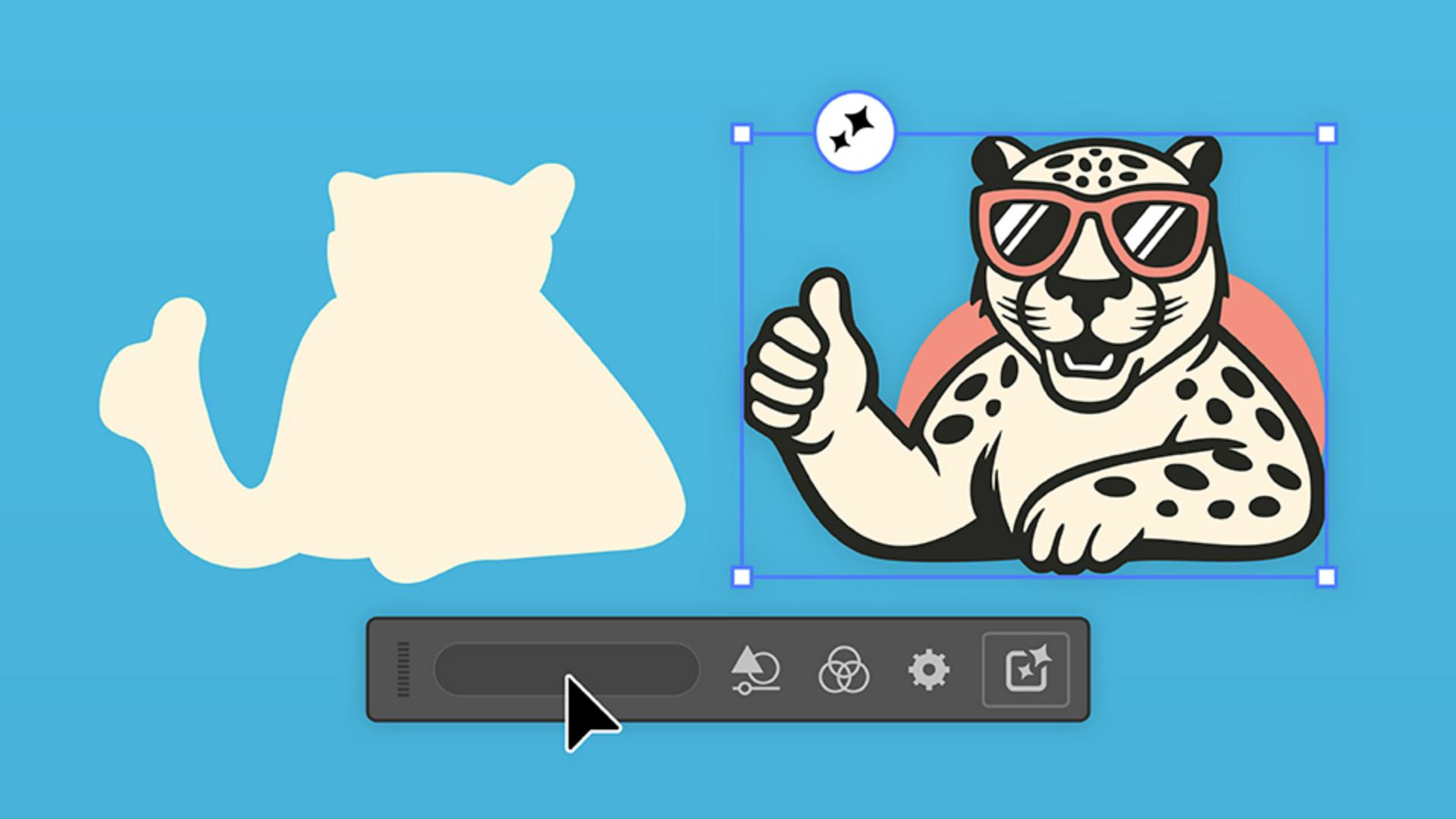
Möchtest du wissen, wie du auf Basis einer Skizze viele Variationen eines Maskottchen-Logos voller Details und Farbe erstellen kannst?
Ich bin Sydney Michuda, Creative Director von Super Creative.
In diesem Tutorial zeige ich dir, wie ich mit „Generative Formfüllung“ (Generative Shape Fill) in Illustrator verschiedene Varianten eines Logos erstelle und dann an meinen Style anpasse.
Als Erstes mache ich die kontextabhängige Task-Leiste (Contextual Text Bar) sichtbar.
Mit meinem Maskottchen im Kopf und dem Pinsel-Werkzeug (Brush Tool) zeichne ich die gewünschte Form.
Das kann ein Umriss oder eine ausgefüllte Form sein.
Ich gruppiere alle Elemente über „Objekt“ (Object), „Gruppieren“ (Group).
Für die ausgewählte Gruppe klicke ich auf „Generative Formfüllung“ (Generative Shape Fill).
Ich gebe einen einfachen Prompt ein und klicke auf „Generieren“ (Generate), um zu sehen, was herauskommt.
Schon habe ich drei editierbare Vektorillustrationen.
Das Original bleibt intakt.
Sie sind super, aber ich will die Einstellungen anpassen, damit sie mehr meiner Vorstellung entsprechen.
Als Erstes passe ich Formstärke (Shape Strength) und Details (Detail) an, da mein Original ziemlich simpel war.
Ich reduziere beide Werte ein wenig, klicke auf „Generieren“ (Generate) und sehe mir die Ergebnisse an.
Nun habe ich 3 neue Varianten mit den geänderten Einstellungen.
Sie sehen ganz ordentlich aus.
Ich möchte aber weiter iterieren.
Ich erweitere den Prompt, um unserem Maskottchen mehr Persönlichkeit zu geben.
Ich verschiebe den Regler „Details“ (Detail) leicht nach rechts, um den Cartoonlook abzuschwächen.
Ich will einen bestimmten Stil.
Dazu wähle ich „Stilreferenz“ (Style reference), „Effekte“ (Effects), „Flaches Design“ (Flat Design).
Mit einem Klick auf „Generieren“ (Generate) sehen wir das Ergebnis.
Mit „Flaches Design“ (Flat Design) sieht der Leopard cooler aus, aber ich will ihn weiter verändern.
Dazu füge ich Markenfarben zur verfügbaren Palette hinzu.
Im Bedienfeld „Farbfelder“ (Swatches) klicke ich auf „Neue Farbgruppe“ (New Color Group).
Für ein ausgewähltes Duplikat klicke ich auf der kontextbezogenen Task-Leiste auf „Generative Formfüllung“ (Generative Shape Fill).
Danach wähle ich „Alle Einstellungen anzeigen“ (View All Settings).
Hier stehen viele Optionen zur Auswahl.
Ich hebe die Auswahl des Effekts auf und füge unter „Farbe und Ton“ (Color and Tone) jede Farbe der neuen Farbgruppe hinzu.
Ich klicke auf „Generieren“ (Generate).
Sehen wir uns die neuen Varianten an.
Diese Bilder sehen klasse aus.
Mir schwebt für dieses Maskottchen aber ein ganz bestimmter Stil vor.
Dafür nehme ich ein vorhandenes Bild als Referenz.
Ich füge das Referenzbild in mein Dokument ein, wähle meine Skizze aus und klicke auf „Generative Formfüllung“ (Generative Shape Fill).
In den Einstellungen wähle ich „Stilreferenz“ (Style Reference) und dann „Asset auswählen“ (Choose asset).
Ich klicke auf mein Referenzbild und dann auf „Generieren“ (Generate).
Sehen wir uns das Ergebnis an.
Hier haben wir drei neue Varianten, die genauso aussehen, wie ich sie haben will.
Mir gefällt der zweite Leopard sehr.
Ich denke, der wird es.
Nach diesen schnellen Iterationen habe ich genau das richtige Maskottchen.
Jetzt noch ein wenig verfeinern und ein paar unterstützende Elemente hinzufügen.
Mit ein wenig Nachbearbeitung entsteht ein Maskottchen-Logo in meinem persönlichen Style.
Mit ein paar einfachen Prompts und ein bisschen Experimentieren unterstützt die generative Formfüllung die Ideenfindung und beschleunigt den Kreativ-Workflow.
Für Projekte mit persönlichem Flair.
Probiere sie aus, und teile deine Ergebnisse.
Ich bin Sydney Michuda von Super Creative.
Danke fürs Zuschauen.