In Illustrator CC können Sie das Erscheinungsbild von Grafiken bearbeiten und auf diese Weise beeindruckende Kreationen erstellen.
In diesem Video lernen Sie verschiedene Methoden kennen, um Logoelemente auszuwählen und deren Look zu verändern.
Als Erstes ändern Sie die Farbe verschiedener Bereiche des Logos.
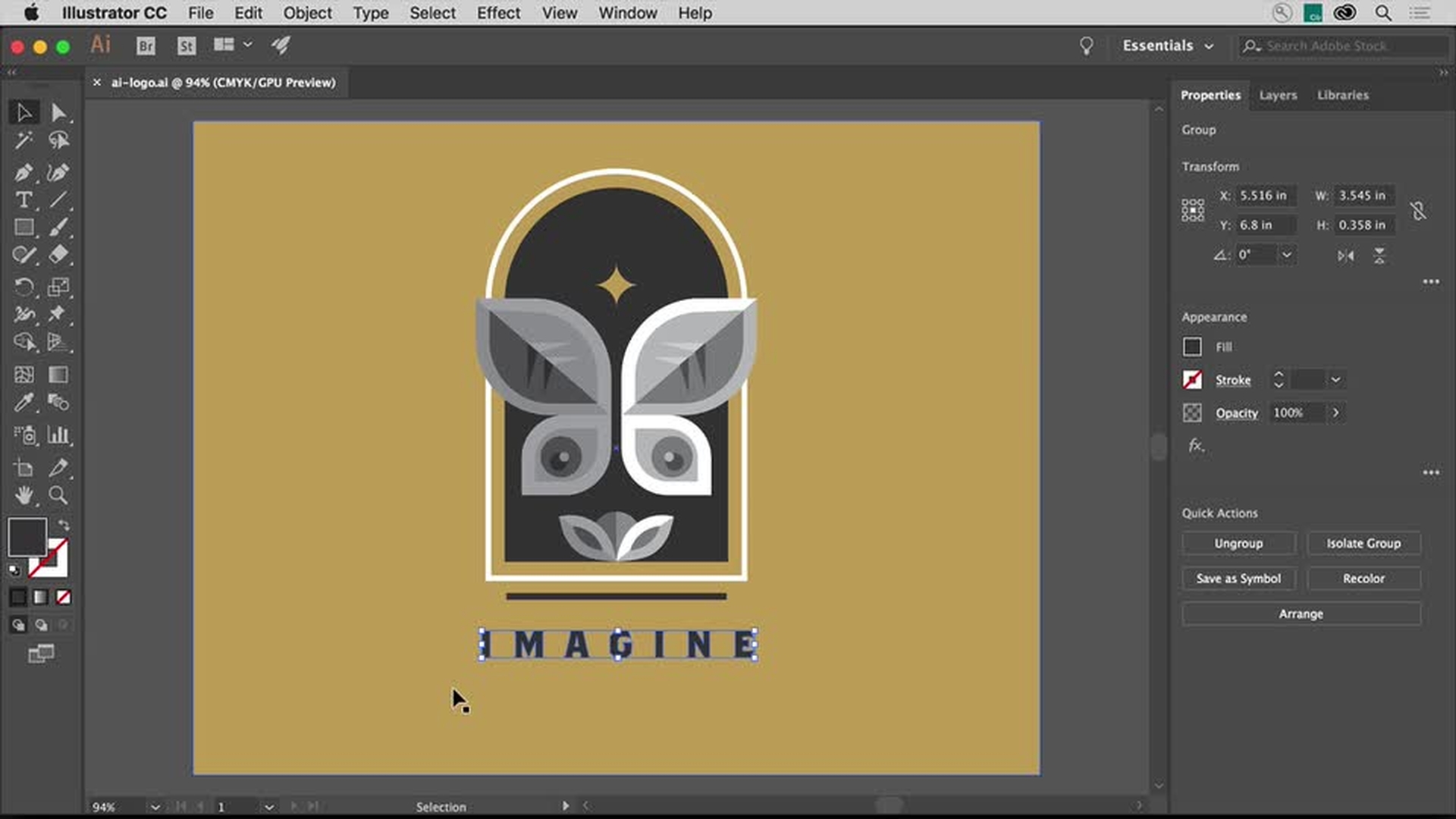
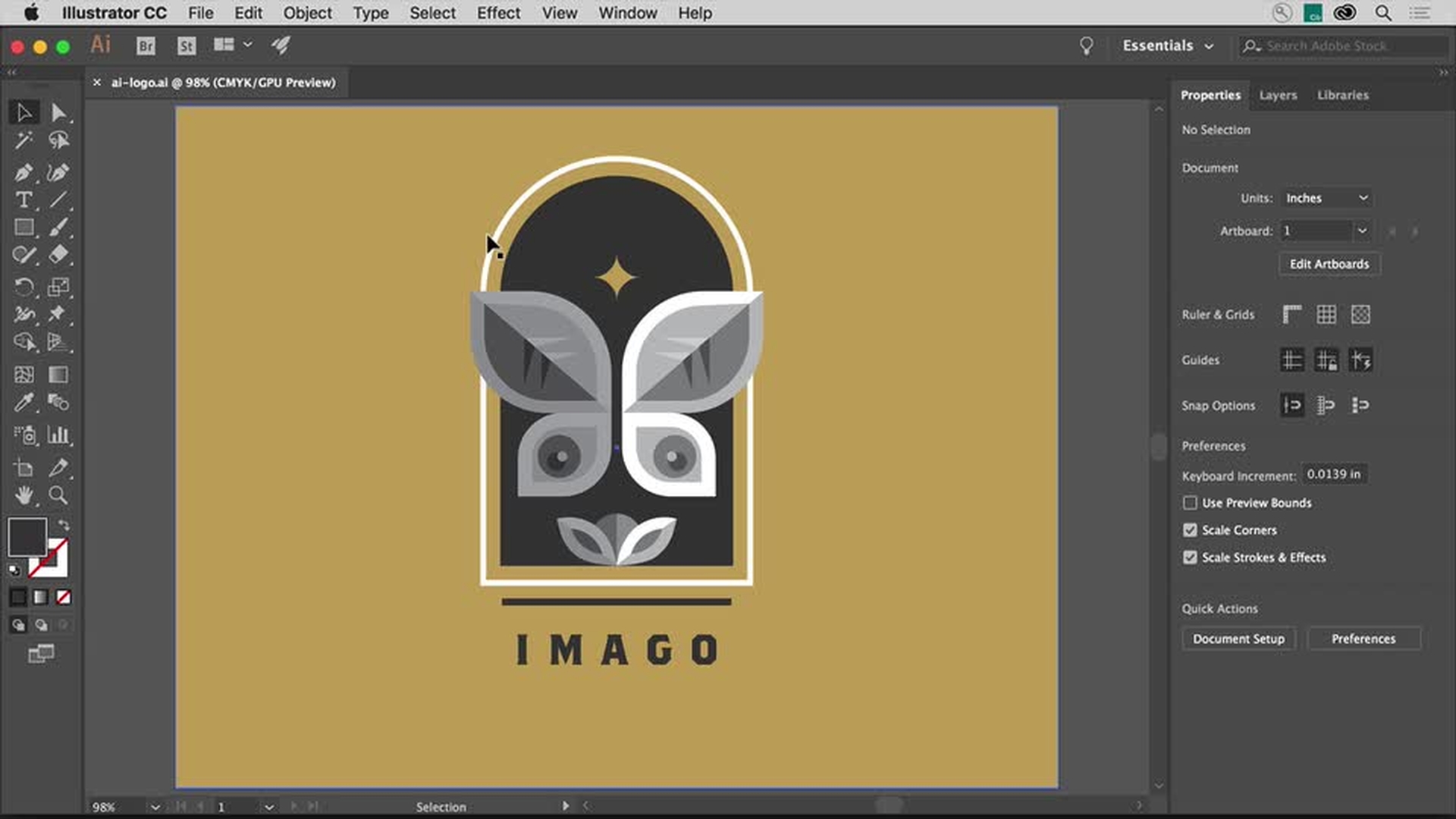
Aktivieren Sie das Auswahl-Werkzeug, und klicken Sie auf diese weiße Form im Logo.
Ich möchte die Farbe aller weißen Formen ändern, sodass sie grau sind, wie die Bereiche hier.
Beachten Sie jedoch, dass die Form ein gruppiertes Objekt ist.
Wenn Sie rechts das Bedienfeld „Ebenen“ (Layers) öffnen und auf das Symbol „Objekt suchen“ (Locate Object) klicken, sehen Sie, dass es sich um eine Reihe verschachtelter Gruppen handelt.
Also Gruppen, die gruppiert sind.
Sie können die gewünschte Form im Bedienfeld „Ebenen“ auswählen, wenn Sie sie in der Liste der Ebenen sehen.
Aber das ist manchmal schwierig.
Sie können auch eine andere Methode ausprobieren.
Drücken Sie Befehl+Plus (+) auf dem Mac bzw.
Strg+Plus (+) unter Windows, um einzuzoomen.
Drücken Sie dann die Taste A, um das Direktauswahl-Werkzeug zu aktivieren.
Klicken Sie auf eine Stelle außerhalb des Logos, um die Auswahl aufzuheben.
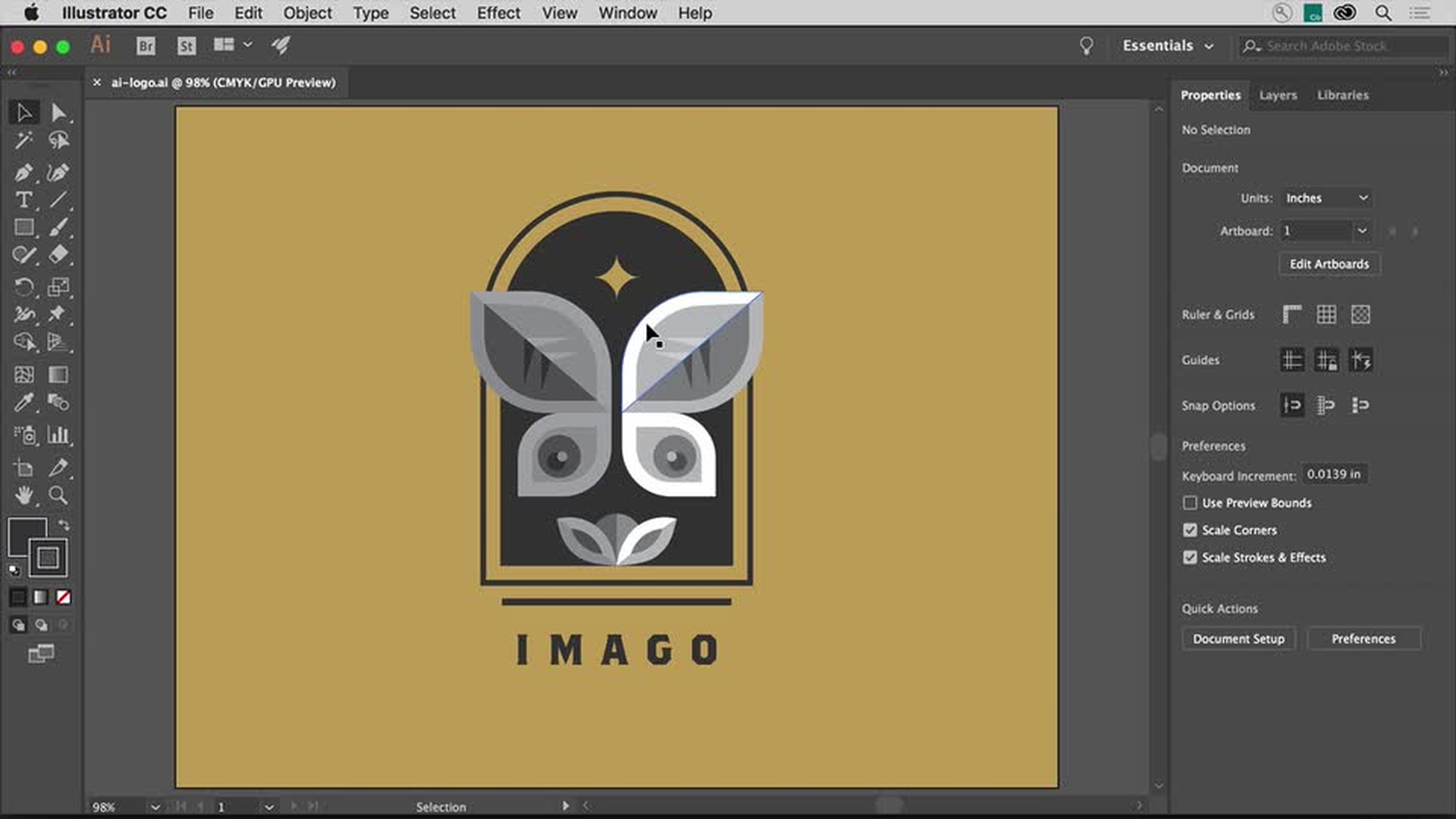
Klicken Sie auf die Fläche der weißen Form, also nicht auf den Rand, um das Objekt auszuwählen, ohne dabei die Gruppe auszuwählen.
Um wieder das Auswahl-Werkzeug aufzurufen, drücken Sie die Taste V.
Die Form sollte ausgewählt sein.
Weil sich dieses Objekt in einer Gruppe befindet, können Sie auch mehrmals doppelklicken, um die Form zu bearbeiten.
Das Doppelklicken deaktiviert jedoch alle anderen Elemente, sodass Sie sie nicht auswählen können.
Um alle Grafikelemente mit einer weißen Fläche auszuwählen, sodass Sie die Fläche für alle ändern können, wählen Sie die Grafiken nach Merkmalen ihres Erscheinungsbilds aus.
Klicken Sie auf „Auswahl“ (Select) und „Gleich“ (Same).
Sie sehen verschiedene Optionen zur Auswahl von Grafiken mit gemeinsamen Eigenschaften, z.
B. bei den Konturen, Flächen etc.
Klicken Sie auf „Flächenfarbe“ (Fill Color), um alle Elemente mit derselben weißen Flächenfarbe auszuwählen.
Jetzt wo alle Elemente ausgewählt sind, klicken Sie auf die Flächenfarbe im Bedienfeld „Eigenschaften“ (Properties).
Vergewissern Sie sich, dass das Eigenschaften-Bedienfeld angezeigt wird und dass die Farbfelder zu sehen sind.
Wie Sie sehen, wird das weiße Farbfeld angewendet.
Ich möchte aber einen grauen Farbton.
Das geht durch Erstellen und Speichern eines grauen Farbfelds.
Um eine neue Farbe zu erstellen, klicken Sie auf das Symbol „Neues Farbfeld“ (New Swatch).
Im Dialogfeld „Farbfeldoptionen“ (Swatch Options) können Sie den Namen ändern, wenn Sie möchten.
Ich ändere ihn in „Light gray“.
Stellen Sie sicher, dass „Global“ ausgewählt ist.
Die Option sollte standardmäßig aktiviert sein.
So werden Änderungen am Farbfeld automatisch in allen Grafikelementen übernommen, egal ob sie ausgewählt sind oder nicht.
Wählen Sie „CMYK“ als Farbmodus (Color Mode) aus, und ändern Sie den Wert für schwarz oder „K“ in 18.
Deaktivieren Sie „Zu meiner Bibliothek hinzufügen“ (Add to my library), weil wir diese Farbe im Moment nicht in einer Creative Cloud-Bibliothek brauchen.
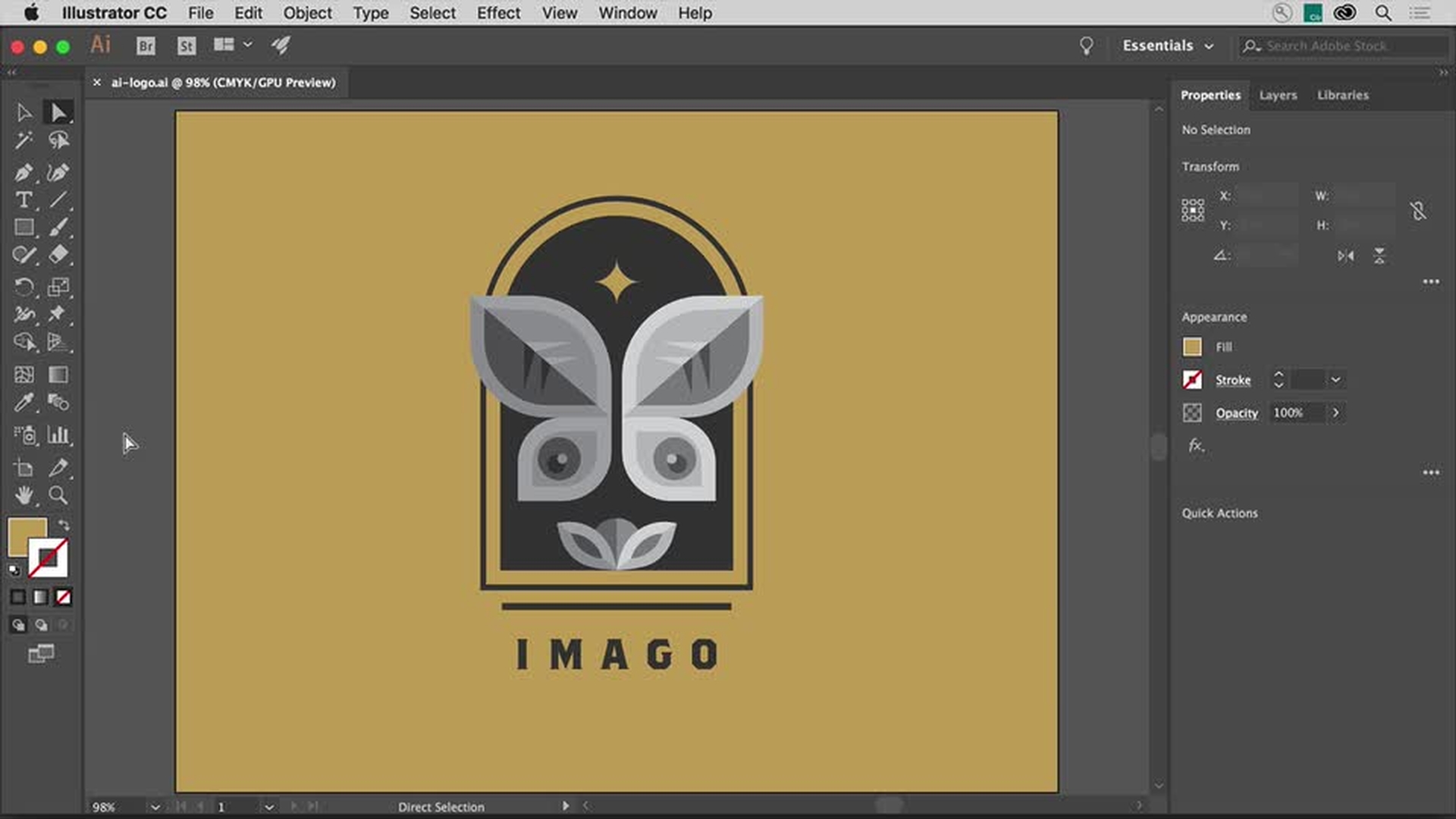
Klicken Sie auf „OK“, um die Farbe zu erstellen und auf alle ausgewählten Elemente anzuwenden.
Wenn Sie einige Zeit für die Erstellung einer Auswahl aufgewendet haben und das Grafikelement später wahrscheinlich wieder brauchen, können Sie die Auswahl auch speichern.
Ich will nun eine Auswahl dieser Augen erstellen und speichern.
Drücken Sie die Taste V, damit das Auswahl-Werkzeug sicher aktiviert ist.
Wählen Sie dann die Gruppe hier aus.
Zoomen Sie ein wenig hinein, indem Sie mehrmals Befehl+Plus (macOS) bzw.
Strg+Plus (Windows) drücken.
Um das Direktauswahl-Werkzeug aufzurufen, drücken Sie die Taste A.
Klicken Sie dann auf eine Stelle außerhalb der Grafik, um die Auswahl aufzuheben.
Sie sollten hier das Element auswählen, weil Sie beim Einzoomen mit Befehl+Plus (macOS) bzw.
Strg+Plus (Windows) das ausgewählte Element vergrößern können.
Klicken Sie jetzt in die Mitte einer dieser kleineren Formen, um sie auszuwählen.
Dabei erscheint das Wort „Mitte“ (Center).
Klicken Sie nicht auf die Kontur, weil sonst nicht alle Ankerpunkte ausgewählt werden.
Drücken Sie die Umschalttaste, und klicken Sie in die Mitte der anderen kleineren Form hier, um sie zur Auswahl hinzuzufügen.
Bei gedrückter Umschalttaste klicken Sie auf die anderen Formen des Auges, um sie auch auszuwählen.
Wenn Sie fertig sind, lassen Sie die Umschalttaste los.
Während diese Formen ausgewählt bleiben, klicken Sie auf „Auswahl“ (Select) und „Auswahl speichern“ (Save Selection).
Geben Sie einen aussagekräftigen Namen für die Auswahl ein, vielleicht einen, den Sie sich leicht merken können.
Ich nenne diese Auswahl „Eyes“.
Klicken Sie dann auf „OK“.
Mit der Speicherung einer Auswahl können Sie Objekte und/oder Ankerpunkte markieren und als Auswahl speichern.
Sehen wir uns das Ganze an.
Klicken Sie auf „Auswahl“ (Select), „Auswahl aufheben“ (Deselect), und wählen Sie die Augen erneut aus.
Klicken Sie auf „Auswahl“ (Select), „Eyes“, um die Augen wieder auszuwählen.
Für eine kleine Änderung drücken Sie mehrmals die Nach-oben-Taste, um diese Formen nach oben zu verschieben.
Zur Anzeige des gesamten Logos wählen Sie „Ansicht“ (View) und „Zeichenfläche in Fenster einpassen“ (Fit Artboard in Window).
Das Definieren und Speichern einer Auswahl in Illustrator CC erfordert manchmal etwas Feinarbeit, aber mit einigen grundlegenden Techniken können Sie viel Zeit sparen und deutlich schneller in Illustrator CC arbeiten.