[Colin Bright]: Die Wahl der richtigen Farbpalette ist eine tolle Möglichkeit, Aufmerksamkeit zu erregen, den Ton vorzugeben und den Blick auf eine bestimmte Stelle zu lenken.
Hallo, ich bin Colin Bright.
In den nächsten Minuten zeige ich dir tolle neue Funktionen in Illustrator, mit denen du ganz einfach eine Farbpalette zusammenstellst, sie auf deine Grafik anwendest und nahtlos in den Workflow integrierst.
Am Ende verrate ich dir noch einen Bonustipp und zeige dir, wie sich kleine Änderungen auf das große Ganze auswirken.
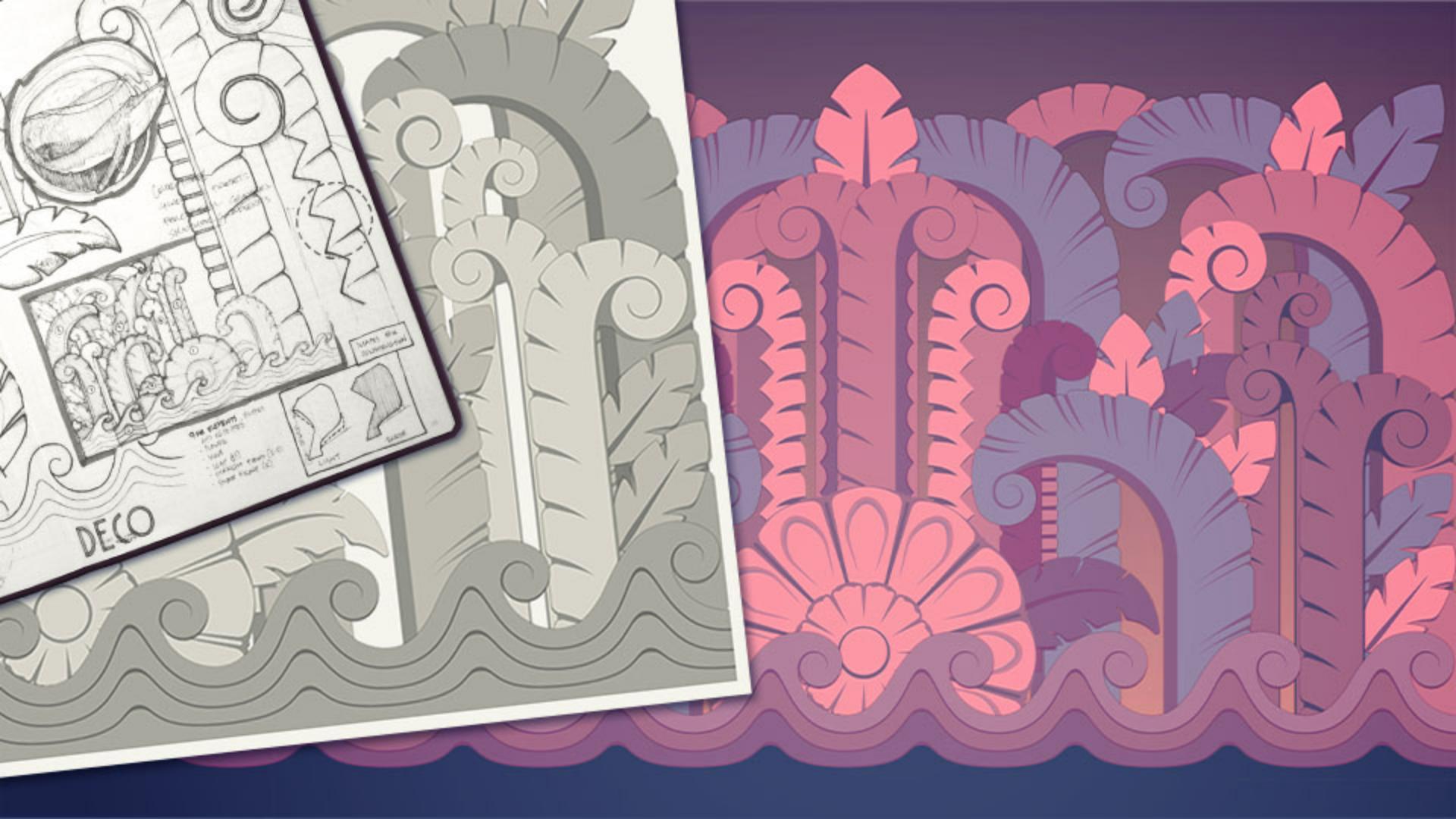
Was ich am Reisen besonders mag, sind die architektonischen Details, die ich in meinem Skizzenbuch mit nach Hause bringe.
Z.
B. diesen wunderschönen Fries, den ich in Miami Beach gesehen habe.
Ich habe die Formen festgehalten, möchte mich aber auch daran erinnern, in welchem Umfeld ich ihn gesehen habe.
Ich möchte also etwas Lokalkolorit hinzufügen.
Der neue Farbwähler unterstützt mich sehr in diesem Prozess.
Ich klicke auf das Pipette-Werkzeug, halte die Umschalttaste gedrückt und sehe nun einen Farbaufnahmering.
Die Farbe, die gerade ausgewählt ist, sehe ich oben.
Die zuvor ausgewählte Farbe wird unten angezeigt.
Das ist großartig, wenn ich sehen will, wie zwei Farben miteinander interagieren.
Ich habe meine Palette ausgewählt und möchte nun Farbe auf den Bildschirm bringen.
Mit dem neuen Abschnitt „Zuletzt verwendete Farben“ im Bedienfeld „Farbe“ kann ich das überall im Dokument gleichmäßig tun.
Hier wird die letzte Farbauswahl gespeichert, egal ob du Farben aus Bildern auswählst oder neue Farben mit Farbreglern erzeugst.
Du kannst immer darauf zugreifen, ohne eine neue Farbfeldgruppe erstellen zu müssen.
Um die Grafik zu verwenden, brauchen wir einen Hintergrund.
Zwar gibt dieses Dunkelblau die Stimmung vor, würde aber mit einem Farbverlauf dynamischer wirken.
Und das ist gerade viel einfacher geworden.
Wenn du das Bedienfeld öffnest und einen Verlauf auswählst wie diesen linearen, beginnt er mit der Grundfarbe als erstem Übergangspunkt.
Du musst also viel weniger anpassen.
Ebenfalls neu in diesem Bedienfeld ist die große Sammlung von Vorgaben, die dir den Einstieg erleichtern.
Dazu gehört z.
B. dieser Verlauf von dunkel zu hell unter „Himmel“.
Wenn ich ihn ändern möchte, muss ich nur einen Übergangspunkt an eine Farbe aus meiner Palette anpassen, durch Kopieren des Hex-Codes aus dem Farbfeld und Einfügen in das Dialogfeld des Übergangspunkts.
Dieser Farbverlauf für den Hintergrund sieht gut aus.
Was ihn aber wirklich zur Geltung bringt, ist die Kombination aus der neuen Methode „Perzeptiv“ und der Einstellung für „Dither“, die einen fließenden Übergang ermöglicht.
Egal wie weit deine Übergangspunkte auf dem Farbrad auseinanderliegen.
Wenn ich bereit bin für den Export meines Designs für den letzten Schliff in Photoshop, kann ich jetzt auch die Farben mitnehmen.
Im Bedienfeld „Farbe“ kopiere ich per Klick auf dieses neue Symbol den Hex-Code in die Zwischenablage, bereit zum Einfügen in ein anderes Programm.
Mit ein paar fantastischen Farben, einem fließenden Hintergrund und jetzt auch mit Text und Textur bin ich so gut wie fertig.
Aber hier erst noch einer meiner Lieblings-Tipps: Um den Überblick zu behalten, während du kleine Änderungen vornimmst, gehe zu „Fenster“, „Neues Fenster“ und dann „Fenster“, „Anordnen > Nebeneinander“, um zwei Ansichten deiner Datei zu sehen.
Ich vergrößere eine davon immer gerne auf die Größe der Zeichenfläche und zoome, schwenke und navigiere durch die andere nach Bedarf, ohne den Gesamtüberblick zu verlieren.
Das war’s auch schon.
Bis zum nächsten Mal.
Ich bin Colin Bright.
Jetzt bist du dran, etwas Farbenfrohes zu gestalten.