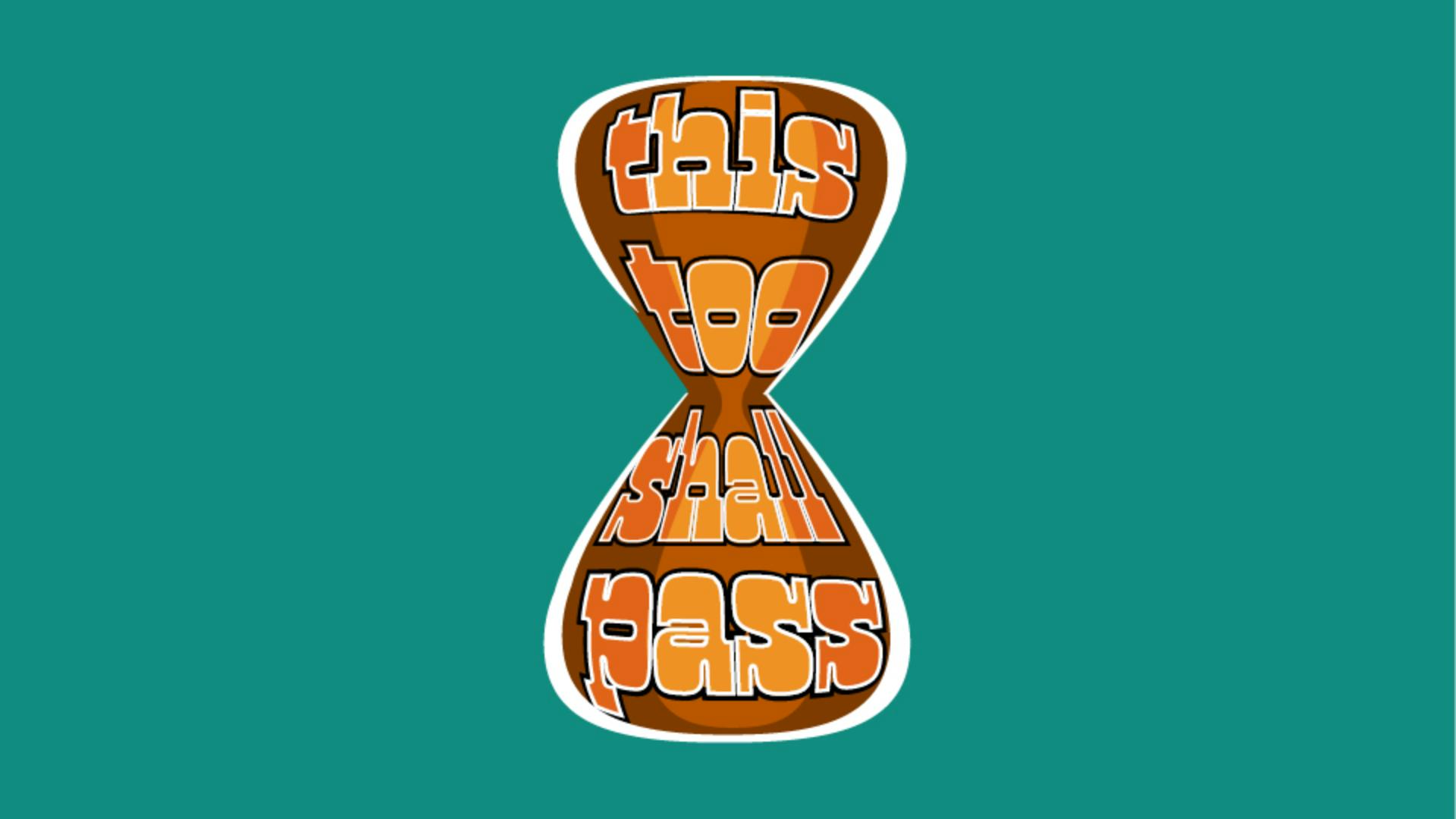
Gehe mit mir auf Zeitreise, und erstelle Designs im Retro-Look.
Erfahre, wie du mit dem Bedienfeld „Aussehen“ (Appearance) in Adobe Illustrator Text mit Retro-Vibe erstellen kannst.
Hallo, ich bin Anika Aggarwal.
Ich bin Brand Strategist und Designerin und leite meine eigene Agentur „Able Head“ in Toronto in Kanada.
Ich zeige dir gleich, wie du Schriftzüge im Retro-Stil gestalten kannst mit dem Bedienfeld „Aussehen“ (Appearance) in Illustrator.
Für die richtige Stimmung suche ich eine passende Schrift aus.
Ich finde diese hier passen zur funky Disco-Szene der 1970er.
Ebenso diese Farbpalette.
Für die Suche nach Schriften kannst du auch das Bedienfeld „Zeichen“ (Character) in Illustrator nutzen.
Hier stehen viele Schriften zur Auswahl, die du nach „Klassifizierung“ (Classification) und „Eigenschaften“ (Properties) filtern kannst.
Mit dem Bedienfeld „Aussehen“ (Appearance) verfeinern wir das Ganze.
Du kannst einer Schrift mehrere Konturen (Stroke) hinzufügen, Flächen (Fill) und sogar Effekte.
Wähle deinen Text aus, und füge als Erstes eine Kontur (Stroke) hinzu.
Ändere die Stärke, um die Kontur besser sichtbar zu machen.
Eine zweite Kontur macht es richtig funky.
Experimentiere mit der Konturstärke, bis das Design deinen Vorstellungen entspricht.
Damit es auch groovy aussieht, sollten wir diesen Teil versetzen.
Klicke auf das fx-Symbol.
Wähle „Pfad“ (Path), „Pfad verschieben“ (Offset Path).
Wähle für „Linienecken“ (Joins) „Abgerundete Kante“ (Round).
Wenn du mit dem Look zufrieden bist, bestätige mit „OK“.
Das Wort „Zeichen“ (Character) steht für die Standardformatierung des Textes.
In diesem Fall eine schwarze Fläche ohne Kontur.
Ziehe „Kontur“ (Stroke) unter der Standardformatierung „Zeichen“ (Character).
Füge eine neue, andersfarbige Fläche (Fill) mit Versatz hinzu – für einen Schatteneffekt.
Alle Elemente des Schriftzugs sind weiterhin editierbar.
Du kannst ihn duplizieren und den Text ändern.
Verformen wir den Text mit „Verzerrungshülle“ (Envelope Distort).
Diese Form muss die oberste Ebene sein.
Wähle Text und Form aus und dann „Objekt“ (Object), „Verzerrungshülle“ (Envelope Distort), „Mit oberstem Objekt erstellen“ (Make with Top Object).
Sieht richtig cool aus.
Experimentiere mit verschiedenen Optionen.
Ändere vielleicht auch die Form der Verzerrung, bis du den gewünschten Effekt erhältst.
Für meinen Social-Media-Post ist das perfekt.
Du siehst also: In wenigen, einfachen Schritten erstellst du Text im Retro-Look.
Experimentiere ruhig weiter.
Nutze das, was du heute gelernt hast, und lasse deiner Kreativität freien Lauf.
Experimentiere mit Schriften, Farben und Effekten, um etwas Einzigartiges zu schaffen.
Mein Name ist Anika Aggarwal.
Ich freue mich darauf, dich im nächsten Video wiederzusehen.
Bleibe groovy.