Probiere diese Tutorials mit Illustrator aus
Illustrationen und andere Grafiken mit Vektoren erstellen
Kombiniere Buchstabenformen und kunstvolle Konturen zu einem eleganten Monogramm.
Im Blickpunkt: Hope Meng. Weitere Projekte von Hope Meng findest du hier:https://www.hopemeng.com/
Illustrator kostenlos herunterladen
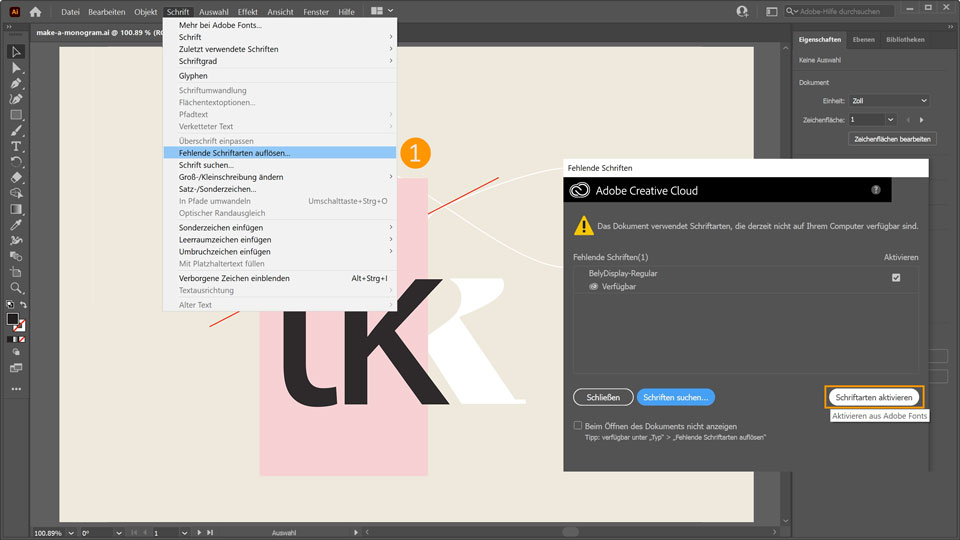
1. Lade dieÜbungsdateien herunter. Öffne die Datei „make-a-monogram.ai“ in Illustrator. Hope Meng arbeitet mit der Schrift „BelyDisplay-Regular“. Wenn du mit dieser Schriftart noch nie gearbeitet hast, wird das Fenster Fehlende Schriften angezeigt. Klicke auf Schriftarten aktivieren, um die Schrift zu aktivieren.
Tipp: Das Fenster Fehlende Schriftarten kannst du auch über Schrift > Fehlende Schriftarten auflösen aufrufen.
2. Aktiviere auf der Werkzeugleiste links das Auswahl-Werkzeug (V). Ziehe ein Auswahlrechteck um die Initialen auf, um sie auszuwählen.
3. Wähle Schrift > In Pfade umwandeln, um den Text in ein Objekt mit Pfaden zu konvertieren, die du anpassen kannst.

4. Bearbeite die Buchstabenformen. Aktiviere dazu das Direktauswahl-Werkzeug (A). Ziehe damit über den oberen Teil der beiden Buchstaben.
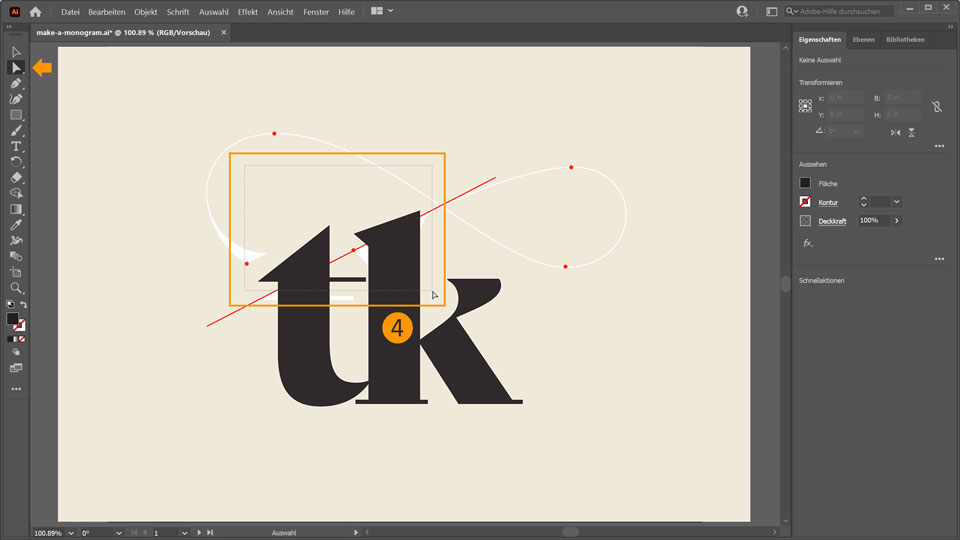
5. Die oberen Ankerpunkte sind ausgewählt. Halte die Umschalttaste gedrückt, und ziehe einen Ankerpunkt nach unten, um die Buchstaben zu verkürzen. Die Spitze des „k“ müsste nun knapp unterhalb der roten Linie liegen.
Tipp: Die weiße Vorgabe im Hintergrund in Mengs Datei dient als Orientierungshilfe. Die roten Hilfslinien helfen dir beim Ausrichten von Objekten.
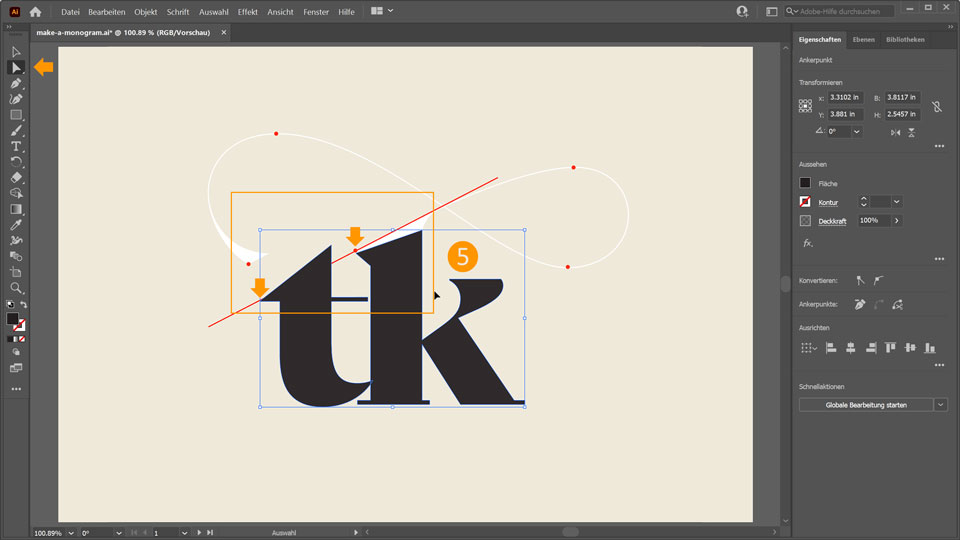
6. Ziehe mit dem Direktauswahl-Werkzeug über den Querstrich des „t“, um den Ankerpunkt rechts außen auszuwählen. Halte die Umschalttaste gedrückt, und ziehe den Ankerpunkt nach links, um den Querstrich zu kürzen.
Tipp: Du kannst auch die Nach-links-Taste verwenden, um den Ankerpunkt zu verschieben.
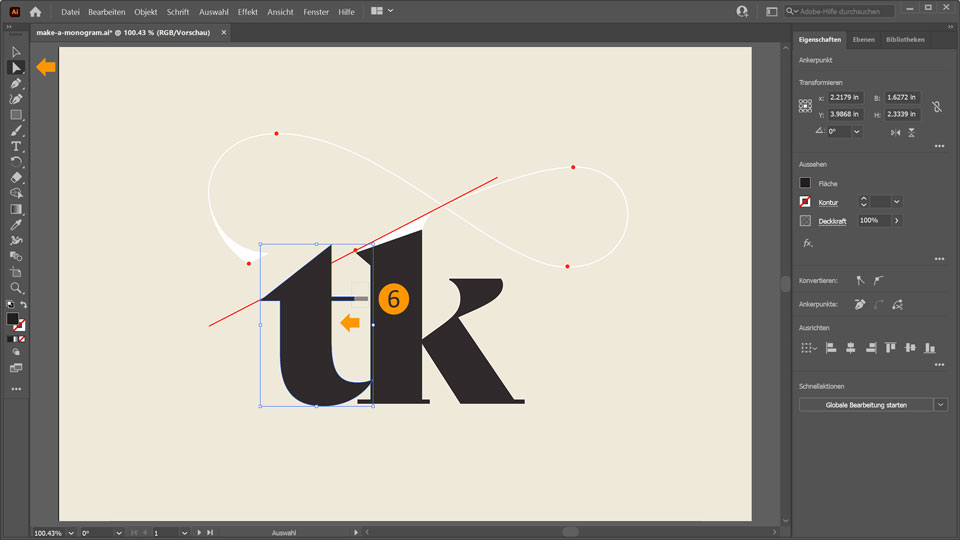
7. Um die Serife des „k“ zu entfernen, ziehe mit dem Direktauswahl-Werkzeug über die beiden äußeren Ankerpunkte der Serife links unten. Verschiebe sie nach rechts, um eine glatte Kante zu erhalten.
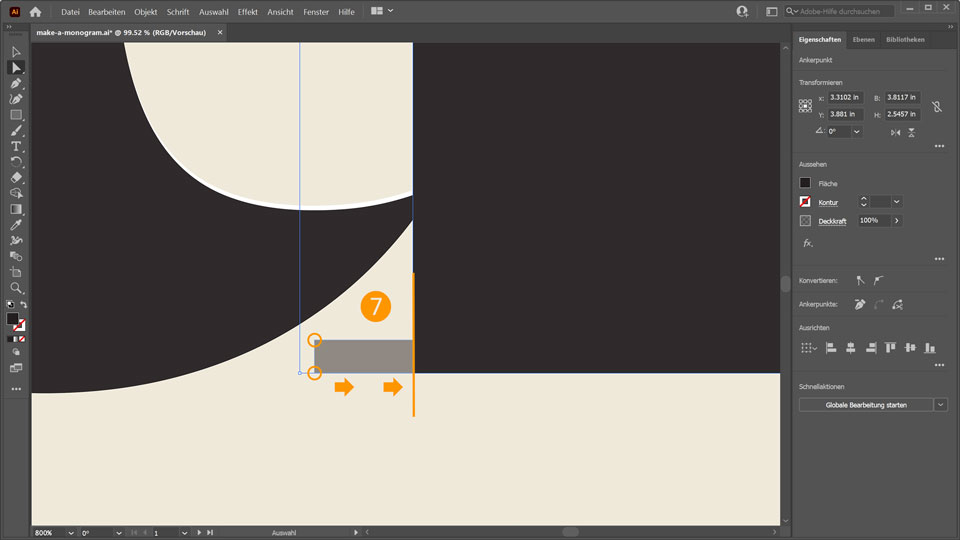
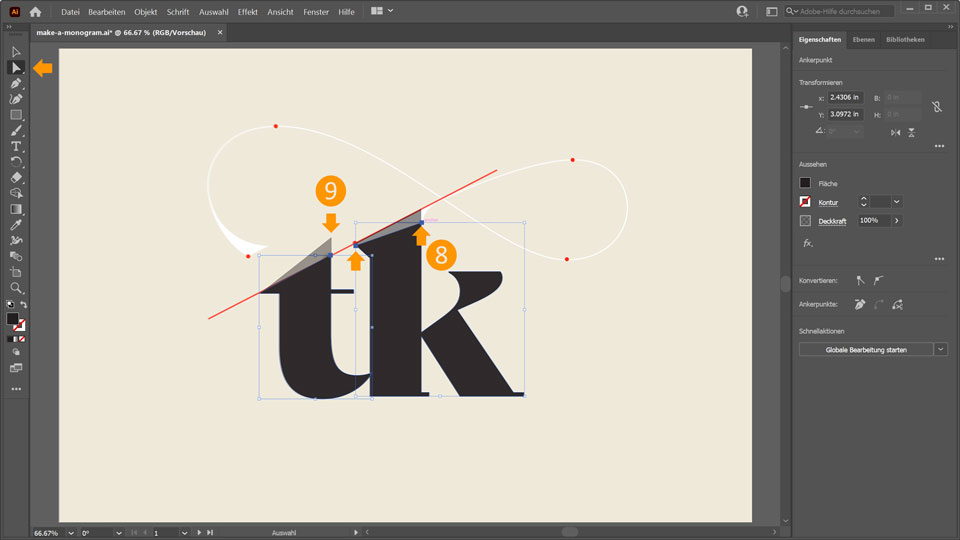
8. Wähle mit dem Direktauswahl-Werkzeug (A) den Ankerpunkt rechts oben am „k“ aus. Ziehe ihn bis zur roten Hilfslinie nach oben. Wiederhole diesen Schritt für den Ankerpunkt links oben.
9. Klicke auf den Ankerpunkt rechts oben am „t“. Ziehe ihn bis zur roten Hilfslinie nach unten.
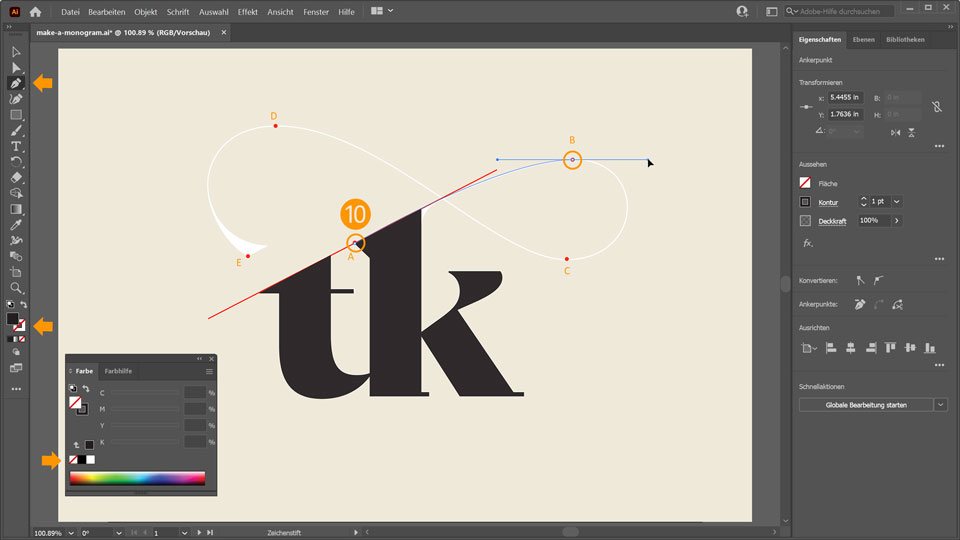
10. Zeichne einen dekorativen Schnörkel. Aktiviere das Zeichenstift-Werkzeug (P). Beginne den Pfad am roten Punkt (A) beim „k“. Klicke auf den zweiten roten Punkt (B). Ziehe, um deinen Pfad am Referenzpfad auszurichten. Vervollständige deinen Pfad. Orientiere dich dabei an den roten Punkten. Drücke abschließend die Eingabetaste.
Tipp: Achte beim Zeichnen darauf, dass für die Flächenfarbe Ohne und für die Konturfarbe Schwarz vorgegeben sind. Falls du die Farben ändern musst, doppelklicke auf der Werkzeugleiste auf das Farbfeld für die Flächenfarbe bzw. das für die Konturfarbe, und wähle die gewünschte Farbe aus.
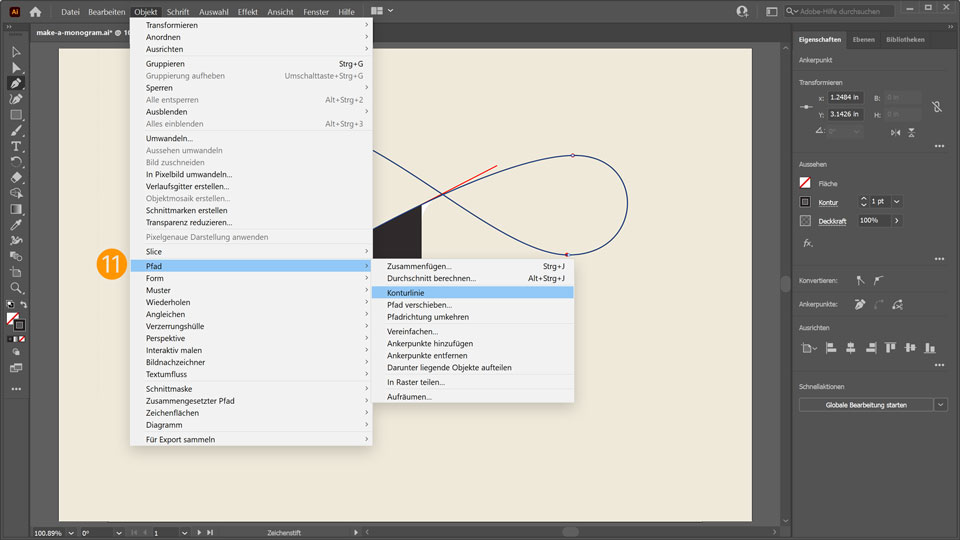
11. Wähle Objekt > Pfad > Konturlinie, um den Pfad in ein Objekt umzuwandeln.
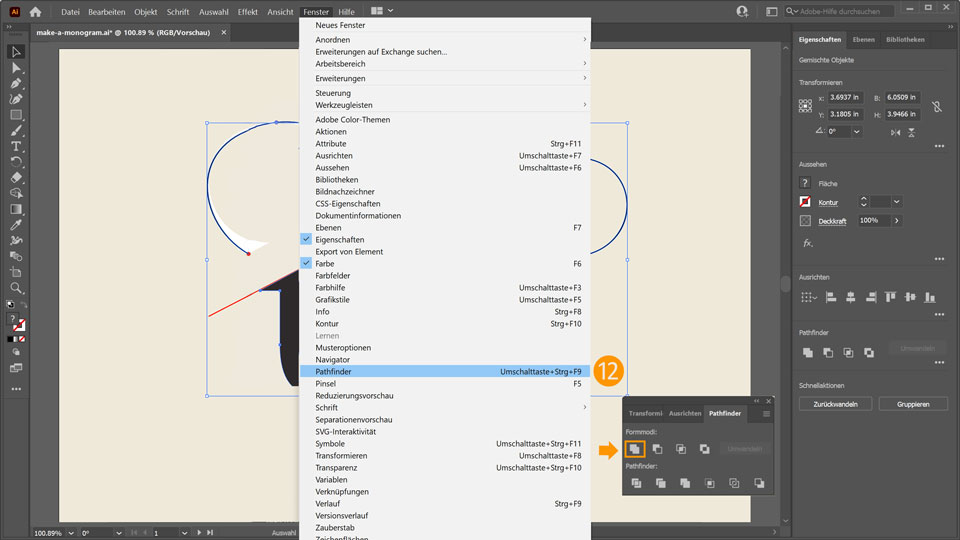
12. Verwende das Auswahl-Werkzeug (V), um Monogramm und Schnörkel zusammen auszuwählen. Wähle Fenster > Pathfinder. Klicke im Bedienfeld „Pathfinder“ auf Vereinen.
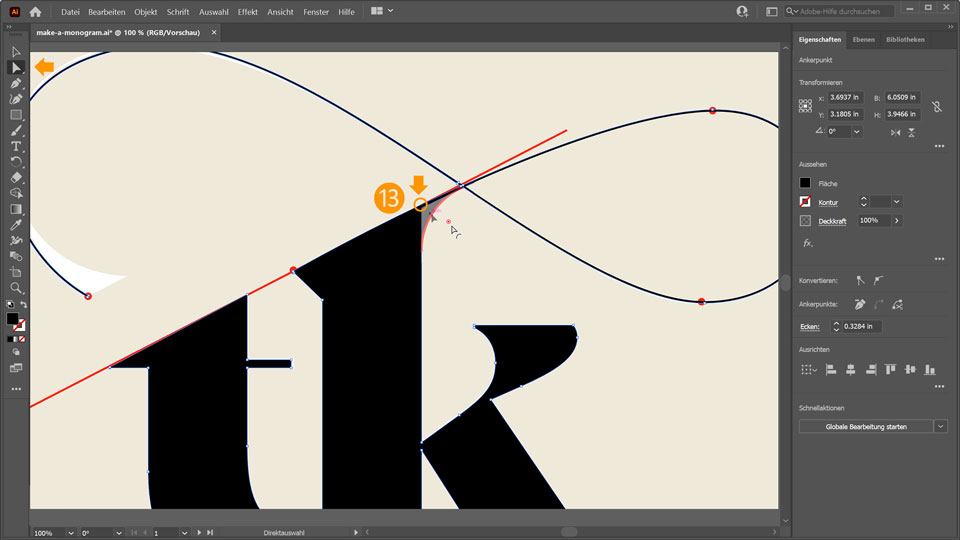
13. Aktiviere das Direktauswahl-Werkzeug (A). Bewege den Cursor innerhalb der rechten oberen Ecke des „k“, bis neben dem Cursor ein Viertelkreis erscheint. Ziehe den Kreis knapp über den Ankerpunkt hinaus, um einen Bogen zwischen „k“ und Schnörkel zu formen.
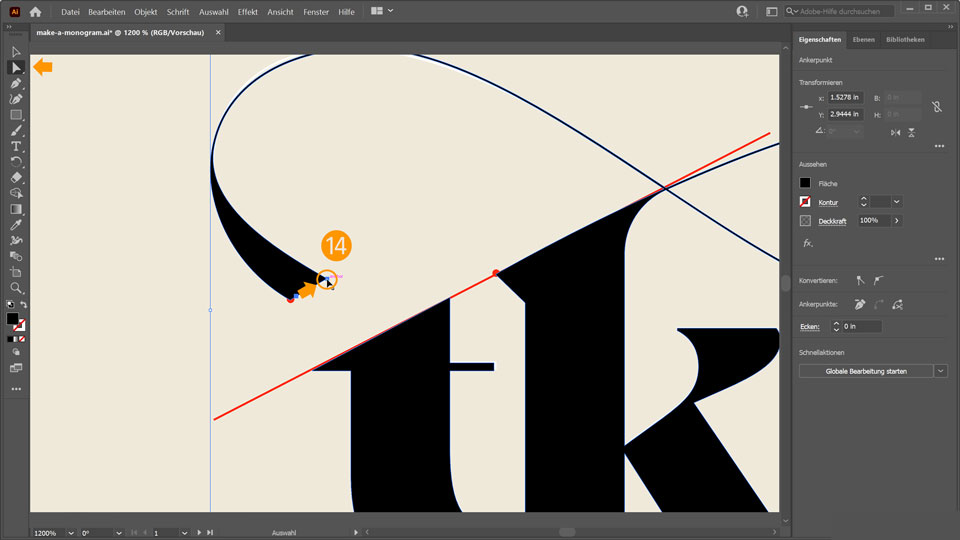
14. Doppelklicke mit dem Direktauswahl-Werkzeug (A) auf das Ende des Schnörkels. Ziehe den Ankerpunkt nach rechts. Dadurch verbreitert sich das Ende zu einer Art Schweif.
15. Wähle Fenster > Ebenen, um das Bedienfeld Ebenen zu öffnen. Klicke auf das Augen-Icon der Referenzebene, um diese Ebene auszublenden.
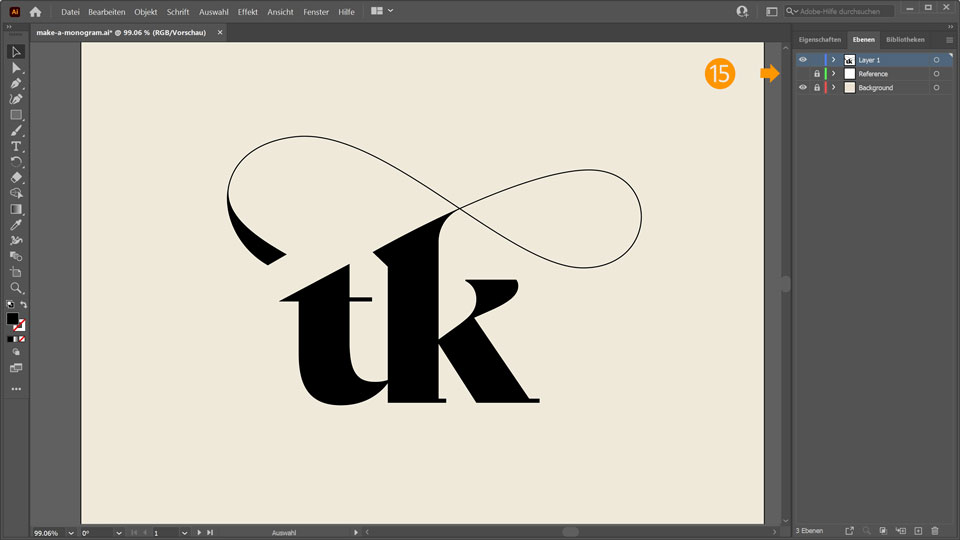
Fertig! Jetzt weißt du, wie du mit Illustrator ein Monogramm erstellen kannst. Lade die Beispieldateien herunter, oder verwende eigene. Poste das Ergebnis bei Facebook, Twitter und Instagram mit dem Hashtag #MadewithIllustrator, um Feedback zu erhalten und dich mit anderen Kreativen zu vernetzen.
Facebook:http://facebook.com/AdobeDE
Twitter:https://twitter.com/AdobeDACH
Instagram:https://www.instagram.com/adobe_de
YouTube:https://www.youtube.com/user/AdobePRD
Behance:https://www.behance.net/live Im Livestream echten Profis bei der Arbeit an echten Projekten zusehen – in Echtzeit!