[Dave Clayton]: Adobe Illustrator hat ein echt cooles Upgrade erhalten: „Generatives Erweitern“ (Generative Expand).
Mithilfe von KI lassen sich damit die Abmessungen von Vektorgrafiken intelligent vergrößern.
Ich bin Dave Clayton.
In diesem Video zeige ich dir, wie das geht und warum das ein Gamechanger für deinen Workflow ist.
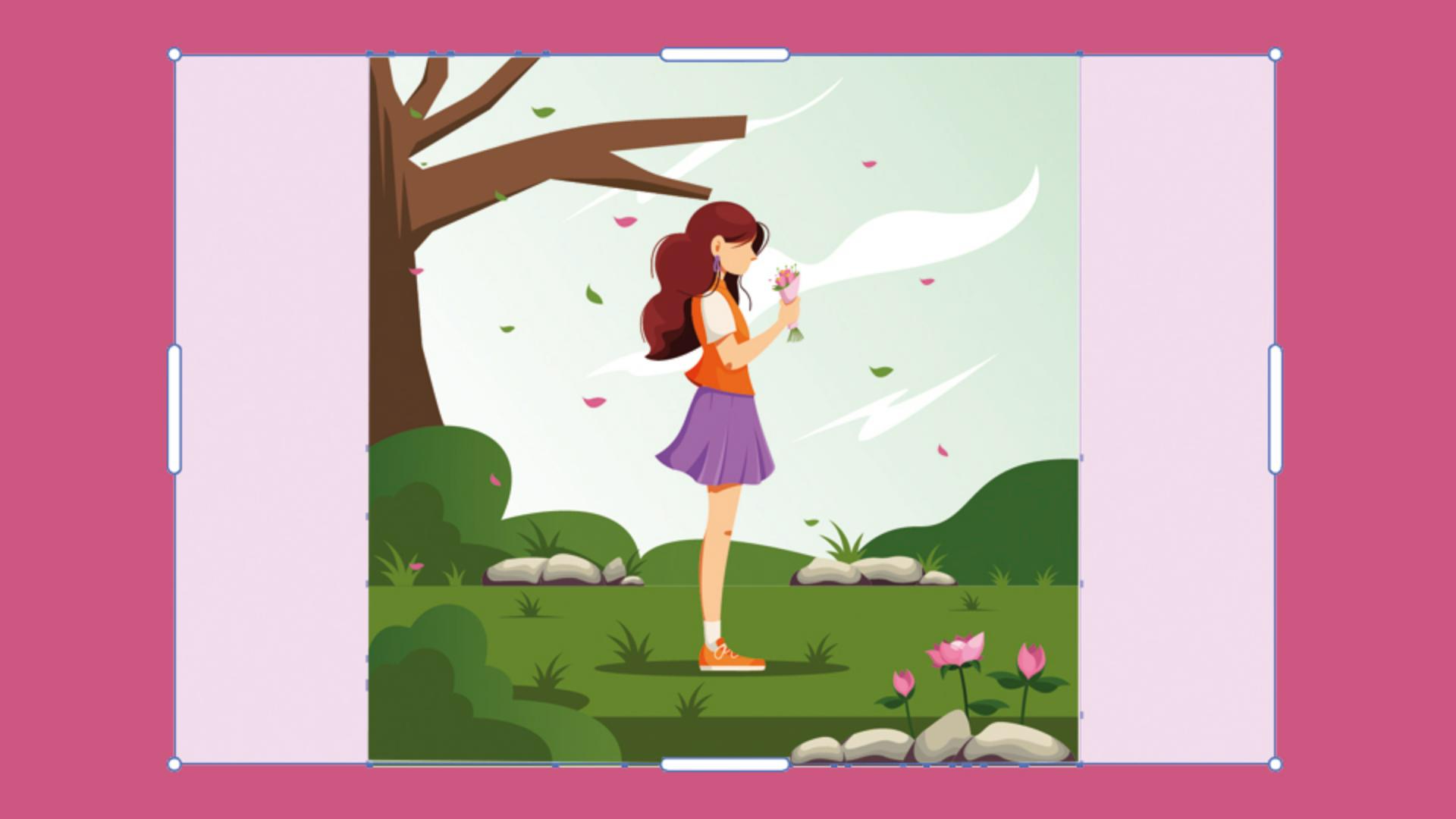
Die Vektorgrafik ist geöffnet.
Ich will herausfinden, wie sie in einem größeren Format aussieht.
Vielleicht in einem Poster-Layout.
Ich verwende das neue Tool „Generatives Erweitern“, um das Bild schnell zu erweitern.
Ich wähle die Grafik aus und navigiere zur kontextbezogenen Task-Leiste.
Das ist die bewegliche Werkzeugleiste, die erscheint, wenn etwas ausgewählt wird.
Zugang zu „Generatives Erweitern“ erhältst du auch über „Objekt“ (Object), „Generatives Erweitern“ (Generative Expand), „Erstellen“ (Make) oder über das Bedienfeld „Eigenschaften“ (Properties).
Allerdings ist die kontextbezogene Task-Leiste schneller und intuitiver.
Wenn du die Grafik ausgewählt hast, wird der Button „Generatives Erweitern“ (Generative Expand) angezeigt.
Klicke darauf.
Es erscheint ein Begrenzungsrahmen mit Griffen rund um die Grafik.
Hier fängt der Spaß an.
Du kannst die Griffe auf den Seiten oder Ecken nach außen ziehen, um die Fläche zu vergrößern.
Bei gedrückter Umschalttaste bleiben die Proportionen erhalten.
Mit Alt+Umschalt bzw.
Wahl+Umschalt erweiterst du das Bild symmetrisch auf beiden Seiten.
Beim Ziehen erscheint ein kleines Kästchen mit den Abmessungen.
Das ermöglicht präzises Arbeiten.
Wenn du mit der Größe zufrieden bist, klicke auf „Generieren“ (Generate).
Illustrator nutzt KI, um die erweiterte Fläche zu befüllen.
Du erhältst 3 Versionen zur Auswahl.
Wähle deine bevorzugte Variante aus, und klicke auf „Fertig“ (Done).
Du kannst dich immer noch umentscheiden.
Bestätige deine neue Auswahl wieder mit „Fertig“, wenn du dir sicher bist.
Das war's schon.
Das Design wurde erweitert, sieht sauber aus und lässt sich immer noch bearbeiten.
Du kannst erneut auf „Generieren“ klicken, wenn du andere Ergebnisse wünschst, oder einfach weitermachen.
Markiere die Grafik erneut, um die Szene noch größer zu machen.
Lasse deiner Kreativität freien Lauf.
Es ist auch sinnvoll, die Größe der Zeichenfläche anzupassen, wenn du mit der Erweiterung fertig bist.
Ein cooles Feature dafür findest du über „Objekt“ (Object), „Zeichenflächen“ (Artboards), „An Bildmaterialbegrenzungen anpassen“ (Fit to Artwork Bounds).
Wenn du auf deiner Arbeitsfläche mehrere Zeichenflächen für unterschiedliche Designs hast, klicke auf „Objekt“ (Object), „Zeichenflächen“ (Artboards), „An ausgewählte Grafik anpassen“ (Fit to Selected Art).
„Generatives Erweitern“ eignet sich auch, um Illustrationen an bestimmte Größen anzupassen, z.
B.
Social-Media-Posts.
Hier habe ich eine breite Space-Party-Vektorgrafik.
Mit dem Tool „Generatives Erweitern“ füge ich neue Details über und unter der Grafik hinzu.
Ich habe schon 2 Zeichenflächen vorbereitet, eine mit 1080 x 1080 Pixeln, die andere mit 1080 x 1920 Pixeln, damit wir genau auf die benötigten Größen erweitern.
Markiere zuerst mit dem Auswahl-Werkzeug die gesamte Grafik.
Ziehe dafür über die gesamte Grafik, oder drücke Befehl+A (macOS) bzw.
Strg+A (Windows).
Gehe nun zur kontextbezogenen Task-Leiste, und klicke auf „Generatives Erweitern“ (Generative Expand).
Mit den Griffen ziehst du den Rahmen der Grafik bis zum oberen und unteren Rand der quadratischen Zeichenfläche.
Wenn du fertig bist, klicke auf „Generieren“.
Dir werden 3 KI-generierte Variationen angezeigt.
Wähle die, die dir am besten gefällt, und bestätige mit „Fertig“ (Done).
Nun kopierst du das Ergebnis in die Mitte der zweiten Zeichenfläche, also der hohen, und wiederholst den Prozess.
Ziehe den oberen und unteren Rand der Grafik, klicke erneut auf „Generieren“, und wähle deine bevorzugte Variante.
Und so einfach haben wir 2 neue Kompositionen gestaltet, ausgehend von einer Originalgrafik.
Das Beste daran: Die Vektorgrafiken lassen sich weiterhin bearbeiten.
Und noch ein weiteres gängiges Szenario: Hier haben wir eine Grafik für ein Werbebanner.
Es soll gedruckt werden, und ich möchte einen Anschnitt hinzufügen.
Die Grafik soll aber genau so erhalten bleiben.
Hier siehst du die Grafik für das Print-Banner.
Für dieses Tutorial definiere ich einen übertriebenen Anschnitt von 20 mm für besser sichtbare Resultate.
Im Vergleich: Bei der üblichen Einstellung von 3 mm oder 1/8 Zoll ist der Unterschied kaum sichtbar.
So aber sehen wir besser, was passiert.
Das geht ganz schnell mit der neuen Funktion „Generatives Erweitern“, die in die Datei integriert ist, wenn du den Anschnitt in den Dokumenteinstellungen anpasst.
Wähle „Datei“ (File), „Dokument einrichten“ (Document Setup).
Gib den übertrieben hohen Anschnittwert von 20 mm ein.
Klicke auf OK.
Jetzt siehst du den Anschnittbereich rund um die Zeichenfläche mit einem roten Rahmen.
Klicke auf das neue rote Druckanschnitt-Icon an der rechten oberen Ecke des Anschnittrahmens, um die Grafik zu erweitern.
Im Bedienfeld „Eigenschaften“ (Properties) werden 3 Variationen angezeigt.
Die erste Variante erscheint automatisch auf der Arbeitsfläche als generatives Objekt über der Originalgrafik.
Du erkennst sie an dem kleinen, blauen Icon auf dem Begrenzungsrahmen.
Die Funktion „Druckanschnitt“ erstellt auch eine Kopie deiner Originalgrafik und generiert den erforderlichen Anschnitt.
Diese neue generative Objektgruppe erscheint im Bedienfeld „Ebenen“ (Layers) mit 2 Untergruppen: „Umgewandelte Grafik“ (Expanded Art) mit den Elementen für den Anschnittbereich und „Ursprüngliche Grafik“ (Original Art).
Du kannst bei Bedarf auch weitere Varianten generieren.
Hier bleiben wir aber bei dieser Auswahl.
Du kannst auch das Zeichenflächen- Werkzeug aktivieren und „Druckanschnitt“ (Print Bleed) auf der kontextbezogenen Task-Leiste auswählen.
Jetzt hast du deinen Anschnitt, und deine Druckerei wird zufrieden sein.
Das war's.
„Generatives Erweitern“ kann bei der Ideenfindung helfen, Grafiken für bestimmte Formate anpassen und die Anschnitterstellung beschleunigen, ohne das Original zu verändern.
Damit kannst du noch kreativer sein und einen sauberen Look erreichen.
Versuche es selbst, wenn du wieder mit Vektordateien arbeitest.
Ich bin Dave Clayton.
Danke für dein Interesse.