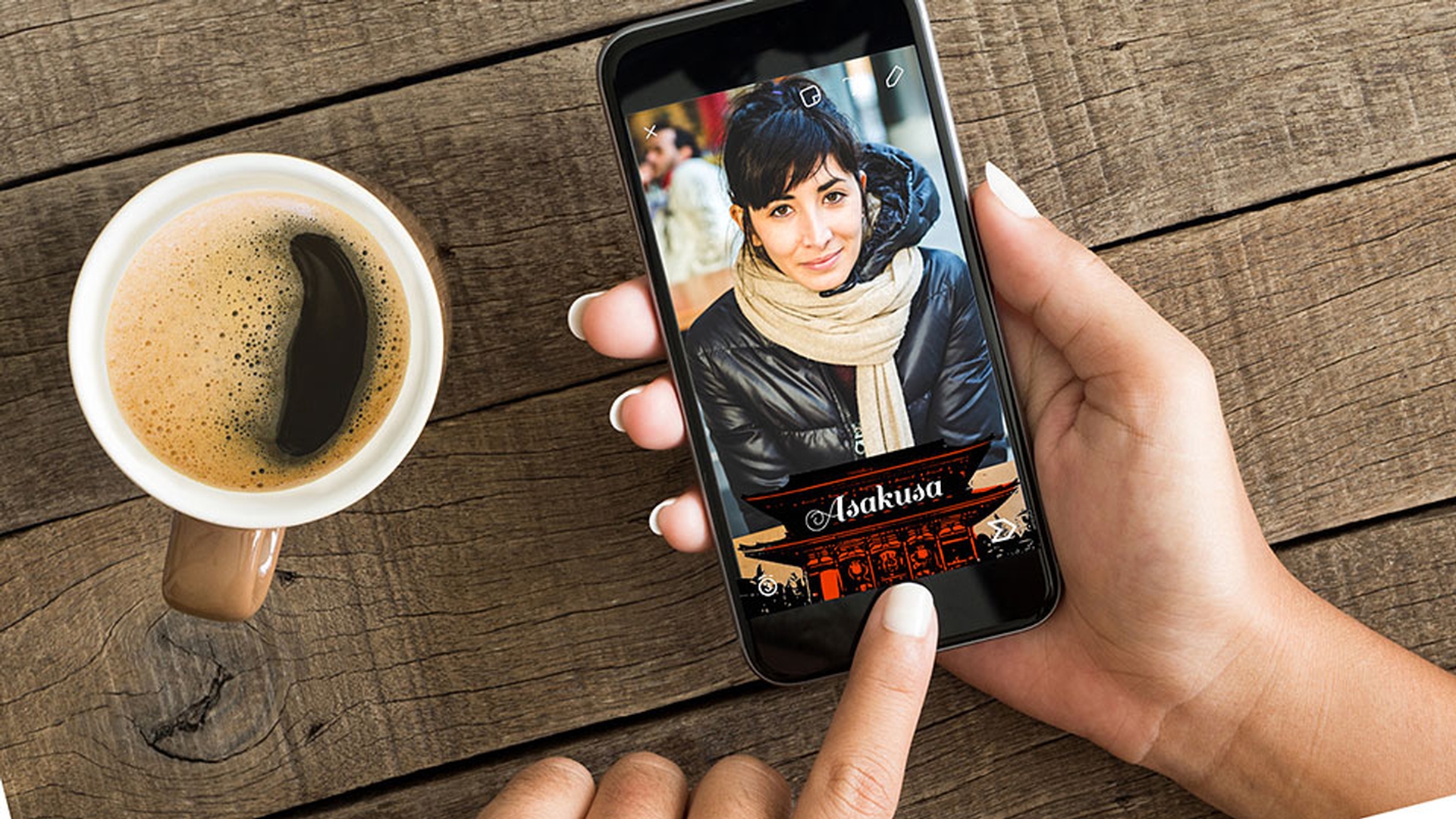
In diesem Tutorial zeige ich, wie leicht sich ein Snapchat-Geofilter mit Adobe Capture CC und Adobe Illustrator CC erstellen lässt.
Ich starte Adobe Capture und navigiere zur Registerkarte „Formen“ (Shapes).
Unter „Meine Bibliothek“ (My Library) sind schon einige Formen gespeichert.
Um eine neue zu erstellen, tippe ich unten auf das Pluszeichen.
Standardmäßig erfasst man Formen mit der Kamera, ich möchte aber ein vorhandenes Foto verwenden.
Ich tippe daher auf das Bild rechts unten.
Über das Menü kann ich ein Foto von meiner Filmrolle (Camera Roll) auswählen, aus meinem Creative Cloud-Konto, Creative Cloud Market oder Adobe Stock.
Diese Sehenswürdigkeit habe ich als Austauschstudentin für mich entdeckt.
Das Bild wird geladen und im Live-Vorschaumodus geöffnet.
Ich tippe auf das Bild, um die Form-Vorschau (Shape Preview) zu aktivieren und das Ergebnis besser zu sehen.
Ich passe den Detailgrad mithilfe des Reglers an.
Um das Bild zu erfassen, tippe ich auf die grüne Schaltfläche.
Falls dein Bild ein paar Korrekturen benötigt, streich mit dem Finger über alle unerwünschten Stellen.
Durch Tippen auf „Weiter“ (Next) wird das Bild verarbeitet.
Wenn ich mit der Vorschau zufrieden bin, tippe ich auf „Weiter“ (Next) und benenne die Form.
Sie soll in „Meine Bibliothek“ (My Library) gespeichert werden, damit sie mit meinem Creative Cloud-Konto synchronisiert wird.
Dann tippe ich auf „Form speichern“ (Save Shape).
In Adobe Illustrator klicke ich im Startbildschirm auf „Öffnen“ (Open) und wähle die Vorlage für Snapchat-Geofilter.
Du kannst sie über den Link unter diesem Video herunterladen.
Ich klicke auf „Öffnen“ (Open), um die Vorlage zu laden.
Diese Vorlage enthält eine exakt dimensionierte Zeichenfläche, mit der man schnell einen Geofilter erstellen kann.
Im Bedienfeld „Bibliotheken“ (Libraries) suche ich die eben erstellte und erfasste Form heraus und ziehe sie auf die Zeichenfläche.
Ich platziere die Form und ziehe einen Eckgriff, bis die Größe passt.
Durch Drücken der Umschalttaste bleiben die Proportionen erhalten.
Jetzt zu einer schönen Spielerei: ein bisschen Farbe.
Ich klicke außerhalb des Bildes, um die Auswahl aufzuheben, und wähle beim Pinsel-Werkzeug (Paintbrush Tool) das Tropfenpinsel-Werkzeug (Blob Brush Tool) aus.
Im Steuerungsbedienfeld wähle ich eine Flächenfarbe.
Nun male ich locker über das Bild.
Die Striche müssen nicht akkurat sein.
Die Farbe darf gerne über den Rand gehen.
Ich brauche nur schnell eine grobe Fläche – so ungefähr.
Mit dem Auswahlwerkzeug klicke ich auf die eben gemalte Farbfläche und wähle „Objekt“ > „Anordnen“ > „Schrittweise nach hinten“ (Object > Arrange > Send Backward).
Damit wird die Farbe hinter dem Bild platziert.
Nun entferne ich mit dem Radiergummi-Werkzeug alle unerwünschten Farbkleckse.
Dann wähle ich das Textwerkzeug aus, klicke auf eine beliebige Stelle der Arbeitsfläche und beginne zu tippen.
Der Text wird standardmäßig in 12 Punkt erstellt, also sehr klein.
Ich drücke die Esc-Taste, um das Textwerkzeug zu deaktivieren, und skaliere den Text auf eine besser lesbare Größe.
Durch Drücken der Umschalttaste bleiben die Proportionen der Schrift erhalten.
Wenn dir die Schrift so gefällt, bist du fertig.
Ich möchte die Schriftart aber ändern.
Im Schriftenmenü klicke ich auf „Schriften aus Typekit hinzufügen“ (Add Fonts from Typekit), um eine der zahlreichen Schriften für Creative Cloud-Abonnenten zu wählen.
Ich suche die Schrift „Sail“.
Ich wähle sie aus, und schon ändert sich der Text entsprechend.
Ich ziehe das Wort an die gewünschte Stelle.
Im Moment ist es vor dem dunklen Hintergrund kaum zu erkennen.
Deshalb ändere ich die Textfarbe mithilfe des Farbwählers in eine Farbe, die mehr hervorsticht.
Ich rücke den Text noch etwas zurecht.
Ich ziehe bei gedrückter Umschalttaste an einer Ecke, um den Text proportional zum Bild zu setzen.
Nun folgt der Export für Snapchat.
Ich wähle „Datei“ > „Für Web speichern“ (File > Save for Web).
Im Bedienfeld „Vorgabe“ (Preset) rechts stelle ich sicher, dass „PNG-8 128 Dithering“ (PNG-8 128 Dithered) ausgewählt ist.
Das Schachbrett auf der Zeichenfläche zeigt die transparenten Bereiche an.
Ich klicke rechts unten auf „Speichern“ (Save).
Man kann den vorgeschlagenen Namen übernehmen oder einen eigenen eingeben.
Ich lade das Ergebnis nun bei Snapchat hoch.
Dazu öffne ich die Snapchat-Seite für Geofilter und gebe den Standort zu meinem Bild ein.
Ich markiere ein Gebiet für den Geofilter und lade das Bild hoch.
Ich fülle noch das Formular aus und klicke auf „Submit“ (Abschicken).
Per E-Mail wird meine Einsendung bestätigt.
Snapchat wird mich später informieren, wenn mein Geofilter genehmigt wurde.