Alex Trochut rät, sich selbst zu pushen und dem Prozess zu vertrauen.


„Diese digitalen Tools sind so etwas wie Superkräfte, die deine Ausdrucksfähigkeit verstärken können. Die Technologie ist zwar da, aber du bist es, der sie mit dem eigenen Geist befeuert und alles zum Leben erweckt.“
In Adobe Illustrator einen benutzerdefinierten Pinsel erstellen.
Alex’ Tipp zum Erstellen von Pinseln beinhaltet auch ein cleveres Angleichen-Werkzeug. Probiere es einfach aus. Wetten, es kommt etwas ganz Tolles dabei heraus?

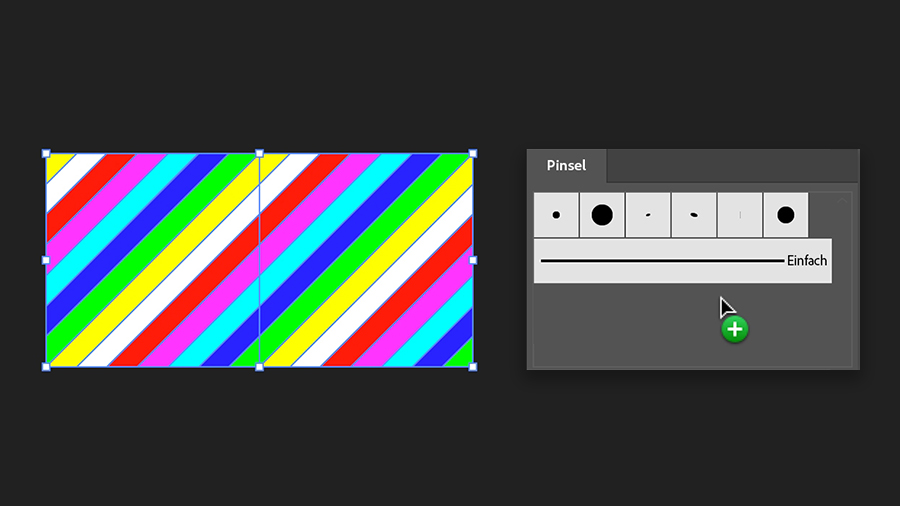
Mit einem Bild beginnen.
Wähle die Regenbogengrafik aus und ziehe sie in das Bedienfeld „Pinsel“ („Fenster“ > „Pinsel“). Du kannst auch mit einer speziellen Farbpalette selbst ein neues Muster mit diagonalen Pinselstrichen erstellen.
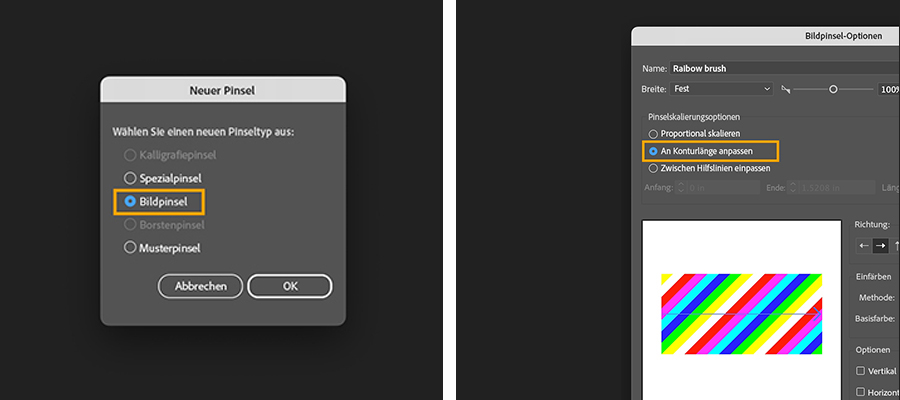
Das Bild auf deinen Pinsel abstimmen.
Wähle im Fenster „Neuer Pinsel“ die Option „Bildpinsel“ und klicke auf „OK“. Benenne den Pinsel, wähle „An Konturlänge anpassen“ und klicke auf „OK“.
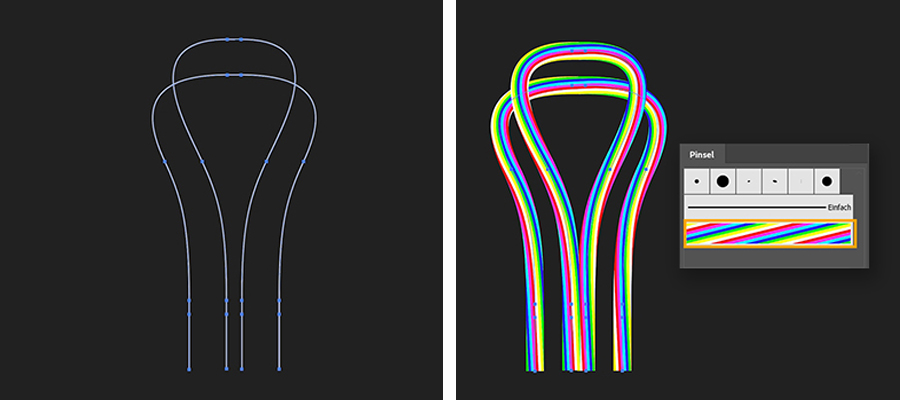
Dem Pfad folgen.
Wähle das Auswahl-Werkzeug und klicke mit gedrückter Umschalttaste auf beide Pfade, um sie auszuwählen. Klicke dann im Bedienfeld „Pinsel“ auf den neuen Regenbogenpinsel, um die Grafik zu übernehmen.
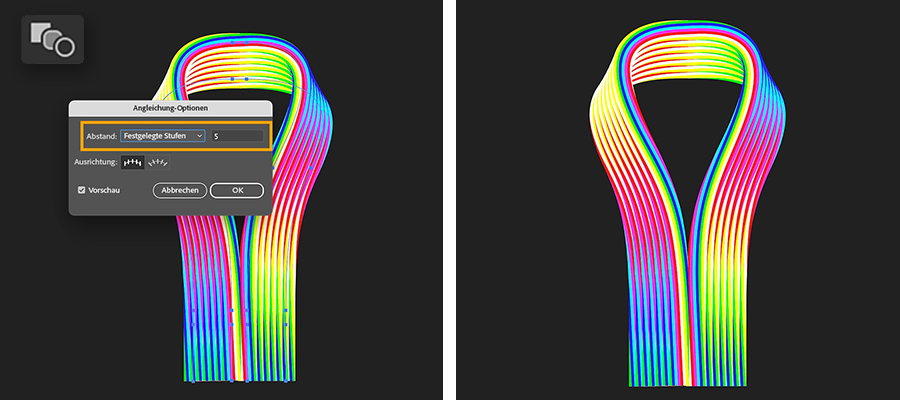
Angleichung-Optionen ausprobieren.
Wenn beide Pfade ausgewählt sind, wähle „Objekt“ > „Angleichen“ > „Erstellen“. Erstelle dann ein schleifenähnliches Design. Doppelklicke dazu auf das Angleichen-Werkzeug, um die Angleichung-Optionen so einzustellen, dass sie den in der Abbildung dargestellten Merkmalen entsprechen.