Eine Seitenleiste erstellen.
Erstelle in InDesign mit einfachen Tools für Textrahmen eine flexible Seitenleiste, in der du wichtige Informationen visuell hervorheben kannst.
Veröffentlicht am
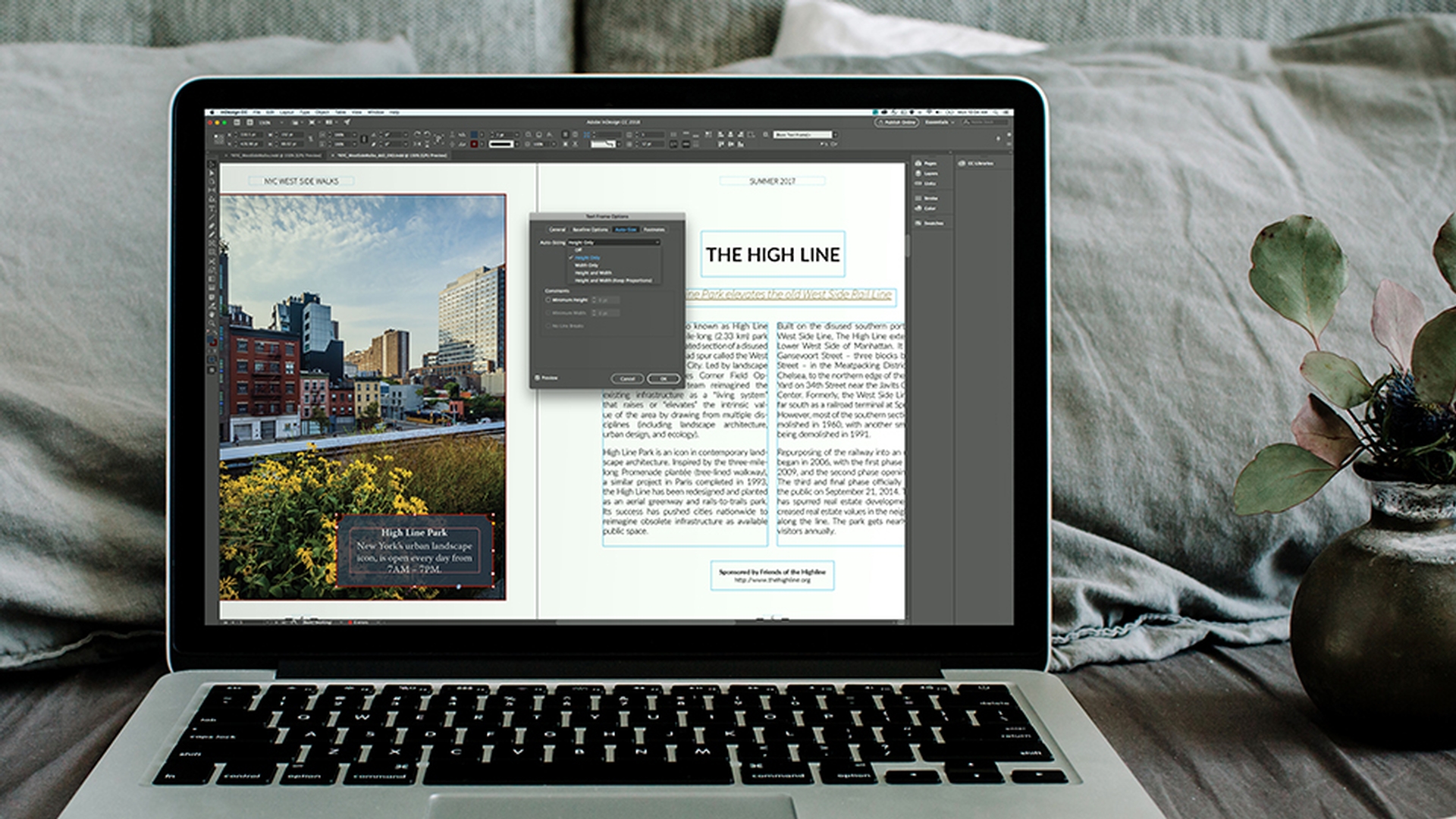
Ich möchte dieses Dokument mit einem Rahmen für eine Seitenleiste versehen.
Dazu wähle ich auf der Werkzeugleiste das Text-Werkzeug (Type) aus und klicke und ziehe, um einen Textrahmen zu erstellen.
Ich wechsle zum schwarzen Pfeil und zum Steuerungsbedienfeld.
Ich klicke auf das Pulldown-Menü „Fläche“ (Fill), scrolle nach unten und wähle dieses hübsche Dunkelblau.
Die Kontureinstellung lasse ich auf „Ohne“.
Für den Moment.
Ich wechsle zur Werkzeugleiste, aktiviere das Zoom-Werkzeug und klicke und ziehe um diesen Rahmen, um ihn zu vergrößern.
Nun wechsle ich zum Text-Werkzeug, klicke in den Rahmen und gebe meinen Text ein.
InDesign CC unterstützt auch den Import von Text, ob als reine Textdatei, RTF, d. h.
Rich Text Format, oder als Word-Datei.
Auch das Kopieren von Text aus einem Textdokument ist möglich.
Der Text ist kaum zu erkennen auf dem dunklen Hintergrund.
Ich markiere ihn durch Klicken und Ziehen, öffne im Steuerungsbedienfeld das Pulldown-Menü „Fläche“ (Fill) und wähle „[Papier]“ (Paper), um einen weißen Text zu erhalten.
Nun geht es an die Formatierung des Texts.
Ich klicke dreimal in die erste Zeile, die die Überschrift sein soll.
Im Steuerungsbedienfeld markiere ich den aktuellen Schriftnamen und tippe die ersten Buchstaben der Schrift ein, die ich verwenden will: „Warnock Pro Bold“.
Ich klicke dreimal in die zweite Zeile, gehe nach oben ins Steuerungsbedienfeld und tippe die ersten Buchstaben ein.
Diesmal wähle ich „Warnock Pro Regular“.
„Warnock Pro“ ist übrigens über Typekit erhältlich, das in Ihrem Creative Cloud-Abo enthalten ist.
Ich klicke noch in die Überschrift, um sie zu zentrieren.
Dazu wähle ich im Steuerungsbedienfeld das Symbol „Zentrieren“ (Align Center) aus.
Ich wechsle zurück zum schwarzen Pfeil, um den Rahmen weiter zu bearbeiten.
Haben Sie sich schon einmal nach der Bedeutung dieses kleinen gelben Rechtecks gefragt?
Passen Sie auf.
Sobald Sie darauf klicken, erscheinen vier kleine gelbe Rauten, eine an jeder Rahmenecke.
Das weist darauf hin, dass es sich um Eckensteuerungen handelt.
Wenn Sie an einer ziehen, werden die Ecken abgerundet.
Mit gedrückter Optionstaste (macOS) bzw.
Alt-Taste (Windows) und Klick auf eine der Eckensteuerungen können Sie sich durch die verschiedenen Eckenstile klicken.
Eckenstile lassen sich auch im Steuerungsbedienfeld auswählen.
Legen Sie Wert auf numerische Präzision, halten Sie die Options- bzw.
Alt-Taste gedrückt, und klicken Sie auf das Symbol „Eckenoptionen“ (Corner Options) im Steuerungsbedienfeld.
Das Dialogfeld „Eckenoptionen“ (Corner Options) öffnet sich.
Wählen Sie hier einen Radius oder einen Eckenstil aus.
Möchten Sie nur eine Ecke bearbeiten, können Sie einfach mit gedrückter Umschalttaste an der Ecke ziehen, um ihren Radius anzupassen.
Der Text ist viel zu nah am Rand des Rahmens.
Das will ich ändern.
Es geht ganz einfach.
Ich wähle „Objekt“ (Object) und „Textrahmenoptionen...“
(Text Frame Options...).
Hier kann ich den Wert für den Abstand zum Rahmen festlegen.
Da ich den Wert schon kenne, klicke ich einfach auf den Feldnamen hier oben links und gebe den Wert „16 pt“ ein.
Ich drücke die Tabulatortaste.
Damit wird der Wert übernommen, aber das Dialogfeld bleibt geöffnet.
Mit der Funktion „Automatisch Größe ändern“ (Auto Size) ändert sich die Größe des Textrahmens, wenn ich Text hinzufüge oder entferne.
Ich klicke auf das Pulldown-Menü und wähle „Nur Höhe“ (Height Only).
Außerdem fixiere ich den unteren Rand des Rahmens.
Ergänze ich nun Text, wird der Rahmen nach oben vergrößert, und der untere Rand bleibt, wo er ist.
Ich bestätige mit „OK“.
Nun möchte ich noch Text hinzufügen.
Ich klicke also den Rahmen an, klicke doppelt, und das Textwerkzeug wird automatisch aktiviert.
Sehen Sie, wie sich der Rahmen an den zusätzlichen Text anpasst?
Das ist die automatische Größenanpassung.
Übrigens: Wenn Sie Zeitangaben wie diese hier trennen wollen, sollten Sie anstelle eines Bindestrichs einen Gedankenstrich setzen.
Ich markiere den Bindestrich, mache einen Rechtsklick, wähle „Sonderzeichen einfügen“ (Insert Special Character), „Trenn- und Gedankenstriche“ (Hyphens and Dashes) und „Halbgeviertstrich“ (En Dash).
Das wirkt sehr viel eleganter.
Nun soll das Bild durch den Hintergrund des Textrahmens etwas durchschimmern.
Das geht ganz einfach.
Ich wechsle zurück zum schwarzen Pfeil, spreche also wieder den Rahmen an.
Oben im Steuerungsbedienfeld klicke ich auf dieses kleine fx-Symbol und wähle „Transparenz...“
(Transparency...).
Der Text soll nicht verschwinden, nur der Hintergrund des Textrahmens etwas durchsichtiger werden.
Neben „Einstellungen für:“ (Settings for:) wähle ich im Pulldown-Menü die Option „Fläche“ (Fill).
Ich reduziere die „Deckkraft“ (Opacity), sodass der Text noch gut lesbar ist, das Bild aber durchscheint.
Das ist ein hübscher Effekt.
Ich klicke auf „OK“.
Zum Schluss soll der Rahmen noch eine Kontur erhalten.
Oben im Steuerungsbedienfeld klicke ich auf das Pulldown-Menü „Kontur“ (Stroke), scrolle hinunter und wähle einen rotbraunen Ton.
Der passt zu den roten Ziegeln des Gebäudes auf dem Bild.
Sehen wir uns nun die Druckvorschau an.
Im Menü „Ansicht“ (View) wähle ich „Bildschirmmodus“ (Screen Mode) und „Vorschau“ (Preview).
Zurück im Ansichtsmenü wähle ich „Druckbogen in Fenster einpassen“ (Fit Spread in Window).
Nun noch die Auswahl des Rahmens aufheben.
Jetzt wo Sie wissen, was alles möglich ist, mit einem einfachen Textrahmen als Basis, sollten Sie es einmal selbst probieren.
Experimentieren Sie, extrahieren Sie ein Zitat, erstellen Sie eine Bildunterschrift, oder nutzen Sie diese Techniken für Ihr aktuelles Projekt, und optimieren Sie Ihr Design.
Beitrag Von

