Als Eigentümer des Review-Dokuments kannst du das Feedback der anderen Reviewer anzeigen und verwalten, direkt in InDesign.
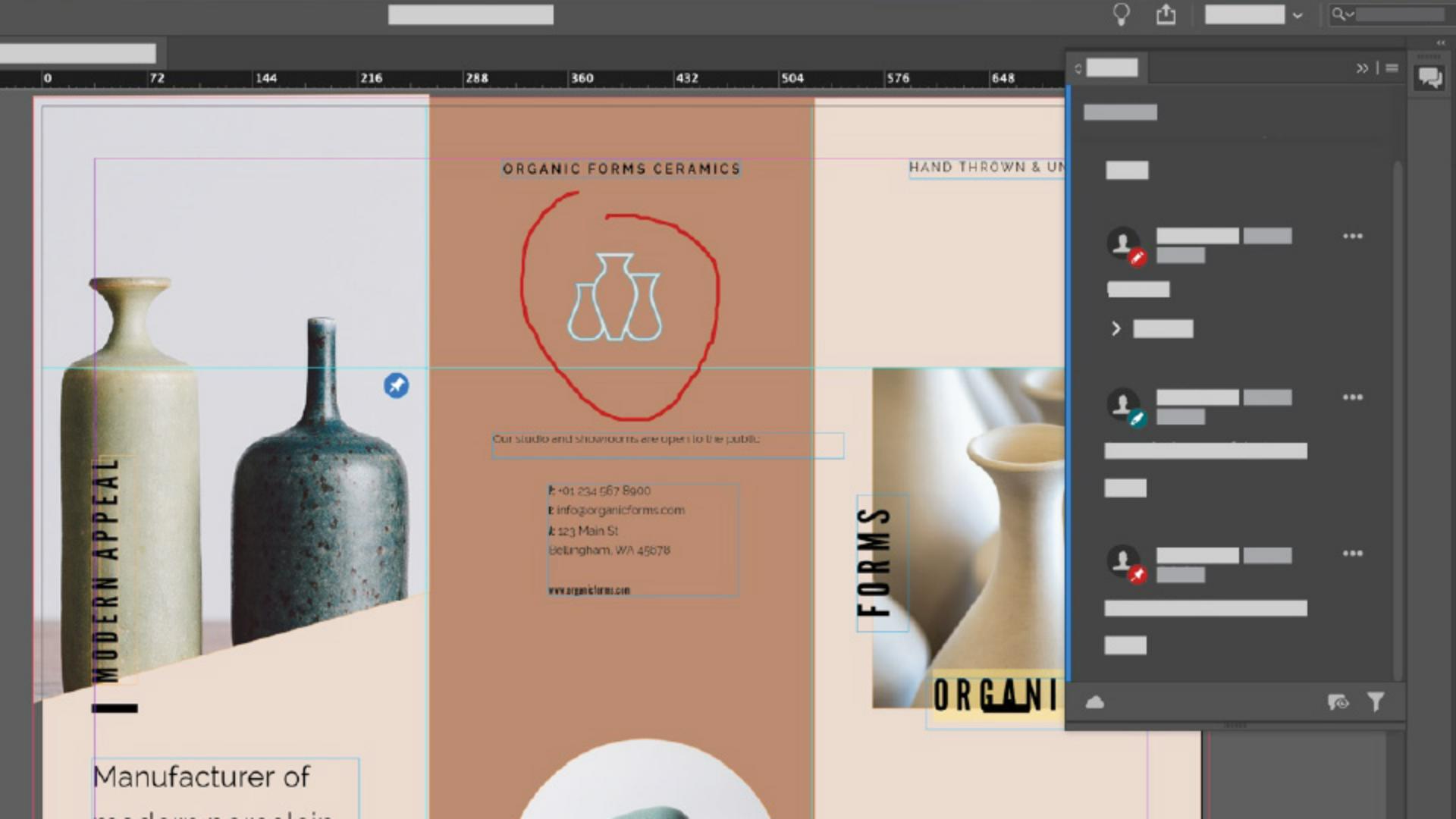
Um die Kommentare einzublenden, wähle „Fenster“ (Window), „Kommentare“ (Comments), „Review“.
Das Bedienfeld „Review“ zeigt die Liste der Kommentare sortiert nach Druckbögen.
Wenn du dein Review-Dokument schließt und wieder öffnest, bleiben Review und Kommentare erhalten.
Wenn du eine Kopie des Dokuments unter einem neuen Namen erstellst oder das Dokument an eine andere Person sendest, die es in ihrer eigenen InDesign-Version öffnet, wird die Verknüpfung zwischen Dokument und Review aufgehoben.
Das Bedienfeld „Review“ wird automatisch geöffnet, sobald du einen Link kopierst oder im Fenster „Für Review freigeben“ (Share for Review) einen Reviewer hinzufügst.
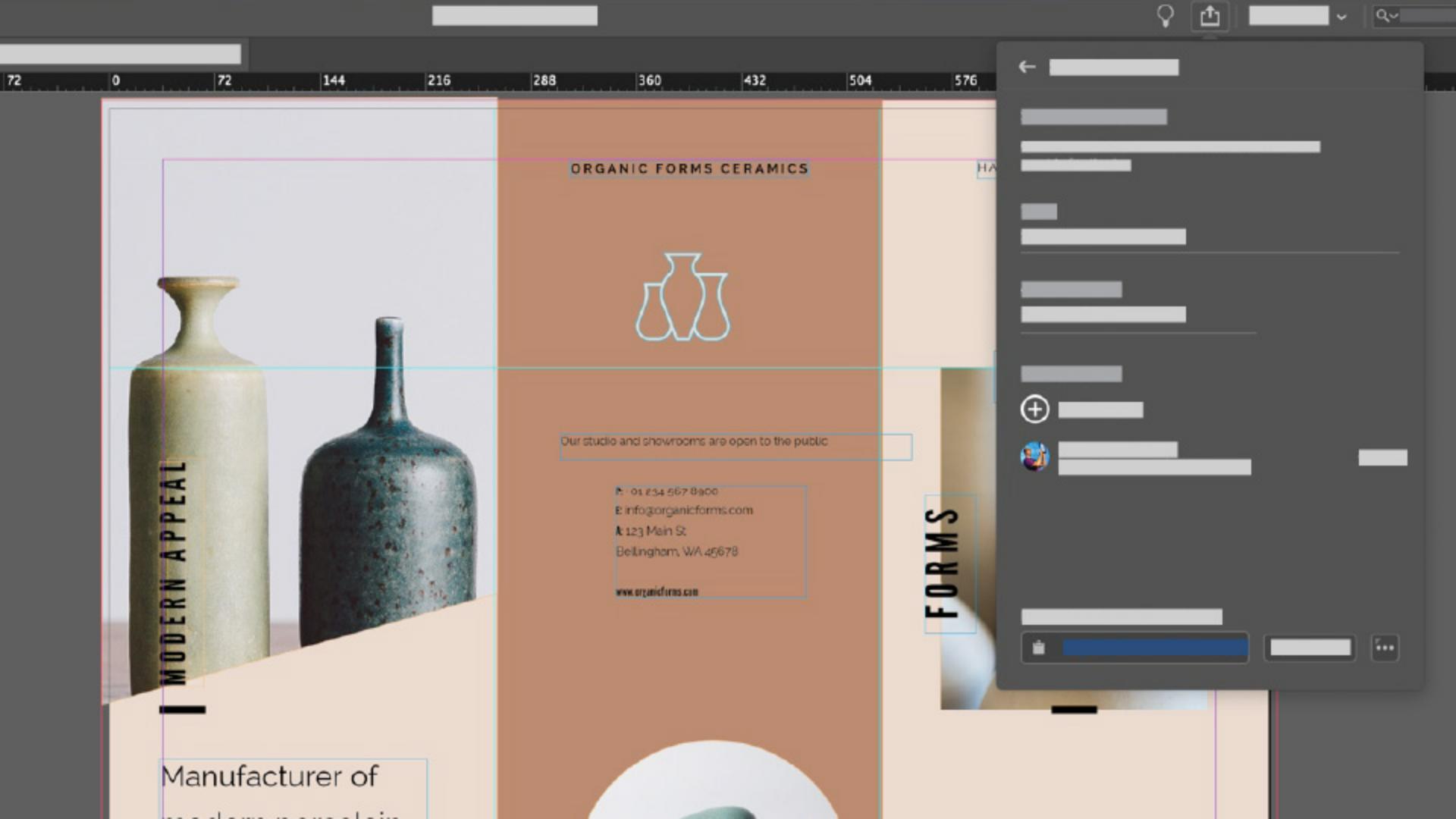
Vielleicht ist es dir hinter dem Fenster „Für Review freigeben“ (Share for Review) aufgefallen, das Thema des ersten Videos war.
Wenn du das Bedienfeld „Review“ schließt, wird es nicht automatisch wieder geöffnet.
Das nur nebenbei.
Wenn du auf einen der Kommentare klickst, wird die zugehörige Textstelle im Dokument hervorgehoben.
Wenn du direkt im Dokument auf eine der Anmerkungen klickst, wird im Bedienfeld „Review“ der zugehörige Kommentar hervorgehoben.
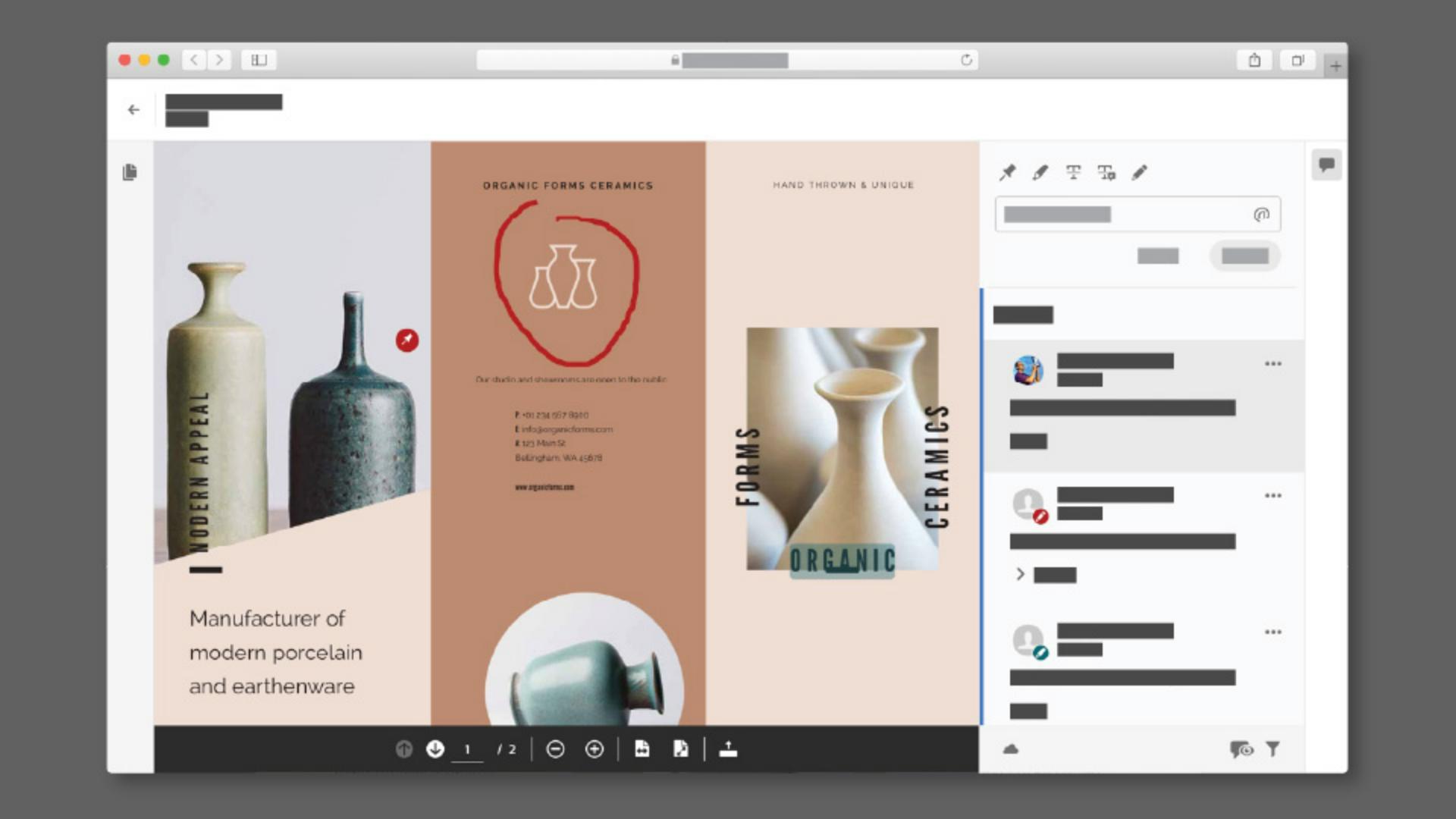
Diese Optionen hier sind größtenteils identisch mit denen, die für die Überprüfung eines Dokuments im Browser verfügbar sind.
Zum Beispiel „Antwort“ (Reply) und hier unten das Ein- und Ausblenden von Kommentaren.
Wenn du die Kommentare durchgehst und manche Vorschläge dabei einarbeitest, möchtest du einen Kommentar vielleicht als erledigt kennzeichnen.
Oder vielleicht willst du einen Kommentar auch ignorieren.
Dafür gibt es die Optionen „Klären“ (Resolve) und „Löschen“ (Delete).
Bei diesem Kommentar hier klicke ich auf die drei Punkte.
Wie im Browser kann ich einzelne Kommentare hier klären oder löschen.
Eigene Kommentare kann ich auch bearbeiten.
Diesen Kommentar kann ich nicht bearbeiten, da er von einer anderen Person stammt.
Angenommen, du möchtest die vorgeschlagene Änderung einarbeiten, zum Beispiel diese hier.
Aktiviere das Auswahl-Werkzeug und ziehe den Textrahmen an den unteren Bildrand.
Wenn du möchtest, kannst du eine Änderung wählen und ebenfalls einarbeiten.
Wenn du nun den Kommentar als geklärt oder erledigt kennzeichnen willst, klicke auf die drei Punkte, und wähle „Klären“ (Resolve).
Der Kommentar wird sofort ausgeblendet.
Ob du diese Option nutzt, hängt im Wesentlichen von deinem Workflow ab.
Es kann passieren, dass du Kommentare als geklärt kennzeichnest und sie dadurch ausgeblendet werden, du sie aber später wieder einblenden möchtest.
Manchmal klickt man auch nur versehentlich auf „Klären“.
Hier hilft die Filterfunktion weiter.
Klicke hier unten auf das Filtersymbol.
Nun kannst du die Kommentare nach Reviewer, Zeit und Status filtern.
Klicke auf den Status „Geklärt“ (Resolved).
Vielleicht musst du nach unten scrollen, um den Abschnitt zu finden.
Klicke auf eine beliebige Stelle im Fenster, um das Filtermenü zu schließen.
Nun siehst du alle geklärten Kommentare.
In diesem Beispiel ist es nur einer.
Wenn du versehentlich einen Kommentar als „Geklärt“ gekennzeichnet hast oder möchtest, dass er weiter in der Gesamtliste zu sehen ist, klicke hier auf die drei Punkte.
Wähle „In ‚Nicht geklärt‘ verschieben“ (Move to Unresolved).
Um alle Kommentare wieder einzublenden, klicke auf „Filter löschen“ (Clear Filter).
Alternativ kannst du hier unten auf das Filtersymbol klicken und „Geklärt“ (Resolved) deaktivieren.
Beide Wege bewirken, dass wieder alle Kommentare angezeigt werden.
Kehre nun zur Verwaltung des Review-Gesamtprozesses zurück zum Fenster „Für Review freigeben“ (Share for Review).
Klicke dazu hier rechts oben auf das Menüsymbol und wähle „Für Review freigeben“ (Share for Review).
Die Option „Zum Review“ (Go to Review) würde wieder den Browser öffnen.
Nun kannst du wieder Änderungen vornehmen, weitere Reviewer hinzufügen oder ein Kennwort einrichten.
Die Änderungen, die du hier vornimmst, gelten für alle Personen mit Zugang zur Review.
Wenn du beispielsweise das Design des Dokuments änderst, kann du das Review-Dokument aktualisieren, indem du hier auf „Link aktualisieren“ (Update Link) klickst.
Dadurch wird allen Reviewern das aktualisierte Dokument angezeigt.
Ein Tipp: An der Zeitangabe über „Link aktualisieren“ kannst du ablesen, wann du den Link zum Dokument das letzte Mal aktualisiert hast.
Jetzt möchte ich eine neue Review starten und gleichzeitig diese Review mit Kommentaren beibehalten.
Es soll quasi ein zweiter Korrekturlauf stattfinden.
Ich klicke hier unten auf die drei Punkte und kann eine ganz neue Review erstellen und sogar die aktuelle Review löschen.
Jede Review, die du startest, wird gespeichert, sodass du später darauf zurückgreifen kannst.
Klicke nun auf „Neuen Review erstellen“ (Create new review).
Darauf gehe ich jetzt nicht näher ein, da es Thema des ersten Tutorial-Videos war.
Hier jedenfalls erstellst du neue Reviews mit neuem Namen.
Klicke auf „Abbrechen“ (Cancel) und kehre zur ursprünglichen Review zurück.
Wenn du deine Reviews speichern willst, um dir einen Kommentar später noch einmal anzusehen, so kannst du dies auf der Creative Cloud Assets-Website tun.
Klicke hier auf die drei Punkte, und wähle „Reviews im Web verwalten“ (Manage reviews on the web).
Der Browser wird geöffnet, vorausgesetzt, du hast dich mit deiner Adobe ID angemeldet, und deine Reviews werden aufgelistet.
Die Funktion „Für Review freigeben“ (Share for Review) von InDesign eignet sich hervorragend, um ganz einfach Reviews im Team durchzuführen und Feedback zu erhalten.
Alles komplett in InDesign.