Layouts mit Text und Grafiken erstellen
Erfahren Sie, wie Sie in InDesign Rahmen erstellen und bearbeiten.
Veröffentlicht am
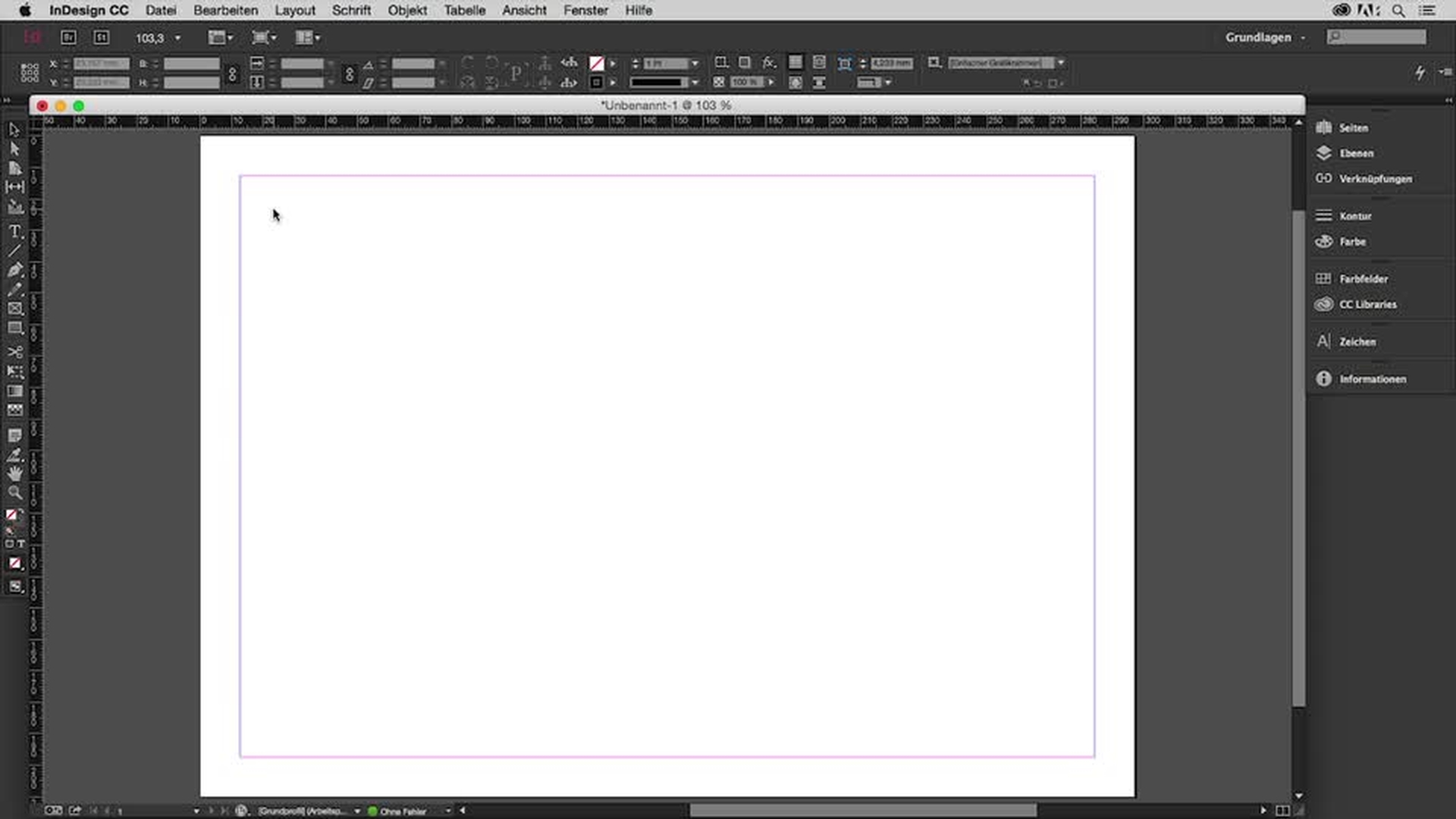
In diesem Tutorial zeige ich Ihnen, wie Sie in InDesign CC einen oder mehrere Rahmen erstellen und anpassen.
In InDesign werden Text, Illustrationen und Bilder immer in einem Rahmen platziert.
Als Erstes führe ich Ihnen vor, wie Sie einen Textrahmen erstellen.
Wenn ich die T-Taste drücke, um das Textwerkzeug zu aktivieren, ändert sich der Cursor in eine Einfügemarke.
Jetzt muss ich einfach nur klicken und ziehen, um den Textrahmen zu definieren.
Danach wähle ich im Menü „Schrift“ die Option „Mit Platzhaltertext füllen“.
Ich möchte jetzt ein Bild in dieses Dokument einfügen.
Es ist sehr wichtig, dass kein Rahmen ausgewählt ist.
Deshalb drücke ich die Esc-Taste, um das Auswahlwerkzeug zu aktivieren, und klicke dann außerhalb des Rahmens, um die Auswahl aufzuheben.
Als Nächstes wähle ich im Menü „Datei“ die Option „Platzieren“ oder drücke Steuerung D unter Windows beziehungsweise Befehl D auf dem Mac.
Wählen Sie ein Bild aus, und klicken Sie auf „Öffnen“.
Sie werden bemerken, dass sich der Cursor ändert und darauf hinweist, dass eine Grafik geladen wurde.
Klicken Sie einmal, um das Bild in Originalgröße einzufügen.
Die Größe des Rahmens können Sie beliebig anpassen.
Um den letzten Schritt rückgängig zu machen, drücke ich Steuerung Z unter Windows oder Befehl Z auf dem Mac.
Dann klicke und ziehe ich erneut, um die Größe des Rahmens festzulegen.
Natürlich können Sie den Rahmen jederzeit anpassen.
Dazu ziehen Sie einfach an diesen Griffpunkten.
Wenn Sie den Cursor außerhalb dieser Ecken platzieren, wird aus ihm ein Drehpunkt.
Jetzt können Sie den Rahmen drehen.
Ich mache das wieder rückgängig.
Wenn Sie die Umschalttaste gedrückt halten, bleiben die Proportionen erhalten, während Sie den Rahmen anpassen.
Wenn Sie den Rahmen vergrößert haben, können Sie auswählen, wie das Bild innerhalb des Rahmens eingefügt werden soll.
Hier oben im Steuerungsbedienfeld stehen mehrere Schaltflächen zur Verfügung.
Mit der ersten Schaltfläche wird der Rahmen ausgefüllt, während die Proportionen der Grafik erhalten bleiben.
Sie können auch die Werte für die Breite und Höhe des Rahmens ändern.
Der Rahmen in meinem Beispiel soll 12,5 cm breit sein.
Ich gebe 12,5 cm für die Breite im Feld hier oben im Steuerungsbedienfeld ein.
In diesem Fall ist die Verkettung aktiviert, deshalb bleiben die Proportionen des Rahmens erhalten.
Sobald ich den Bereich verlasse, wird der Rahmen angepasst.
In diesem Beispiel habe ich den Rahmen verkleinert.
Deshalb wurde das Bild zugeschnitten.
Wenn ich den Cursor innerhalb des Rahmens platziere, wird ein Pfeil angezeigt.
Durch Klicken und Ziehen kann ich den Rahmen verschieben.
Hier in der Mitte des Rahmens sehen Sie einen Kreis, der zum Auswählen von Inhalten dient.
Wenn ich hier klicke, kann ich das Bild innerhalb des Rahmens verschieben, um es neu zu positionieren.
Zur Erstellung neuer Rahmen gibt es innerhalb von InDesign mehrere Werkzeuge.
Dazu gehört der Rechteckrahmen.
Wenn Sie auf das Werkzeug klicken, können Sie einen neuen Rahmen erstellen.
Wenn die Abmessungen jedoch präzise sein müssen, rufen Sie ein Dialogfeld auf, indem Sie einmal klicken.
In diesem Fall soll mein Rahmen 4,25 cm breit und 4,25 cm hoch sein.
Ich bestätige mit „OK“, und der Rahmen wird mit genau diesen Maßen erstellt.
Das ist aber nicht das einzige Werkzeug zum Erstellen von Rahmen.
Ich kann auch das Rechteck-Werkzeug verwenden.
Wie Sie sehen, wurde hier bereits eine Konturfarbe für den Rahmen festgelegt.
Ich öffne das Dialogfeld wieder mit einem Klick, um bestimmte Maße für diesen Rahmen einzugeben.
Anschließend klicke ich auf OK, und der Rahmen wird eingefügt.
Allerdings besteht ein Unterschied zwischen diesem Rahmen und dem Rahmen, den ich vorhin erstellt habe.
Mit der W-Taste rufe ich den Vorschaumodus auf.
Jetzt können Sie erkennen, dass dieser Rahmen eine schwarze Kontur hat, während der erste Rahmen nicht sichtbar ist.
Ich drücke wieder die W-Taste, um zur ursprünglichen Ansicht zurückzukehren.
Wählen Sie einfach den Rahmen aus, in dem Sie Ihre Bilder platzieren möchten.
Ich möchte ein Bild in den ersten Rahmen einfügen.
Während der Rahmen ausgewählt bleibt, klicke ich im Menü „Datei“ auf die Option „Platzieren“.
Ich wähle das zweite Bild aus und klicke auf „Öffnen“.
Genauso füge ich das dritte Bild in den dritten Rahmen ein.
Nach Auswahl des Rahmens verwende ich die Tastenkombination Steuerung D unter Windows oder Befehl D auf dem Mac.
Ich wähle das dritte Bild und klicke auf „Öffnen“.
Denken Sie daran, dass Sie jederzeit diese Optionen hier oben verwenden können, um Inhalte innerhalb des Rahmens zu bearbeiten.
Text und Bilder werden in InDesign immer in einem Rahmen platziert.
Sie können den Rahmen mit den Griffpunkten verändern.
Mit dem Auswahlwerkzeug lässt sich der Inhalt eines Rahmens anpassen.

