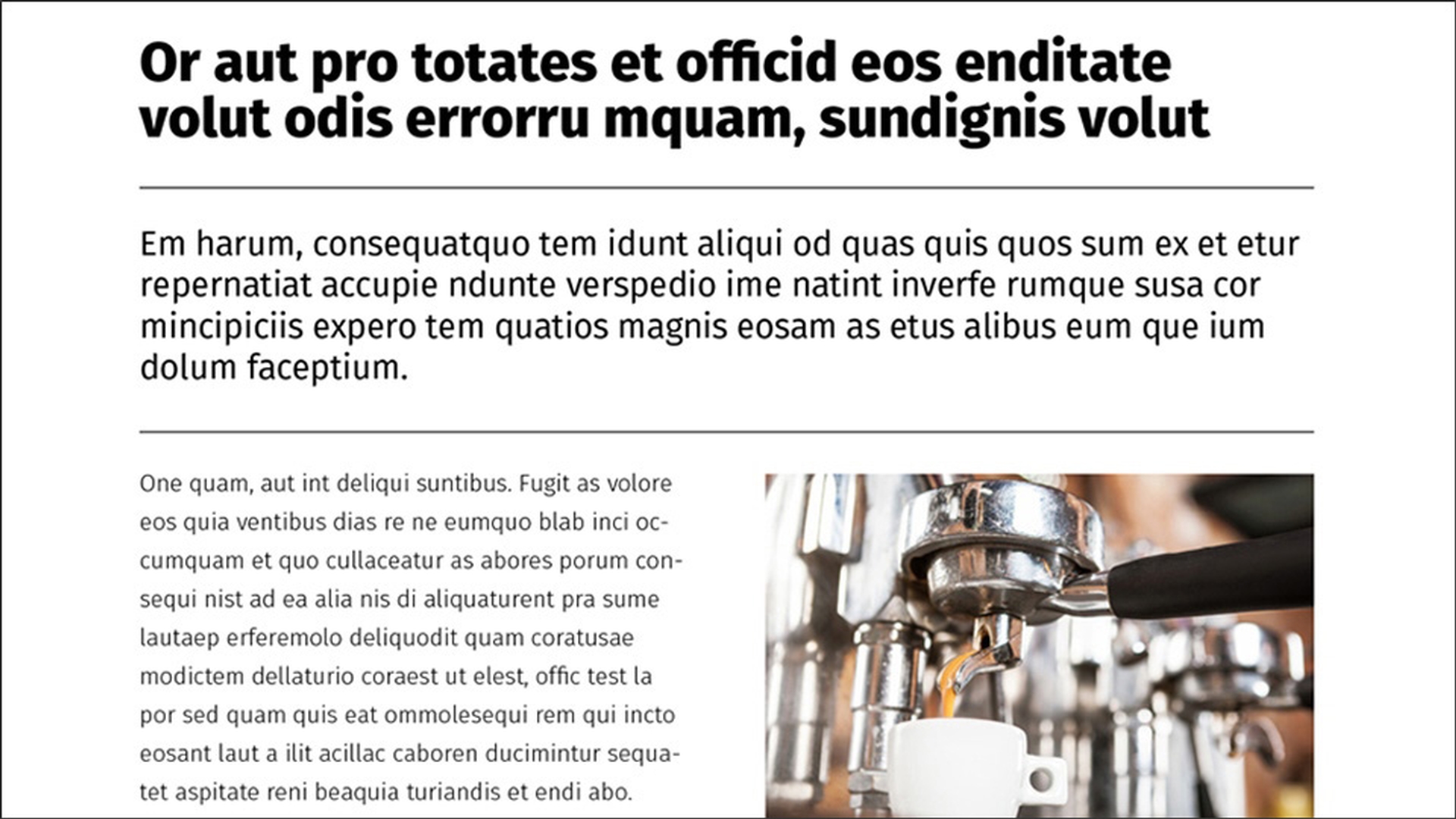
Mit Hilfslinien in InDesign CC lassen sich Seiten leichter, schneller und präziser layouten.
In diesem Tutorial lernen Sie die Hilfslinien für Ränder und Spalten kennen.
In InDesign CC habe ich diese Übungsdatei aus den Beispieldateien für dieses Tutorial geöffnet.
Falls das Bedienfeld „Seiten“ (Pages) nicht angezeigt wird, wählen Sie „Fenster“ (Window), „Seiten“ (Pages).
Im Bedienfeld „Seiten“ (Pages) sehen Sie, dass die Datei drei Seiten hat.
Um Seite 2 im Dokumentfenster anzuzeigen, doppelklicke ich auf ihre Miniatur.
Wenn Sie ein neues Dokument erstellen, können Sie Hilfslinien für Ränder und Spalten einrichten.
Diese Hilfslinien werden auf allen Seiten des Dokuments angezeigt.
Diese Seite hat Ränder von 0,5 Zoll – gekennzeichnet durch magentafarbene Linien.
Die Textrahmen wurden einfach in die Mitte der Seite platziert, ohne Bezug zu den Randhilfslinien.
Wer auch immer dieses Dokument erstellt hat, hat nur eine Spalte mit Rändern von 0,5 Zoll festgelegt.
Das passt hier nicht so gut.
Ich doppelklicke auf die Miniatur von Seite 3.
Das Layout ist ähnlich.
Auch hier gibt es keine Hilfslinien zum Positionieren der Textrahmen.
Würde ich weitere Seiten mit Inhalten erstellen, würde ich Rahmen auf diesen Seiten vermutlich ähnlich anordnen wollen wie hier.
Ohne Hilfslinien wäre das recht mühsam.
Korrigieren wir das.
Ich wähle zunächst Seite 2 und 3 im Dokument aus.
Dazu doppelklicke ich auf die Miniaturansicht von Seite 2, um Seite 2 im Dokumentfenster anzuzeigen.
Dann klicke ich bei gedrückter Umschalttaste auf Seite 3.
Die Miniaturansichten der Seiten 2 und 3 werden blau hervorgehoben.
Das heißt, sie sind ausgewählt.
Um nun für diese Seiten die Hilfslinien für Ränder und Spalten zu ändern, wähle ich „Layout“, „Ränder und Spalten“ (Margins and Columns).
InDesign CC soll Texte und Bilder nicht verschieben, wenn ich die Ränder und Spalten ändere.
Daher deaktiviere ich die Option „Layout anpassen“ (Adjust Layout).
Ich möchte separate Werte eingeben, für den oberen, unteren, linken und rechten Rand.
Das Verknüpfungssymbol muss so aussehen, damit keine Verknüpfung besteht.
Bei „Oben“ (Top) gebe ich „1,25“ (Zoll) ein, bei „Unten“ (Bottom) „1,75“, bei „Links“ (Left) und „Rechts“ (Right) jeweils „1,5“.
Ich möchte 2 Spalten (Columns).
Den Spaltenabstand (Gutter) ändere ich in „0,5“.
Dann klicke ich auf „OK“.
Ich doppelklicke auf die Miniaturansicht für Seite 2 und dann Seite 3, um die jeweilige Seite im Dokumentfenster anzuzeigen.
Die Seiten 2 und 3 haben identische Hilfslinien für Ränder und Spalten.
Diese Hilfslinien sind so positioniert, dass sie für das jeweilige Seiten-Layout hilfreich sind.
Mit diesen Hilfslinien lassen sich die Text- und Bildrahmen präzise positionieren, auf jeder Seite.
Ich wähle „Ansicht“ (View), „Raster und Hilfslinien“ (Grids & Guides).
Neben „An Hilfslinien ausrichten“ (Snap to Guides) ist ein Häkchen gesetzt.
Solange diese Option aktiviert ist, werden alle Seitenelemente innerhalb von vier Pixeln zur Hilfslinie automatisch daran ausgerichtet.
So muss man bei der Positionierung von Elementen nicht übermäßig präzise vorgehen.
Um Seite 2 im Dokumentfenster anzuzeigen, doppelklicke ich im Bedienfeld „Seiten“ (Pages) auf die Miniatur von Seite 2.
Auf dieser Seite werde ich die Kanten der Textrahmen zur nächstgelegenen Hilfslinie ziehen.
Dazu rufe ich das Auswahl-Werkzeug (Selection Tool) auf – den schwarzen Pfeil.
Ich klicke auf einen Rahmen und ziehe den seitlichen Griff zur nächstgelegenen Hilfslinie.
Die Funktion „An Hilfslinien ausrichten“ sorgt für eine präzise Positionierung.
Die anderen Textrahmen und den Bildrahmen passe ich auf dieselbe Weise an.
Dann doppelklicke ich auf die Miniaturansicht von Seite 3, im Bedienfeld „Seiten“ (Pages).
Ich erweitere die Elemente auf dieser Seite bis zu den Hilfslinien.
Auf dieser Seite sollen die beiden Textspalten unterschiedlich breit sein.
Das geht.
Die Hilfslinien für Ränder und Spalten in InDesign CC bieten lediglich Vorschläge.
Man muss sich nicht zwangsweise daran halten.
Mir gefällt das Layout, wie es ist.
Das war’s.
Jetzt haben die Elemente auf den Seiten 2 und 3 einen einheitlichen Look, wenn man durch die Seiten blättert.
Wenn Sie Hilfslinien für Ränder und Spalten verwenden, wird das Layouten von Seiten schnell, konsistent und präzise – jedes Mal.