Mit grundlegenden Korrekturen Licht und Farbe anpassen.
Beginne mit der Auto-Korrektur und optimiere dann manuell Helligkeit, Kontrast und Farbe deines Fotos.
Veröffentlicht am
In Lightroom kannst du deine Fotos häufig schon optimieren, indem du Basiswerte wie Helligkeit, Kontrast und Farbe anpasst.
Hallo, ich bin Seán Duggan von Adobe Learn.
In diesem Tutorial lernst du, wie du mit leistungsstarken Bearbeitungs-Tools Licht und Farbe in deinen Fotos anpassen kannst.
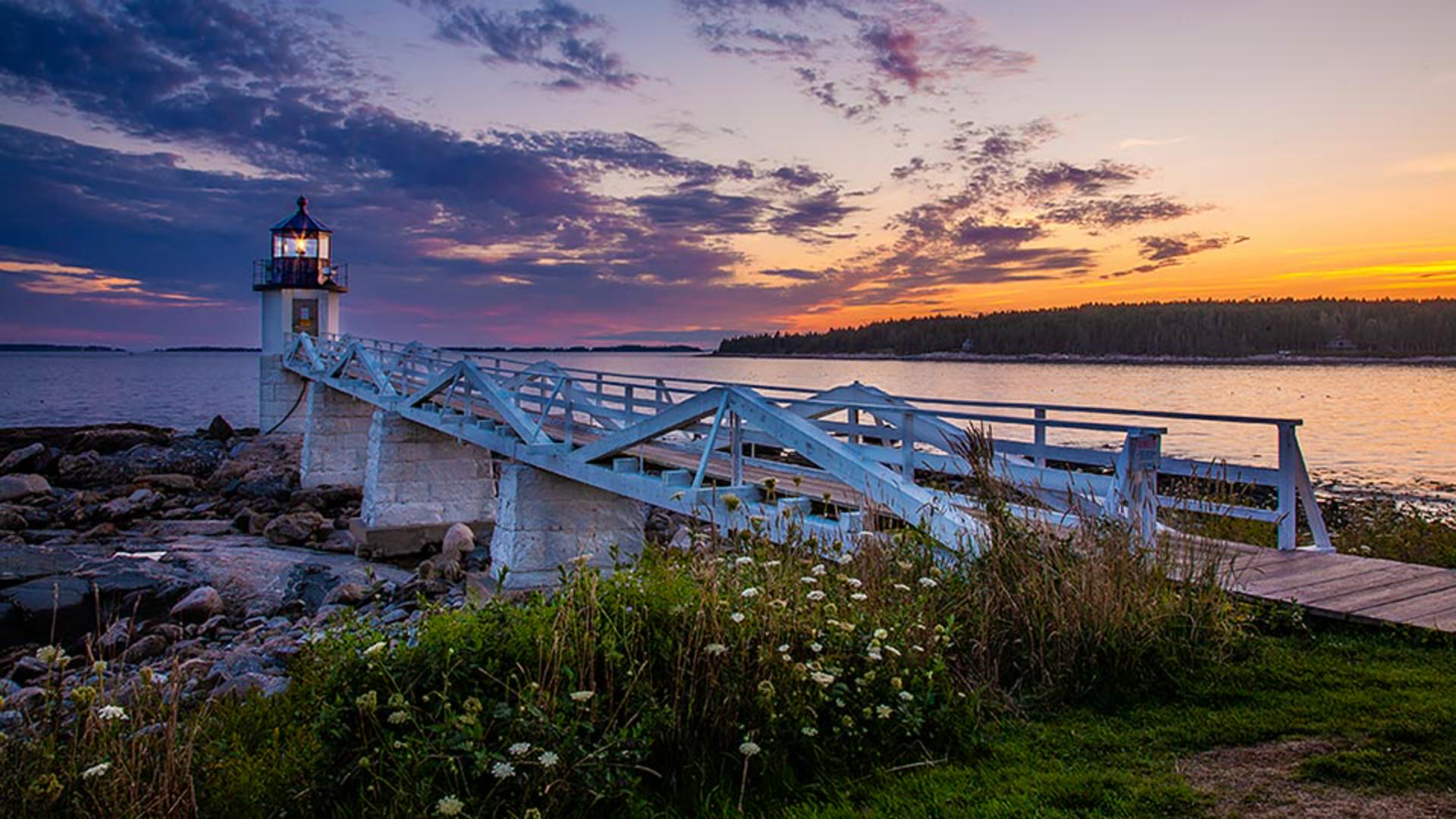
Dieses Bild eines Leuchtturms in Maine/USA kommt im RAW-Format aus der Kamera und wurde noch nicht bearbeitet.
Da es direkt nach Sonnenuntergang aufgenommen wurde, war die Belichtung eine Herausforderung: dunkler Vordergrund und sehr heller Himmel.
Zum Glück reichen wenige Änderungen, um das Bild in Lightroom zu verbessern.
Ich klicke rechts auf das Bearbeiten-Symbol.
In diesem Tutorial konzentriere ich mich auf die Bedienfelder „Licht“ (Light) und „Farbe“ (Color).
Ich beginne ganz oben im Bedienfeld „Bearbeiten“ (Edit) mit dem Button „Auto“.
„Auto“ ist sehr gut als Einstieg geeignet und immer einen Versuch wert.
Das Bild hat sich definitiv deutlich verbessert.
Ich klicke rechts unten auf „Original anzeigen“ (Show Original) für einen Vorher-Nachher-Vergleich.
Die Schattenbereiche sind heller, die Lichter am Himmel etwas dunkler und die Farbgebung wirkt insgesamt harmonischer.
An den Reglern im Bedienfeld „Licht“ (Light) erkennst du, welche Änderungen durch die Funktion „Auto“ vorgenommen wurden.
Anhand dieser Korrekturen kannst du viel lernen, um Bilder selbst anzupassen.
Wenn dir die Korrekturen der Auto-Funktion nicht gefallen, klicke erneut auf „Auto“, um sie zu deaktivieren.
Du kannst sie auch verfeinern, indem du eigene Korrekturen vornimmst.
Das ist ein guter Einstieg.
Sehen wir uns weitere Optionen an.
Mit den Reglern im Bedienfeld „Licht“ (Light) änderst du Helligkeit und Kontrast von Fotos.
Mit dem Regler „Belichtung“ (Exposure) steuerst du die Helligkeit im gesamten Bild.
Du kannst es abdunkeln oder aufhellen.
Bei diesem Foto schiebe ich den Regler nach links, um es ein wenig abzudunkeln.
Mir gefällt, wie sich der Himmel dadurch verändert.
Aber die Schattenbereiche sind jetzt zu dunkel.
Also schiebe ich den Regler „Tiefen“ (Shadows) nach rechts, um diese Bereiche aufzuhellen.
Die Regler „Lichter“ (Highlights), „Tiefen“ (Shadows), „Weiß“ (Whites) und „Schwarz“ (Blacks) steuern nur die jeweiligen Farbtonbereiche.
Mit ihnen optimierst du das Bild, nachdem du die Gesamtbelichtung angepasst hast.
Mit den Reglern „Weiß“ (Whites) und „Schwarz“ (Blacks) änderst du die hellsten bzw. dunkelsten Stellen des Fotos.
In dieser Szene hat die Auto-Funktion für diese Bereiche nicht viel gebracht.
Ich doppelklicke auf die Regler, um sie auf den Standardwert zurückzusetzen.
Das ist ein sehr praktischer Befehl, der bei jedem Regler im Bedienfeld „Bearbeiten“ (Edit) funktioniert.
Ich gehe wieder nach oben und passe den „Kontrast“ (Contrast) an.
Diese Option nutze ich oft ganz am Ende, nach allen anderen Reglern im Bedienfeld „Licht“ (Light).
Unter Kontrast versteht man den Unterschied zwischen den hellen und dunklen Tonwerten im Foto.
Wenn ich den Kontrast erhöhe, wird der Unterschied zwischen den hellen und dunklen Tonwerten viel deutlicher.
Wenn ich den Kontrast stark reduziere, gibt es weniger Unterschied zwischen den hellen und dunklen Bereichen im Foto.
Das Foto wirkt dann flach und trüb.
Für diese Szene erhöhe ich den Kontrast leicht, etwa auf +30.
Da ich gerade von Kontrast spreche: Machen wir einen kleinen Abstecher zum Bedienfeld „Effekte“ (Effects), um zu sehen, wie sich die Option „Klarheit“ (Clarity) auf das Bild auswirkt.
Diese Option gehört zu den Kontrastkorrekturen.
Sie zielt auf den Kontrast an den Kanten des Bildinhalts ab.
Ich vergrößere das Bild, damit es besser zu erkennen ist.
Ich erhöhe die „Klarheit“ (Clarity), und der Kontrast entlang dieser Kanten tritt stärker hervor.
Damit lassen sich manche Fotos sehr schön abrunden.
Sehen wir uns jetzt das Bedienfeld „Farbe“ (Color) an.
Wenn du mit der Farbgebung des gesamten Bildes experimentieren möchtest, teste ein paar Presets für den Weißabgleich.
Für RAW-Dateien sind einige Weißabgleich-Optionen verfügbar.
Für JPEG-Dateien gibt es weniger Optionen.
Ich wähle „Automatisch“ (Auto).
Das erzeugt eine warme Farbbalance.
Nach Auswählen eines Weißabgleich-Presets kann ich sie mit den Reglern „Temperatur“ (Temp) und „Tonung“ (Tint) verfeinern.
Jetzt sehen wir uns an, wie sich die Farbintensität ändern lässt.
Dafür sind zwei Regler verfügbar: „Dynamik“ (Vibrance) und „Sättigung“ (Saturation).
„Sättigung“ (Saturation) verändert alle Farben im Bild in gleichem Maße.
Das Ergebnis sind häufig übersättigte Farben, wie hier die orangefarbenen Bereiche am Himmel.
Für realistisch wirkende Ergebnisse ist „Dynamik“ (Vibrance) oft die bessere Wahl, denn sie ändert weniger intensive Farben stärker als jene mit bereits hoher Sättigung.
Wenn ich die „Dynamik“ (Vibrance) ändere – auf den gleichen Wert wie vorhin bei der Sättigung –, wirkt der Himmel viel realistischer.
Auch für Aufnahmen mit Personen ist die Option „Dynamik“ (Vibrance) besser geeignet.
Ich klicke rechts unten auf den Button „Original anzeigen“ (Show Original), damit deutlich wird, wie sich das Bild inzwischen verändert hat.
Schon wenige grundlegende Korrekturen machen einen großen Unterschied.
Im Bedienfeld „Bearbeiten“ gibt es viele Einstellungen und Möglichkeiten, sie zu kombinieren, um einen bestimmten Look zu erzeugen.
In diesem Tutorial habe ich die Funktionen „Auto“, „Licht“ und „Farbe“ vorgestellt.
Diese wirst du am häufigsten nutzen, um deine Fotos zu bearbeiten.
Sie sind zudem eine hervorragende Basis, um herauszufinden, wie du deine Bilder mit Lightroom optimieren kannst.
Ich bin Seán Duggan von Adobe Learn.
Danke für dein Interesse.
Hinweis: Die zur Verfügung gestellten Medien aus Adobe Stock dürfen nur zu Übungszwecken verwendet werden. Bedingungen beachten
Lernziel.
Fotos mit grundlegenden Korrekturen verbessern.
Das Anwenden der Funktion „Auto“ im Bedienfeld „Bearbeiten“ ist ein guter Ausgangspunkt. Mit den Reglern der Bedienfelder „Licht“ und „Farbe“ kannst du das Ergebnis optimieren. Im Bedienfeld „Licht“ passt du Helligkeit und Kontrast des Fotos an. Mit den Optionen im Bedienfeld „Farbe“ lassen sich Farbbalance und -intensität im gesamten Bild steuern.
Tutorial und Fotos:

