Den Lightroom-Workflow mit der assistierten Bildauswahl optimieren.
Lernziel.
Die Einstellungen zum Analysieren von Fotos festlegen.
Die assistierte Bildauswahl in Lightroom und Lightroom Classic identifiziert mittels KI potenzielle Probleme wie Motiv- und Augenschärfe, geschlossene Augen und Belichtungsprobleme. Bilder werden automatisch als „Ausgewählt“ und „Abgelehnt“ gekennzeichnet. Diese Einteilung kann anschließend von dir überprüft werden.
Die Kriterien für ausgewählte und abgelehnte Bilder anpassen.
Lege fest, wie die assistierte Bildauswahl deine Fotos analysieren soll, indem du die Regler für die Bewertung von Motiv- und Augenschärfe anpasst. Durch Herauf- oder Herabsetzen des Schwellenwerts kannst du bestimmen, wie streng Lightroom deine Fotos bewertet.
Die Ergebnisse überprüfen und die Markierung abgelehnter Bilder aufheben.
Du kannst die als „ausgewählt“ und „abgelehnt“ markierten Bilder überprüfen und den Status für jedes Foto manuell ändern. Die assistierte Bildauswahl beschleunigt den Auswahlprozess. Du entscheidest jedoch am Ende selbst, welche Fotos abgelehnt werden.
Fotos auf Basis der assistierten Bildauswahl verwalten.
Ausgewählte und abgelehnte Fotos lassen sich auf unterschiedliche Weise organisieren. Du kannst Markierungen, Bewertungen oder Farbetiketten vergeben sowie Fotos zu einem Album hinzufügen. Im Fall von abgelehnten Fotos kannst du sie auch aus einem Album entfernen oder löschen.
Die assistierte Bildauswahl auf Gruppenfotos anwenden.
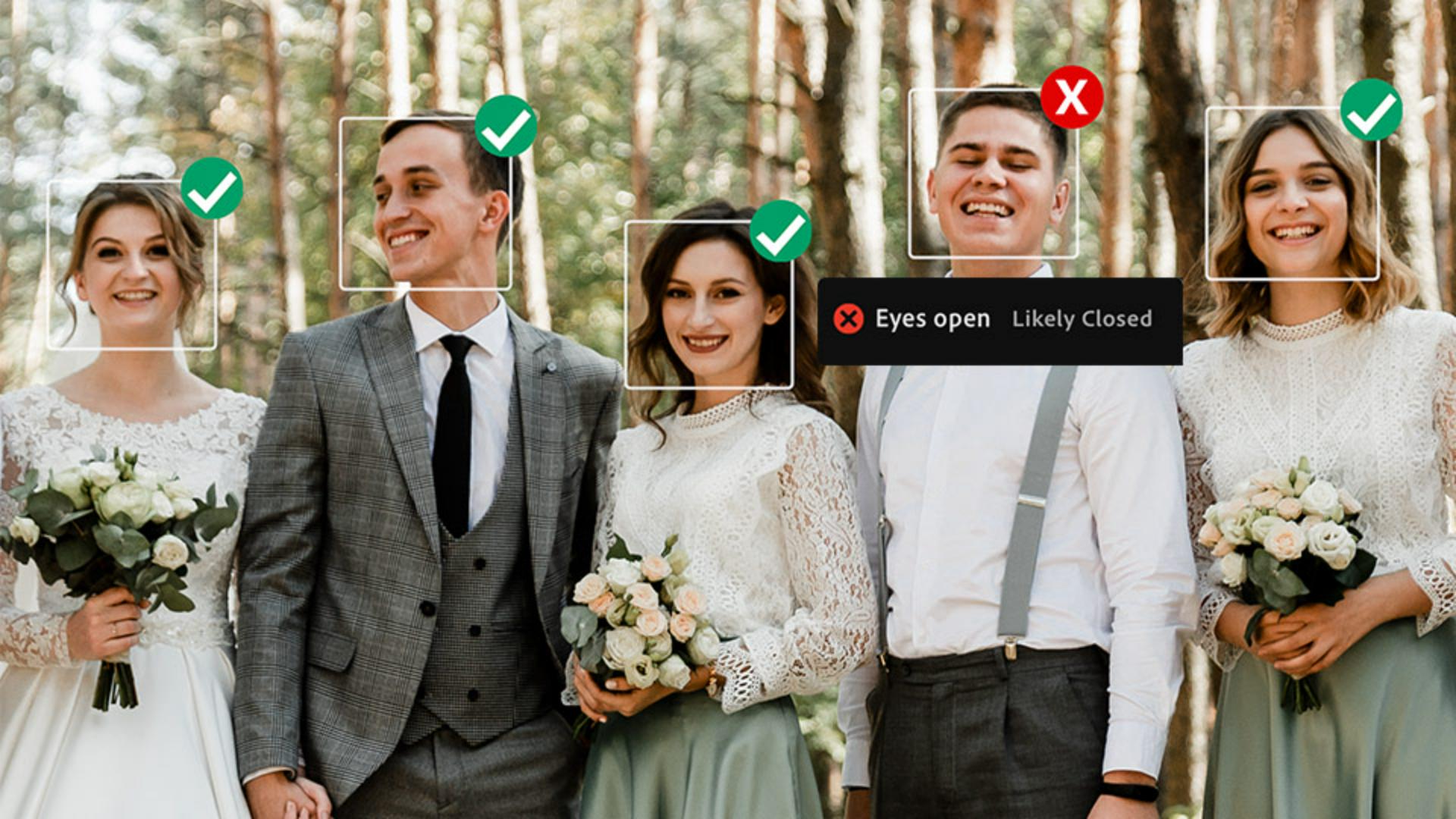
Die assistierte Bildauswahl kann einzelne Personen in Gruppenfotos analysieren und das Gesicht jeder Person anhand deiner ausgewählten Kriterien überprüfen. Zoome markierte Gesichter heran, um zu bestimmen, ob ein Bild ausgewählt oder abgelehnt werden soll.
Die Überprüfung großer Foto-Shootings beschleunigen.
Anstatt jedes Bild und jedes Gesicht selbst manuell zu überprüfen, kannst du dich auf die kleinere Anzahl an Fotos konzentrieren, die die assistierte Bildauswahl markiert. Bei Shootings mit Hunderten oder Tausenden von Bildern kannst du damit deutlich Zeit sparen.
Tutorial und Fotos:
Adobe Stock-Beiträge:

