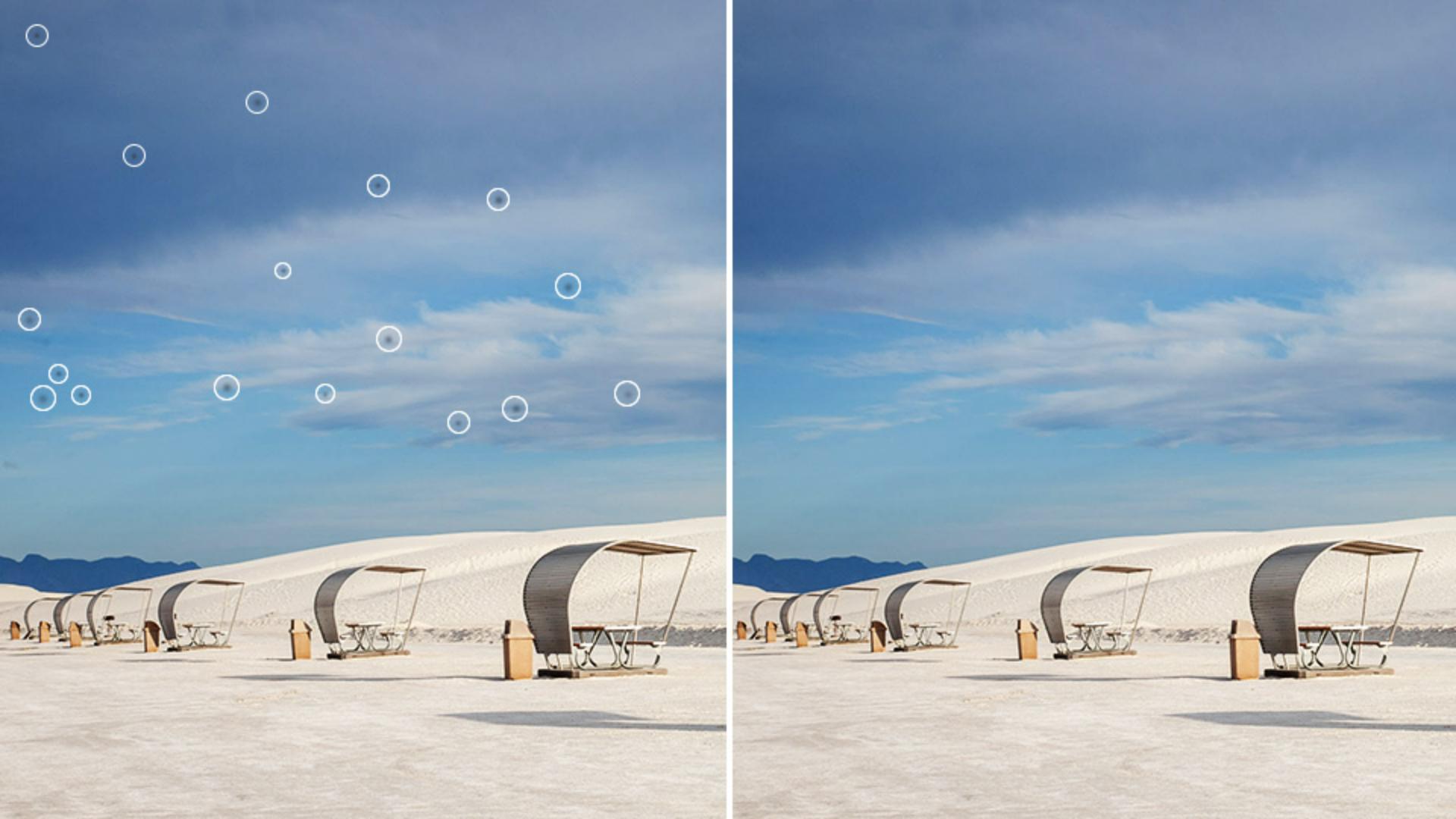
Fotos mit der KI-gestützten Staubentfernung schneller bearbeiten.
Spare Zeit, indem du mit der Staubentfernung in Lightroom automatisch Flecken von deinen Fotos entfernst, die durch Staub auf dem Sensor verursacht wurden.
[Glyn Dewis]: Die Staubentfernung in Lightroom beseitigt schnell Flecken aus deinen Bildern, die durch Staub auf dem Kamerasensor entstanden sind.
Ich bin Glyn Dewis.
In diesem Tutorial zeige ich dir, wie du mit der Staubentfernung in Lightroom automatisch Flecken auf deinen Fotos findest und entfernst, die eigentlich Staubpartikel auf dem Kamerasensor sind.
So sparst du viel Zeit.
Wie dieses coole Feature funktioniert, zeige ich an diesem Bild.
Beim Heranzoomen sind mehrere Staubflecken zu sehen.
Bisher hast du solche Flecken in Lightroom und Lightroom Classic entfernt, indem du auf das Icon „Entfernen“ (Remove) auf der rechten Seite geklickt und mit „Bereiche anzeigen“ (Visualize spots) die Schwarz-Weiß-Ansicht aufgerufen hast.
Mit dem Entfernen-Tool konntest du dann über die einzelnen Flecken malen und sie entfernen.
Je nach Anzahl der Flecken und Kratzer war das ein aufwendiger Prozess.
Staubflecken mit der Funktion „Störende Elemente entfernen“ automatisch entfernen
Mit „Störende Elemente entfernen“ (Distraction Removal) > „Staub“ (Dust) visualisierst und beseitigst du Flecken jetzt automatisch per KI.
Ich gehe noch einmal zurück und zeige dir, wie schnell und einfach sich Staubflecken mit dieser KI-gestützten Technologie entfernen lassen.
Klicke einfach auf „Anwenden“ (Apply), um zu starten.
Nach wenigen Sekunden ist alles fertig.
Alle Flecken sind verschwunden.
Falls ein Fleck übersehen wurde, kannst du ihn manuell mit dem Entfernen-Tool beseitigen.
Die Ergebnisse der Staubentfernung anpassen
Es kann passieren, dass die KI einen Bildbereich für einen Fleck hält, obwohl es tatsächlich vielleicht nur ein fliegender Vogel ist.
Um einen gelöschten Fleck wiederherzustellen, wählst du ihn einfach aus und klickst auf den Papierkorb.
Oder drücke die Entf-Taste.
Wenn du mit einer Entfernung nicht ganz zufrieden bist, markiere die Stelle.
Drücke dann so oft auf das Aktualisierungssymbol hier, bis das Ergebnis passt.
Die Einstellungen zur Staubentfernung kopieren
Du kannst noch mehr Zeit sparen: Die Funktion zur Staubentfernung lässt sich auch auf mehrere Bilder anwenden.
Die Technologie nutzt KI und entfernt die Staubflecken aus den einzelnen Bildern.
Über die G-Taste gelange ich zur Rasteransicht mit all meinen Fotos.
Hier kann ich meine Auswahl treffen.
Auf den Bildern sind die Staubflecken deutlich zu sehen.
Ich kehre zurück zu dem Bild, auf das ich die Staubentfernung schon angewendet habe, und klicke darauf.
Jetzt siehst du einen Rand um die Miniaturansicht und unten die Option zum Kopieren der Bearbeitungseinstellungen.
Ich will aber nur die Staubentfernung übernehmen.
Also klicke ich auf das Zahnrad rechts und gebe an, welche Einstellungen kopiert werden sollen.
Mehrere Optionen sind ausgewählt.
Ich klicke deshalb oben auf „Auswählen“ (Select), „Keine“ (None).
Dann aktiviere ich hier unten „Entfernen“ (Remove) und ändere die Menüeinstellungen so, dass nur Staub ausgewählt ist.
Dann wähle ich „Kopieren“ (Copy).
Die Staubentfernung auf mehrere Fotos anwenden
Um die Flecken auf den anderen Bildern zu entfernen, klicke ich auf das erste Bild und dann bei gedrückter Umschalttaste auf das letzte Bild ganz rechts.
Alle vier Bilder haben jetzt den Rand um die Miniaturansicht.
Sie sind also alle markiert.
Am unteren Bildschirmrand wähle ich „Bearbeitungseinstellungen einfügen“ (Paste Edit Settings).
Nach wenigen Sekunden ist alles fertig.
Auf allen Bildern sind die Staubflecken verschwunden.
Fantastisch.
Die KI-gestützte Staubentfernung in Lightroom und Lightroom Classic funktioniert echt gut und spart dir, wie viele andere Features, eine Menge Zeit.
Der beste Zeitpunkt zum Anwenden der Staubentfernung
Übrigens wendest du diese Funktion am besten an, bevor du mit der Maskierung beginnst.
So musst du KI-generierte Masken nicht mehrfach rendern.
Probiere es selbst aus und – wer hätte gedacht, dass ich das mal sage – viel Spaß bei der automatischen Fleckenentfernung.
Hinweis: Die zur Verfügung gestellten Medien aus Adobe Stock dürfen nur zu Übungszwecken verwendet werden. Bedingungen beachten
Zusammenfassung.
Staubflecken automatisch entfernen.
Aktiviere im Bedienfeld „Entfernen“ das Kontrollkästchen „Bereiche anzeigen“, um eine Bildansicht zu generieren, auf der sich Staubflecken einfacher erkennen lassen. Über den Regler „Schwellenwert“ kannst du die Darstellung anpassen. Wähle „Störende Elemente entfernen“ und „Staub“ aus. Klicke dann auf „Anwenden“, um die KI-gestützte Staubentfernung zu starten.
Die Ergebnisse der Staubentfernung anpassen.
Passe die Pinselgröße an, und klicke auf alle Flecken, die bei der KI-basierten Staubentfernung eventuell übersehen wurden. Wenn Staubflecken, die als entfernt angezeigt werden, bestehen bleiben sollen, wähle sie aus, und klicke im Bedienfeld „Staubentfernung“ auf das Papierkorbsymbol. Oder drücke die Entfernen-Taste. Du kannst auch die Ergebnisse für einen einzelnen markierten Fleck aktualisieren, indem du auf das Aktualisierungssymbol klickst.
Die Einstellungen zur Staubentfernung kopieren.
Markiere in der Rasteransicht (G) ein Foto, auf das du die Staubentfernung bereits angewendet hast. Klicke auf das Zahnrad neben der Schaltfläche „Bearbeitungseinstellungen kopieren“. Wähle oben im Fenster „Einstellungen kopieren“ im Menü „Auswählen“ die Option „Keine“ aus. Blende dann den Abschnitt „Entfernen“ ein, und wähle „Staub“ aus. Beim Kopieren der Einstellungen werden so nur die Einstellungen zur Staubentfernung übernommen. Klicke anschließend auf „Kopieren“.
Die Staubentfernung auf mehrere Fotos anwenden.
Um alle gewünschten Fotos auszuwählen, klicke in der Rasteransicht (G) auf das erste Bild, auf das du die Einstellungen zur Staubentfernung anwenden willst, und anschließend bei gedrückter Umschalttaste auf das letzte Bild. Klicke dann unter dem Raster mit den Miniaturansichten auf „Bearbeitungseinstellungen einfügen“, um die Staubentfernung auf die ausgewählten Fotos anzuwenden. Die KI in Lightroom erkennt und entfernt intelligent die Staubflecken auf allen Bildern.
Der beste Zeitpunkt zum Anwenden der Staubentfernung.
Im Idealfall wendest du die Funktion „Störende Elemente entfernen“ an, bevor du mit der Maskierung einzelner Bildbereiche beginnst. Geschieht dies erst danach, musst du bereits angewendete KI-generierte Masken in Lightroom möglicherweise aktualisieren.
You can control how Adobe websites use cookies and similar technologies by making choices below. But note that if you disable cookies and similar technologies entirely, Adobe websites may not function properly.
Cookies are small text files stored by your web browser when you use websites. There are also other technologies that can be used for similar purposes like HTML5 Local Storage and local shared objects, web beacons, and embedded scripts. These technologies help us do things like remembering you and your preferences when you return to our sites, measure how you use the website, conduct market research, and gather information about the ads you see and interact with.
You can make choices in the menu below about what cookies and other technologies you want us to use on Adobe sites when you visit them from this browser. You can always change those choices later by clicking on the Cookie Preferences link at the bottom of the page.
If enabled:
We can improve your experience by tailoring the site and the content to things we think might be of interest
We can better keep track of your preferences — like what language you prefer to use
We will better understand your likely interests so we can provide you more relevant Adobe ads and content on non-Adobe websites and in non-Adobe apps
It will help us improve the performance of our website and those of our partners who use the Adobe Experience Cloud
If disabled:
We won’t be able to remember you from session to session so the experience may not be tailored to your interests
You’ll still have access to the content of the site but certain features that depend on cookies may not function
You’ll still see ads, they just may not be as relevant to you
General information
You can control how Adobe websites use cookies and similar technologies by making choices below. But note that if you disable cookies and similar technologies entirely, Adobe websites may not function properly.
Cookies are small text files stored by your web browser when you use websites. There are also other technologies that can be used for similar purposes like HTML5 Local Storage, web beacons, and embedded scripts. These technologies help us do things like remembering you and your preferences when you return to our sites, measure how you use the website, conduct market research, and gather information about the ads you see and interact with.
You can make choices in the menu below about what cookies and other technologies you want us to use on Adobe sites when you visit them from this browser. You can always change those choices later by clicking on the Cookie Preferences link at the bottom of the page.
If enabled:
We can improve your experience by tailoring the site and the content to things we think might be of interest
We can better keep track of your preferences — like what language you prefer to use
We will better understand your likely interests so we can provide you more relevant Adobe ads and content on non-Adobe websites and in non-Adobe apps
It will help us improve the performance of our website and those of our partners who use the Adobe Experience Cloud
If disabled:
We won’t be able to remember you from session to session so the experience may not be tailored to your interests
We’ll still count your use of our site and services
You’ll still have access to the content of the site but certain features that depend on cookies may not function
You’ll still see ads, they just may not be as relevant to you
Operate the site and core servicesOperate site and measure engagement
Always active
These cookies are required, and they are used to enable the site and related services core functionality. Without them the site could not operate, so they cannot be disabled.
These cookies enable the site and related services’ core functionality and collect statistics about user engagement, such as counting active use to help us understand trends. These cookies cannot be disabled.
Measure performance
These cookies are used to analyze site usage to measure and improve performance. Without them Adobe cannot know what content is most valued and how often unique visitors return to the site, making it hard to improve information we offer to you.
These cookies are used to analyze site usage to measure and improve performance. Without them Adobe cannot know what content is most valued, making it hard to improve information we offer to you.
Extend functionality
These cookies are used to enhance the functionality of Adobe sites such as remembering your settings and preferences to deliver a personalized experience; for example, your username, your repeated visits, preferred language, your country, or any other saved preference.
Personalize advertising
These cookies are used to enable Adobe and our partners to serve ads more relevant to your interests. Without them you will still see ads, but they might not be as relevant to you.
Personalize advertising
These cookies are used to enable Adobe and our partners to serve ads more relevant to your interests. Without them you will still see ads, but they might not be as relevant to you.