Die Übertragung eines Fotos von Lightroom in Photoshop ist oft der nächste Schritt, wenn es um komplexere Anpassungen geht, beispielsweise Hautretusche, kreative Effekte oder einfach die Verwendung einer Funktion, die Lightroom aktuell nicht bietet.
Hi, mein Name ist Glyn Dewis.
In diesem Video zeige ich dir, wie du eine einfache, aber effektive Funktion in Lightroom nutzt, mit der du ein Bild an Photoshop senden kannst, um es dort weiter zu bearbeiten und dann wieder zurück in Lightroom zu übertragen.
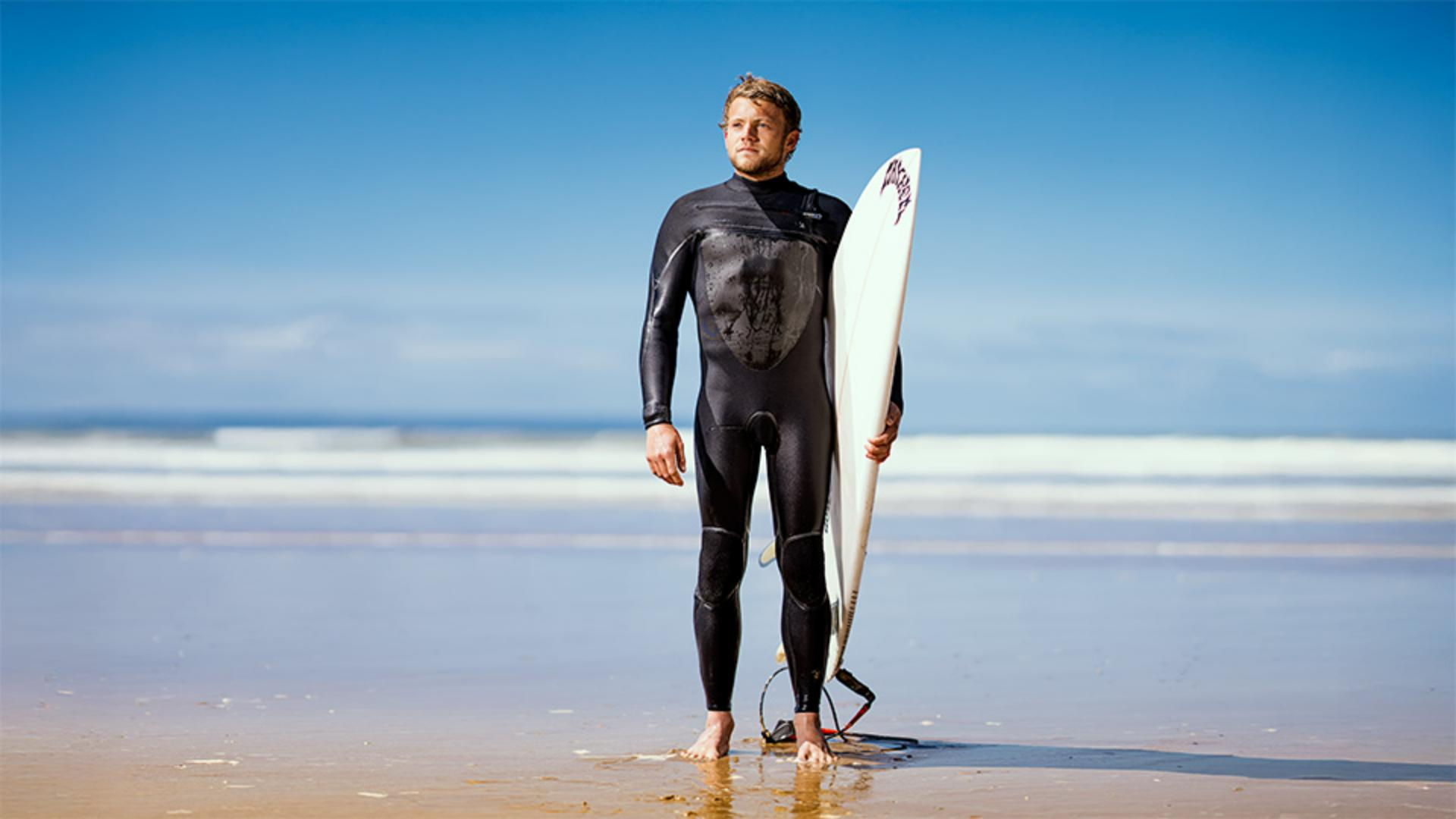
Ich habe dieses Bild in Lightroom geöffnet und schon ein paar Anpassungen vorgenommen.
Du siehst sie hier.
Jetzt will ich ein paar kreative Effekte hinzufügen.
Dafür brauche ich Photoshop.
Um das Foto an Photoshop zu senden, wähle ich „Datei“ (File), „In Photoshop bearbeiten“ (Edit in Photoshop).
Das Bild wird in Photoshop geöffnet.
Als Erstes füge ich einen verblichenen Fotofilm-Look hinzu.
Das geht ganz einfach mit der Einstellungsebene „Color Lookup“.
Ja, das gefällt mir.
Jetzt füge ich einen Rahmen um das Bild ein.
Ich nehme einen aus meiner Creative Cloud-Bibliothek.
Ich ziehe ihn ins Bild und passe die Größe an.
Jetzt bin ich in Photoshop fertig.
Im Menü „Datei“ (File) klicke ich auf „Speichern“ (Save).
Dann schließe ich das Bild.
Dadurch wird es zurück in Lightroom übertragen.
Das ist aus zwei Gründen superpraktisch.
Wenn ich jetzt noch weitere Anpassungen an den Änderungen in Photoshop vornehmen will, wähle ich „Datei“ (File), „In Photoshop bearbeiten“ (Edit in Photoshop).
Alle Änderungen sind noch verfügbar im Bedienfeld „Ebenen“ (Layers).
Wenn du – wieder in Lightroom – über die Taste „G“ die Rasteransicht öffnest, siehst du die Ziffer 2 oben rechts auf der Miniatur.
Als ich das Bild an Photoshop gesendet habe, hat Lightroom eine Kopie erstellt, und diese habe ich bearbeitet.
Das Originalbild bleibt unverändert.
Das nennt man einen Stapel.
Wenn du darauf zugreifen willst, wähle im Menü „Bearbeiten“ (Edit) „Stapel“ (Stack), „Gruppierung für Stapel aufheben“ (Ungroup Stack).
Hier ist das Originalbild, hier die Anpassungen.
Beachte nur Folgendes: Wenn du ein Bild von Photoshop zurück an Lightroom sendest und weitere Anpassungen vornimmst und dann das Bild wieder an Photoshop sendest, sind die Ebenen in Photoshop nicht mehr verfügbar.
Wenn du Ebenen, die du in Photoshop hinzugefügt hast, beibehalten willst, darfst du keine neuen Lightroom-Änderungen auf die zuvor in Photoshop bearbeitete Datei anwenden.
Jetzt weißt du, wie du ein Bild von Lightroom an Photoshop sendest und von dort zurück an Lightroom, und auch, was du beachten musst, wenn du weiterhin Zugriff auf alle vorgenommenen Änderungen haben willst.
Das Tolle an diesem Workflow ist, dass dein Originalbild in Lightroom erhalten bleibt und es eine neue Datei gibt mit allen Änderungen, die du in Photoshop gemacht hast.
Ich bin Glyn Dewis.
Viel Spaß mit diesem Workflow in deinen eigenen Projekten.
Wir sehen uns im nächsten Video.