Tipp: Mit Touch-Gesten in Lightroom mobile Zeit sparen.
Beschleunige die Bildbearbeitung. Entdecke in der Mobile App von Lightroom mit Touchscreen-Gesten spannende Features.
Zusammenfassung.
Fotos mit Gesten vergrößern oder verkleinern.
Miniaturansichten in der iOS-Rasteransicht lassen sich mit der gängigen Pinch-Geste mit 2 Fingern vergrößern oder verkleinern. Und sowohl bei iOS als auch bei Android kannst du damit einzelne Bilder heranzoomen. Um die Benutzeroberfläche auszublenden und nur das Foto zu sehen, genügt ein einziger Tap auf den Bildschirm. Wenn du erneut tippst, siehst du wieder die Steuerelemente. Per Doppel-Tap wird das Bild maximal vergrößert. Wenn du erneut doppelt tippst, siehst du wieder das ganze Foto auf dem Bildschirm.
Vorher-Nachher-Version anzeigen.
Wenn du nach dem Bearbeiten länger auf das Foto drückst, siehst du die Originalversion ohne deine Änderungen. Lässt du los, erscheint die bearbeitete Variante.
In iOS Hintergrundinformationen anzeigen.
Wenn du auf dem Display mit 2 Fingern auf die Rasteransicht tippst, hast du Zugriff auf eine Reihe von Hintergrundinformationen. Dazu gehören Dateityp, Markierungen und Bewertungen, grundsätzliche Infos zum Foto und die EXIF-Daten der Kamera. Diese Geste funktioniert in iOS auch, wenn du dir ein einzelnes Bild ansiehst. In diesem Fall werden weitere Informationen angezeigt.
Markierungen und Bewertungen hinzufügen.
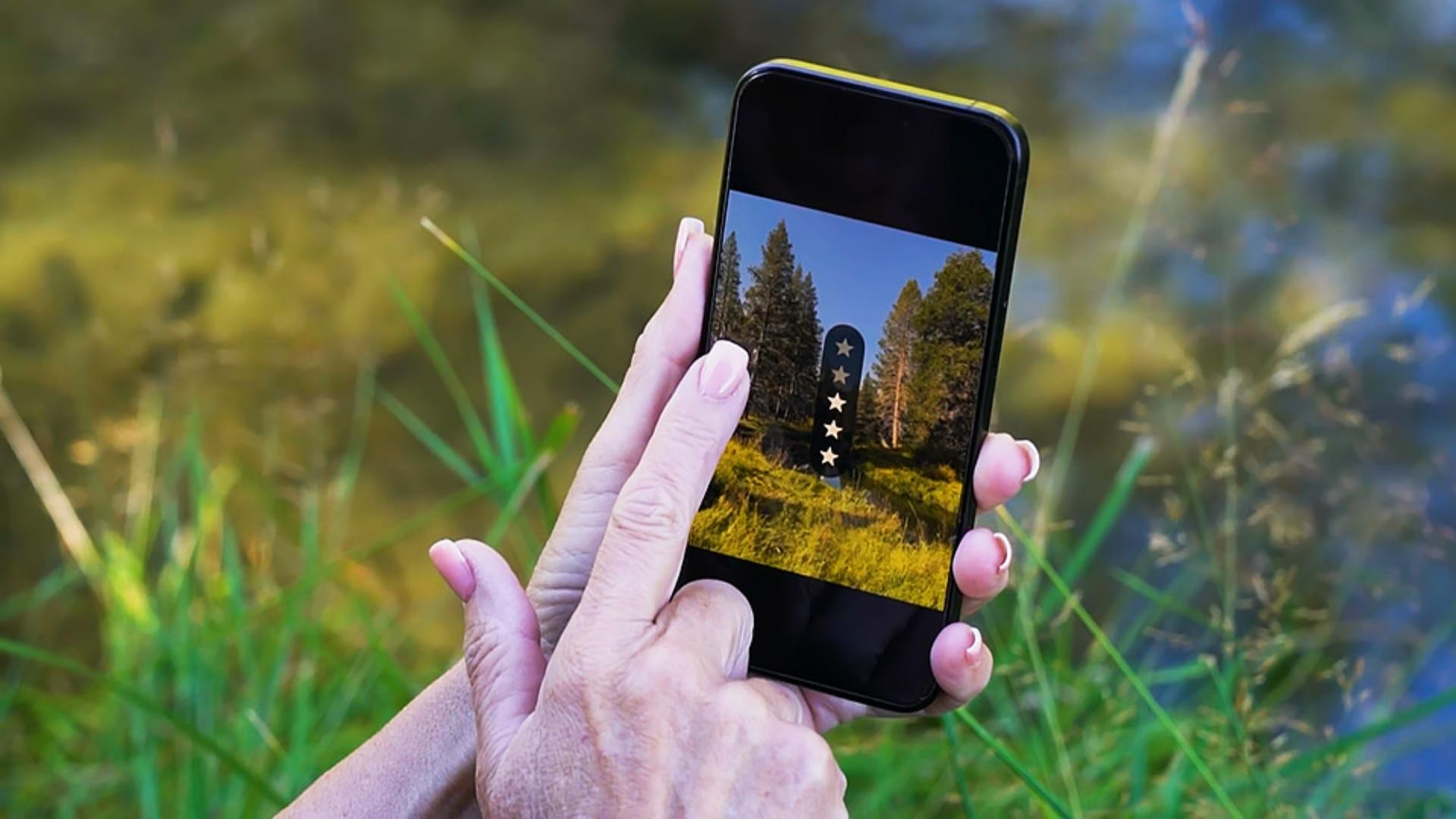
Per Tap auf das Display verbirgst du bei einem Einzelbild die Steuerelemente. Durch vertikales Wischen auf der linken Seite vergibst du Bewertungssterne, durch vertikales Wischen auf der rechten Seite Markierungen. Wische nach links oder rechts zum nächsten Foto, und wiederhole den Schritt.
Tutorial und Fotos:

