[Lisa Carney]: Hallo zusammen, ich bin Lisa Carney, professionelle Hollywood-Retuscheurin mit jahrelanger Erfahrung in verschiedensten Projekten, von Filmplakaten bis zu High-End-Kampagnen.
Eine der größten Herausforderungen ist die Umwandlung vertikaler Bilder in horizontale.
Bisher habe ich dafür ausschließlich meinen Desktop-Computer verwendet.
Aber inzwischen erziele ich auf dem Smartphone unglaubliche Ergebnisse.
Das verdanke ich zwei tollen Adobe-Programmen: den Mobile Apps von Lightroom und Photoshop.
Los geht's!
Öffne zuerst dein Bild in Lightroom auf dem Smartphone.
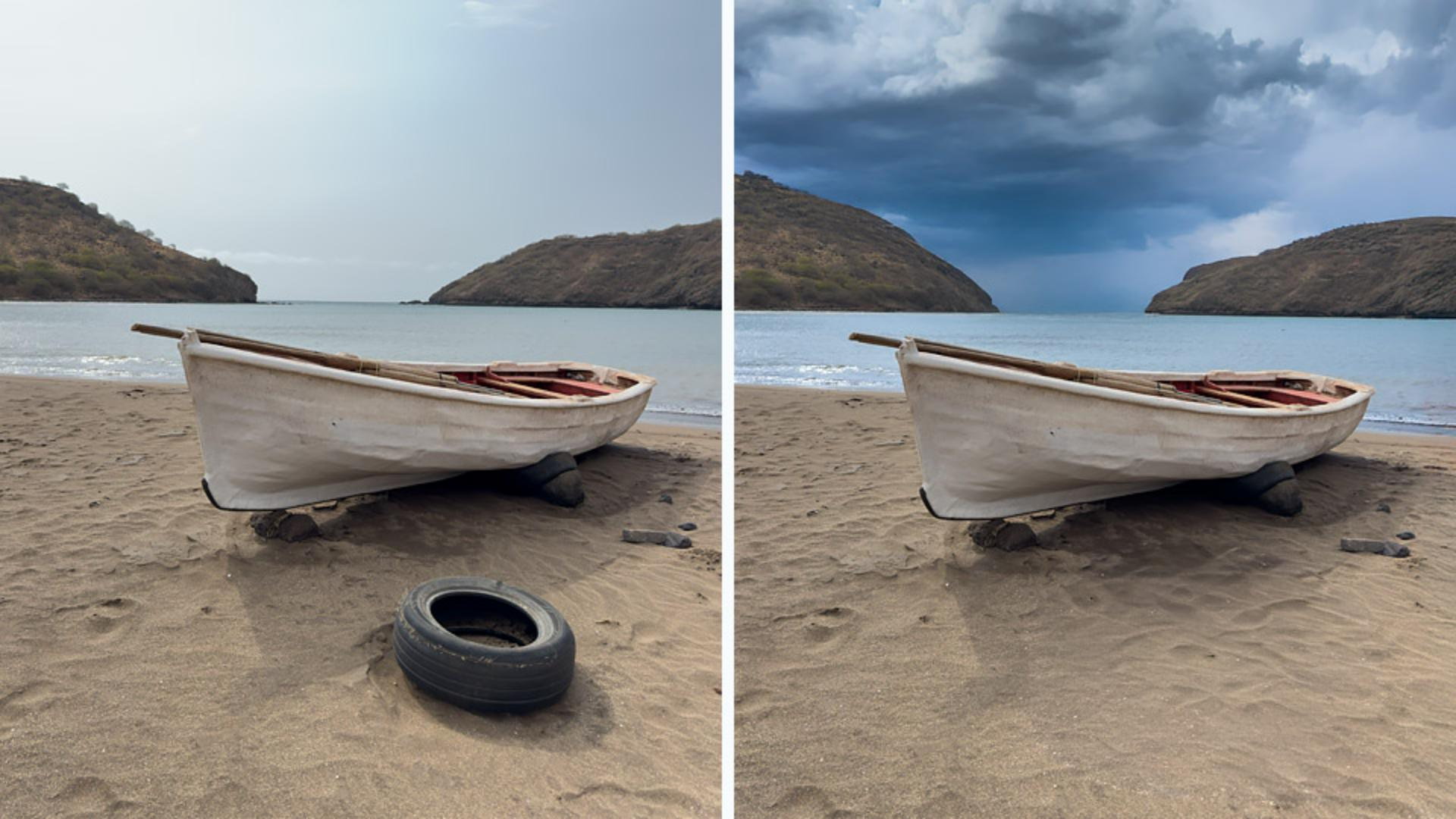
Ich nehme das Bild eines Boots an einem Strand in Kap Verde.
Eine schöne Aufnahme, richtig gut wird sie aber erst mit etwas Bearbeitung.
Ich beginne mit den Schnellaktionen.
Ich tippe auf das Bearbeiten-Icon und dann auf den Zauberstab, um die Schnellaktionen für dieses Foto anzuzeigen.
Ich tippe auf „Szene“ (Scene), damit ich die verschiedenen Bereiche der Szene korrigieren kann.
Ich justiere den Regler für „Wasser“ (Water), um den Look des Meeres zu verändern.
In Lightroom mobile geht das so intuitiv und schnell, dass es sich fast anfühlt wie Zauberei.
Rechts unten tippe ich auf das Häkchen, um die Änderung anzuwenden.
Nun zum spaßigen Teil: Ich lasse diesen störenden Autoreifen verschwinden.
Ich tippe auf den Radiergummi, um das Entfernen-Werkzeug zu öffnen.
Ich tippe auf dieses blaue Icon und wähle „Entfernen“ (Remove).
Nun übermale ich das Objekt.
Nicht vergessen: Auch alle Schatten, die ein Objekt wirft, müssen übermalt werden.
Um alles andere kümmert sich die KI von Lightroom.
Das Beste daran?
Du kannst zwischen drei Optionen wählen.
Tippe auf „Verfeinern“ (Refine) und auf die Pfeile, um die verschiedenen Versionen anzusehen.
Wähle dann deinen Favoriten für das Bild.
Mit wenigen Schritten ist der Reifen verschwunden, und das Foto sieht direkt idyllischer aus.
Rechts unten tippe ich auf das Häkchen, um die Änderung anzuwenden.
Das Bild ist nun bereinigt – Zeit für das nächste Level.
Ich möchte die Arbeitsfläche erweitern, um ein horizontales Bild zu erstellen, und einen dramatischen Himmel hinzufügen.
Mit der Mobile App von Lightroom ist das megaleicht, da ich das Foto direkt in die Mobile App von Photoshop exportieren kann.
Ich tippe rechts oben auf das Exportieren-Icon und wähle Photoshop aus.
Mein Bild wird direkt in der Photoshop-App geöffnet und ist bereit für die anspruchsvollere Retusche.
Die nahtlose Verknüpfung zwischen Lightroom und Photoshop macht die Power dieser Mobile Apps aus.
Du startest die Bearbeitung in der einen und finalisierst dein Projekt in der anderen, ohne dein Smartphone aus der Hand zu legen.
Ein absoluter Gamechanger für alle, die von unterwegs arbeiten.
Mein Bild ist nun in Photoshop geöffnet.
Als Erstes wische ich bei den Tools unter dem Bild nach links, um ganz rechts zur Option „Größe“ (Size) zu gelangen.
Ich ziehe links und rechts am Rahmen, um die Arbeitsfläche in ein horizontales Format zu bringen.
Rechts unten tippe ich auf das Häkchen, um die Änderung anzuwenden.
Ich tippe ohne Prompt direkt auf „Generieren“ (Generate).
Die KI von Photoshop füllt die leeren Bereiche meiner Szene automatisch auf.
Eine meiner Lieblingsfunktionen!
Wie bei einem Team, das ganz genau weiß, welches Ergebnis man möchte.
Tippe auf eines der drei generierten Bilder, um die Version auszuwählen, die am besten zur Szene passt.
Oder tippe auf „Mehr“ (More), um drei weitere Bilder zu generieren.
Ich tippe rechts unten auf das Häkchen, um die Änderung anzuwenden.
Jetzt gestalte ich einen dramatischen Himmel.
Sobald die Arbeitsfläche ausgefüllt ist, tippe auf „Bereich wählen“ (Select area), „Tipp-Auswahl“ (Tap Select) und dann auf das Icon „Himmel“ (Sky).
Tippe auf das Häkchen, um den Himmel für die Bearbeitung zu isolieren.
Sobald der Himmel ausgewählt ist, tippe auf „Bereich füllen“ (Fill area).
Wähle „Generatives Füllen“ (Generative Fill).
Als Prompt gebe ich „Stormy Clouds“ (Unwetterwolken) ein.
Photoshop generiert eine Auswahl an drei Optionen.
Die ersten drei gefallen mir nicht besonders.
Ich tippe auf „Mehr“ (More), um drei weitere Bilder zu generieren.
Einfacher geht's nicht.
Ich wähle das Bild, das meinen Vorstellungen am besten entspricht.
Tippe auf das Häkchen, wenn du deine Auswahl anwenden willst.
Wenn mein Bild komplett fertig ist, exportiere ich es.
Ich kann jetzt auf „Zurück zu Lr“ (Back to Lr) tippen, um das Bild zur weiteren Bearbeitung zurück an Lightroom zu senden.
Oder ich tippe rechts oben auf die drei Punkte, um es zu teilen.
Ich kann es schnell als PNG in meine Bildersammlung exportieren.
Oder ich tippe auf „Exportieren“ (Export), wähle ein Dateiformat und gebe einen Speicherplatz für die Exportdatei an.
Hier zeigt sich ein weiterer Vorteil der Mobile App von Photoshop: Du kannst den Zielort deiner Bilder wählen.
Und wenn du links oben auf das X tippst, kannst du deine Änderungen verwerfen oder in der Cloud speichern.
Wenn du ein Foto in der Mobile App von Photoshop einfach schließt, wird es automatisch in deiner Creative Cloud gespeichert.
Voilà!
Ein perfektes Bild, erstellt auf dem Smartphone.
Mit den Mobile Apps von Lightroom und Photoshop.
Ein absolutes Dreamteam für alle, die Bilder unterwegs bearbeiten, für Profis wie mich und alle anderen mit einer Leidenschaft für Fotografie.
Danke fürs Zusehen und viel Spaß bei deinem nächsten Projekt!