Einführung
Fragst du dich manchmal, warum deine Unterwasserfotos immer matt oder grün aussehen, egal wie klar die Sicht an dem Tag war?
Der Grund ist: Das Meer absorbiert Licht anders.
Mit Lightroom können wir viele dieser natürlichen Farben zurückbringen.
Hallo zusammen, ich bin Aliah Banchik.
Ich bin Meeresbiologin, Unterwasserfotografin und Meeresforscherin.
Ich verbringe viel Zeit unter Wasser, um die schönsten Wunder der Welt zu dokumentieren.
In diesem kurzen Lightroom-Tutorial zeige ich dir, wie du deine Unterwasserfotos zu etwas machst, worauf du wirklich stolz bist.
Dazu brauchst du nur ein paar einfache Tools in Lightroom.
Legen wir los.
Natürliche Farben mit den Tools für den Weißabgleich wiederherstellen
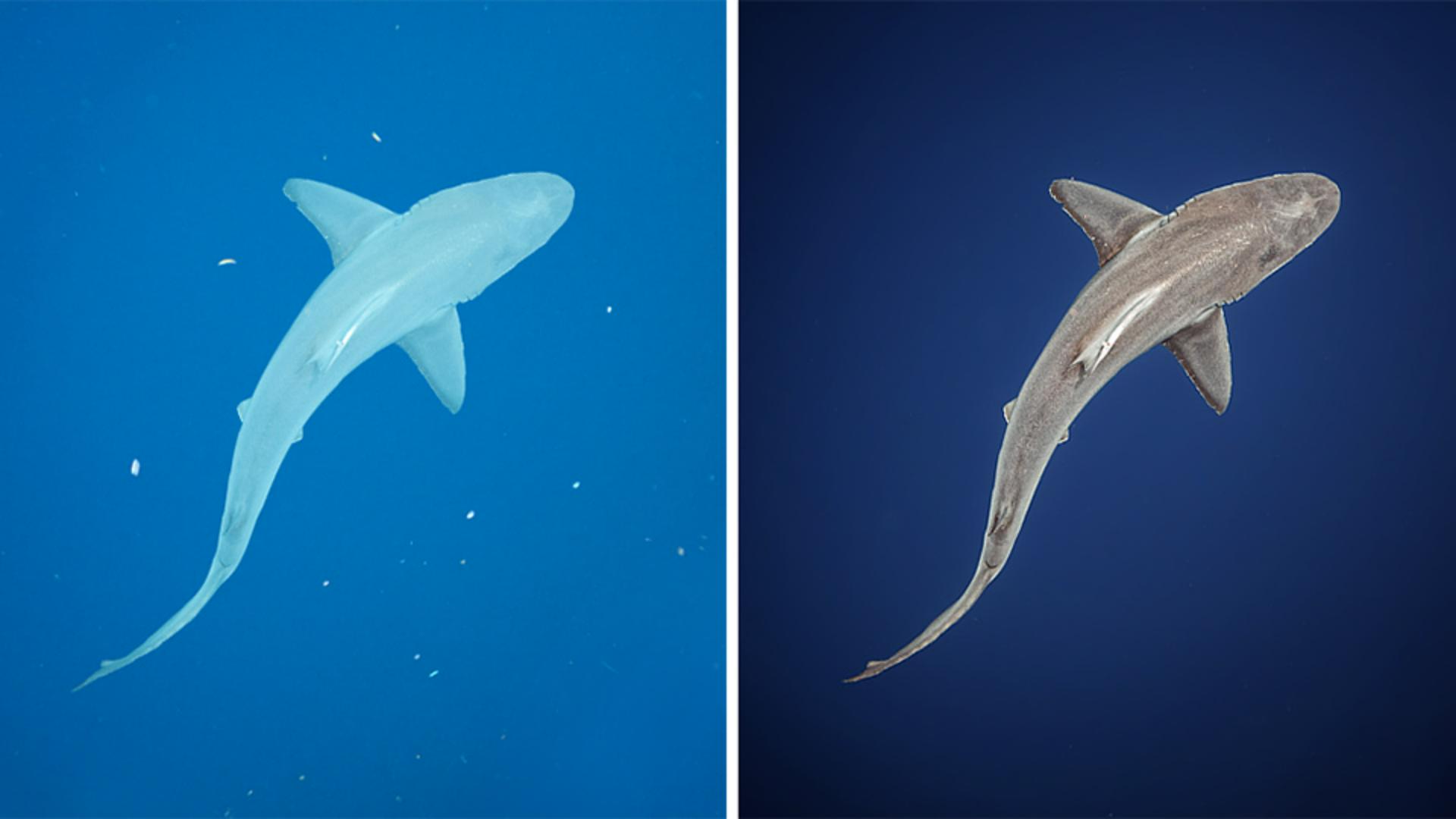
Hier ist das Foto, das ich bearbeiten will.
Als Erstes fällt mir auf, dass der Hai sehr blau aussieht.
In Wirklichkeit war er aber gar nicht blau.
Also korrigiere ich die Farbe.
Im Bedienfeld „Bearbeiten“ klicke ich auf „Farbe“.
Mit dem Pipette-Werkzeug klicke ich auf einen Teil des Bilds, der in Wirklichkeit neutral ist.
Ich suche etwas, das entweder schwarz, weiß oder grau ist.
Dadurch wird das Bild automatisch im Weißabgleich korrigiert – entsprechend meiner Auswahl.
Hier wähle ich zum Beispiel den Hai aus, der in Wirklichkeit grauer war.
Wie du jetzt siehst, wird der blaue Farbstich vom Hai entfernt.
Er wird grau.
Das entspricht seinem echten Aussehen.
Sollte ich mit dieser Auswahl nicht zufrieden sein, kann ich sie mit den Reglern „Temperatur“ und „Tonung“ manuell anpassen.
Also ziehe ich den Regler „Temperatur“ von den kühlen zu den warmen Tönen.
Danach ziehe ich den Regler „Tonung“ zu den Magenta-Tönen.
Warme Farben wie Rot und Orange verschwinden unter Wasser als Erstes.
Das liegt daran, dass ihre Wellenlängen am längsten sind.
Farben mit dem Farbmischer optimieren
Als Nächstes stelle ich fest, dass der Hintergrund nicht die richtige Farbe hat.
Der Ozean ist nicht lila.
Unter „Farbmischer“ klicke ich auf den lila Kreis.
Den Farbton-Regler schiebe ich von Lila zu Blau.
So sieht das Ganze genauer aus.
Jetzt schließe ich das Bedienfeld „Farbe“ und öffne das Bedienfeld „Licht“.
Nach der Farbkorrektur wäre der nächste Schritt normalerweise, die Belichtung ein wenig anzupassen, sie zu reduzieren, vielleicht die Weißtöne zu erhöhen und die Schwarztöne zu verringern.
Motiv und Hintergrund separat korrigieren
Aber da dieses Bild so schön in zwei separate Bereiche getrennt ist – hier das Motiv, der Hai, und da der Hintergrund –, öffne ich das Bedienfeld „Masken“ und erstelle je eine Maske für den Hai und den Hintergrund, um sie unabhängig voneinander zu bearbeiten.
Also, als Erstes erstelle ich eine Maske für den Hai, indem ich auf „Motiv“ klicke.
Lightroom erkennt das Motiv automatisch.
Hier ist es der Hai.
Man kann sehen: Der einzige Teil des Bilds, der jetzt bearbeitet wird, ist der, der gerade rot markiert ist.
Das wird mit der Farbe angezeigt.
Du kannst es auch hier im Bedienfeld sehen.
Als Erstes erhöhe ich den Kontrast ein wenig und reduziere die Belichtung.
Der Hai ist immer noch etwas zu grün und zu blau.
Also passe ich mit den Reglern für Temperatur und Tonung die Werte dafür ein wenig an.
Ich öffne das Bedienfeld „Farbe“ für diese Maske, die nur den Hai umfasst, und ziehe die Regler von den kühleren zu den wärmeren Tönen.
Das gefällt mir ziemlich gut.
Als Nächstes erstelle ich eine neue Maske.
Dazu klicke ich auf das Pluszeichen im blauen Kreis.
Sie soll nur den Hintergrund umfassen.
Du siehst hier, dass der ganze Hintergrund rot markiert ist.
Das ist der einzige Bereich, den ich jetzt bearbeite.
Zuerst spiele ich mit der Beleuchtung.
Im Bedienfeld „Licht“ schiebe ich den Regler für Belichtung nach links.
Etwa bis hierhin.
Das hilft, all die Partikel im Wasser zu reduzieren.
Struktur und Details des Hais verbessern
Der nächste Schritt ist, das Motiv richtig zur Geltung zu bringen.
Ich zeige dir zwei meiner Lieblingswerkzeuge: „Klarheit“ und „Dunst entfernen“.
Damit wird der Hai richtig in Szene gesetzt.
Ich wähle wieder die Hai-Maske aus, indem ich einfach in der Ecke hier darauf klicke.
Ich öffne das Bedienfeld „Effekte“.
Ich klicke darauf und erkenne, dass auf der Haihaut Muster zu sehen sind.
Also erhöhe ich den Wert für „Struktur“.
Du kannst bereits einige dieser Narben sehen.
Ich erhöhe den Wert für „Klarheit“, damit der Unterschied noch deutlicher wird.
Damit aber nicht genug: Der beste Freund der Unterwasserfotografie ist „Dunst entfernen“.
Dieser Effekt holt wirklich das Beste aus Unterwasserfotos heraus.
Du kannst damit den ganzen Nebel entfernen, der sich über deine Fotos legt.
Ich schiebe „Dunst entfernen“ nach rechts.
Der Hai sieht viel echter aus.
Das ist beeindruckend.
Weil ich zu Perfektionismus neige, passe ich unter „Farbe“ die Tonung etwas an, weil das Bild für meinen Geschmack zu warm ist.
Ich verringere auch die Sättigung ein wenig, weil der Hai in Wirklichkeit nicht so hell war.
Störungen mit dem Reparieren-Werkzeug entfernen
Im Ozean aufgenommene Fotos enthalten oft Partikel im Wasser.
Das verringert die Wirkung des Bilds.
Diese Partikel kannst du mit dem Werkzeug „Entfernen“ retuschieren.
Wenn ich mir Zeit nehme und wirklich alle Partikel durchgehe, entferne ich sie mit dem Reparatur-Pinsel einzeln per Klick.
Das sieht meiner Meinung nach so besser aus.
Das war’s schon.
Mit wenigen, einfachen Korrekturen in Lightroom – Weißabgleich, Dunstentfernung und Masken – kannst du die wahren Farben der Unterwasserwelt hervorheben.
Mein Name ist Aliah Banchik.
Danke fürs Zuschauen.
Bis zum nächsten Mal.
Tschüss!