Fotos überall bearbeiten und organisieren.
Adobe Photoshop Lightroom ist jetzt Adobe Photoshop Lightroom Classic – mit allen bekannten Funktionen und Werkzeugen. Lightroom ist der Cloud-basierte Foto-Service von Adobe.
1 Fotos vom Computer oder von der Kamera importieren.
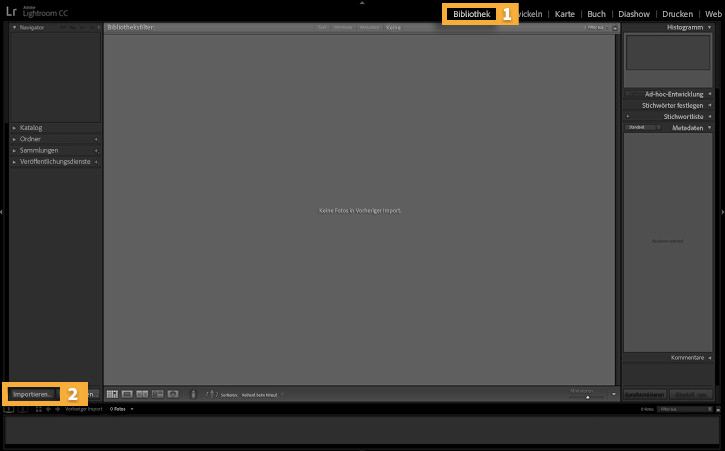
In Lightroom Classic kannst du im Modul „Bibliothek“ Fotos anzeigen und verwalten.
Klicke links unten auf Importieren. Falls du die Schaltfläche „Importieren“ nicht sehen kannst, vergewissere dich, dass du dich im Modul „Bibliothek“ befindest.
Das Importfenster wird geöffnet.
Hinweis: Du kannst die Fotosammlung von Randi Lynn Beach auch selbst neu zusammenstellen. Lade dazu die Projektdateien über den Link am Anfang dieses Tutorials herunter, und entpacke sie auf deinem Computer.
2 Importeinstellungen festlegen.
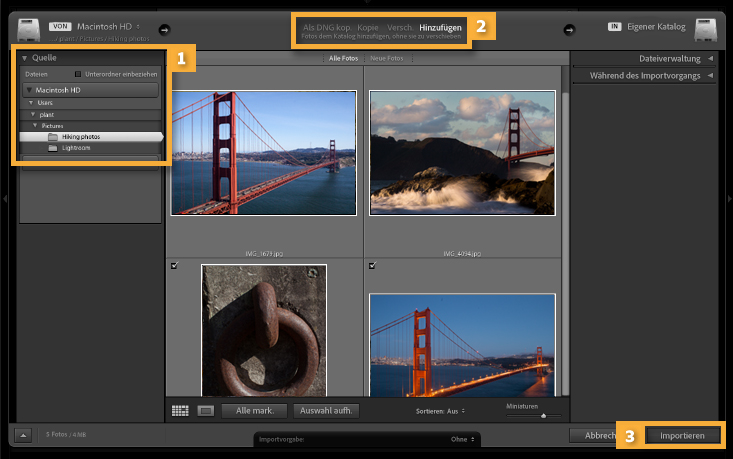
Suche links im Fenster unter Quelle nach den Fotos, die importiert werden sollen. Wähle oben in der Mitte Hinzufügen, um Fotos vom Computer oder einem Laufwerk zu importieren. Oder wähle Kopie, um Fotos von der Speicherkarte einer Digitalkamera zu übertragen.
Wähle rechts die Optionen für den Import aus. Beim Übertragen von einer Speicherkarte werden weitere Optionen angezeigt. Du kannst unter anderem vorgeben, wohin Lightroom Classic die Fotos beim Importvorgang kopiert.
Klicke rechts unten auf Importieren, um die mit Häkchen gekennzeichneten Fotos zu importieren und danach zum Modul „Bibliothek“ zurückzukehren.
Hinweis: Weitere Informationen zum Importvorgang findest du unter Fotos importieren.
3 Fotos in einer Sammlung erfassen und synchronisieren.
In einer Sammlung kannst du Fotos so einfach organisieren wie in einem Fotoalbum. Um von allen Endgeräten auf deine Fotos zugreifen zu können, musst du die Fotos zu einer Sammlung hinzufügen.
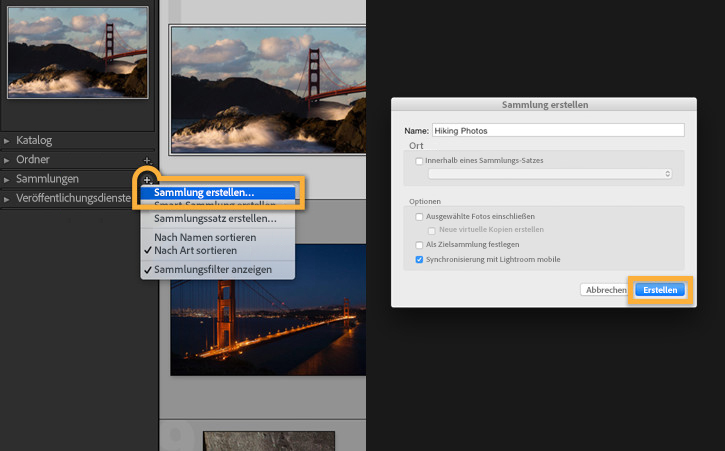
Klicke im linken Bedienfeld des Moduls „Bibliothek“ auf das Symbol zum Erstellen einer neuen Sammlung (+). Wähle Sammlung erstellen. Vergewissere dich, dass im Fenster „Sammlung erstellen“ folgende Optionen festgelegt sind:
„Ausgewählte Fotos einschließen“ ist deaktiviert . (Du fügst die Fotos im nächsten Schritt hinzu.)
„Synchronisierung mit Lightroom mobile“ ist aktiviert. (Damit werden deine Fotos auf allen Endgeräten synchronisiert und stehen dort zur Verfügung.)
Klicke im Fenster „Sammlung erstellen“ auf Erstellen.
4 Bilder vom Smartphone oder Tablet hinzufügen.
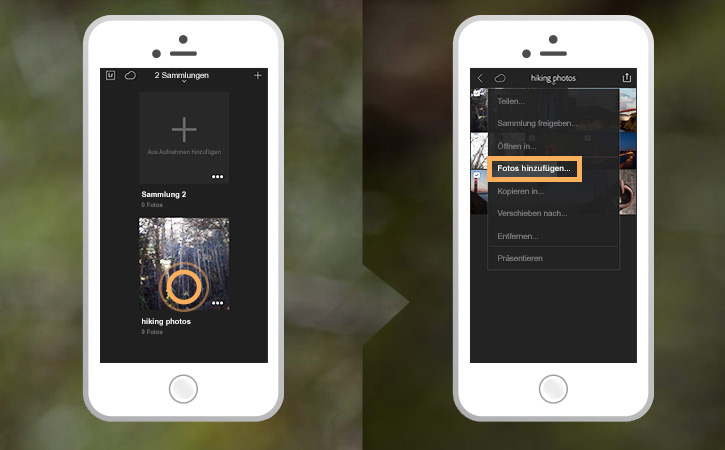
Du kannst auf deinem Smartphone oder Tablet gespeicherte Fotos direkt zur neuen Sammlung hinzufügen. Starte die Mobile App von Lightroom, und melde dich mit deiner Adobe ID an. Navigiere zu der Sammlung, die du soeben auf dem Desktop-Rechner erstellt hast. Tippe darauf, um sie zu öffnen.
Tippe auf der Kopfleiste auf das Symbol für Hochladen, und wähle Fotos hinzufügen.... Markiere die gewünschten Fotos. Tippe auf das Häkchen, um die ausgewählten Fotos zu deiner Sammlung hinzuzufügen.
Die Fotos werden automatisch mit der Sammlung auf deinem Desktop-Rechner synchronisiert.
5 Fotos auf dem Desktop bearbeiten.
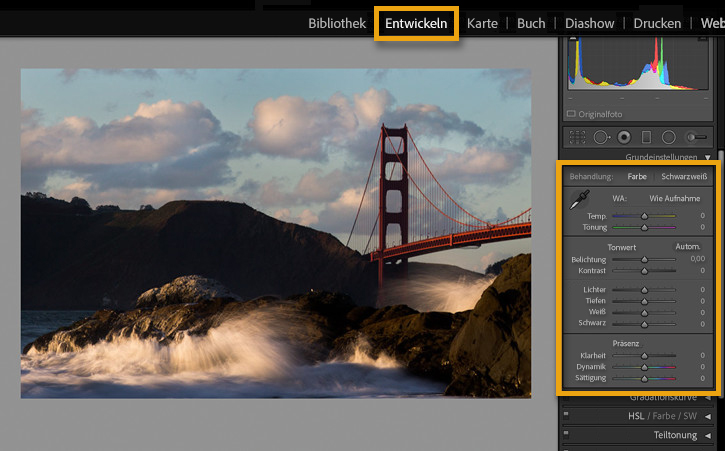
Sobald du deine Sammlung zusammengestellt hast, kannst du ein Foto aus der Sammlung auf dem Desktop auswählen. Wechsle zum Modul Entwickeln.
Mithilfe der Bedienfelder auf der rechten Seite – „Grundeinstellungen“, „Gradationskurve“, „Details“, „Objektivkorrekturen“, „Effekte“ usw. – kannst du deine Fotos bearbeiten. Dir stehen zahlreiche Regler und weitere Einstellungen zur Verfügung, mit denen du Fotos den gewünschten Look verleihen kannst, z. B. durch Änderung der Farbtemperatur, des Bildausschnitts oder der Farbtöne.
6 Fotos überall anzeigen und bearbeiten.
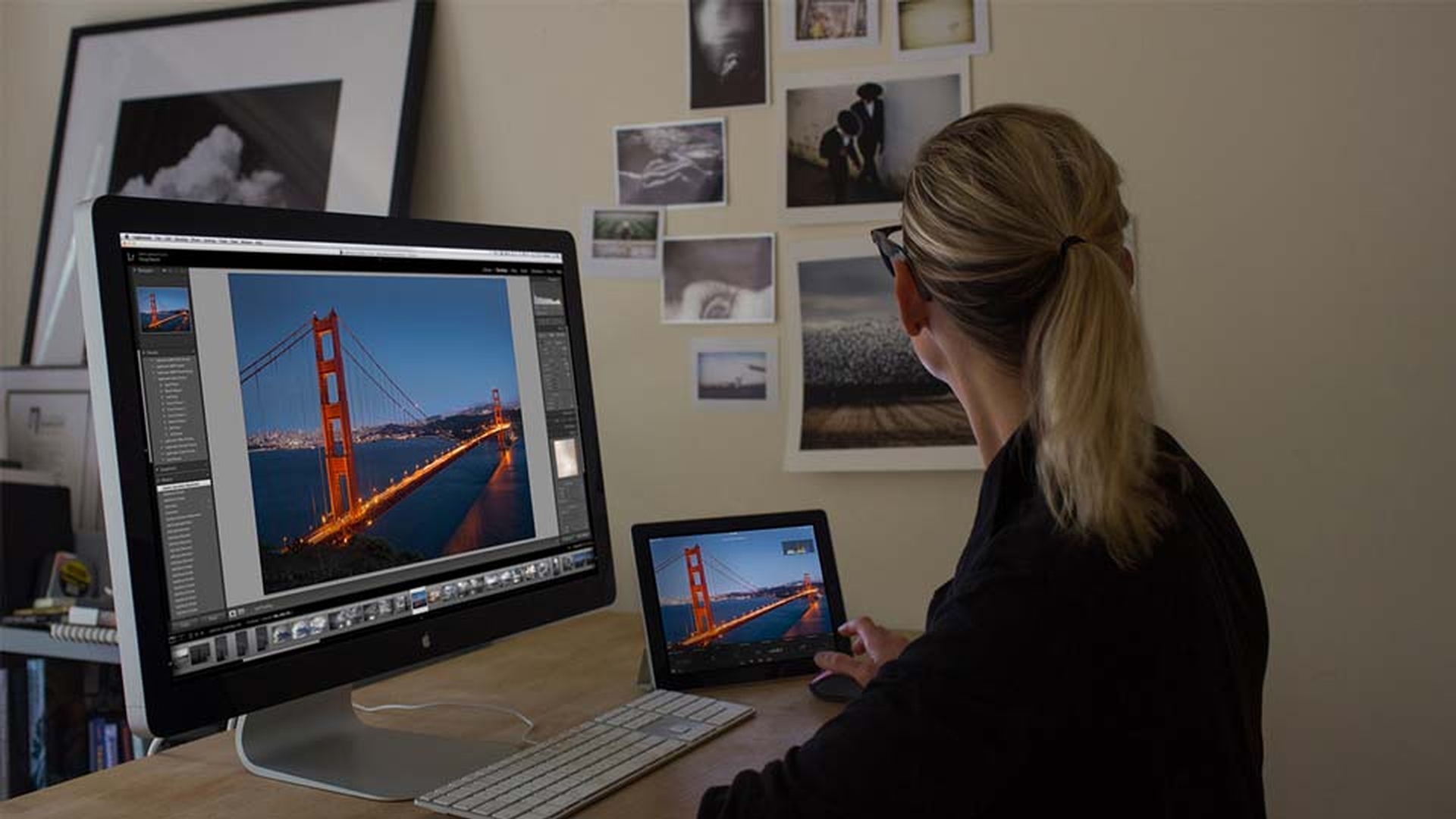
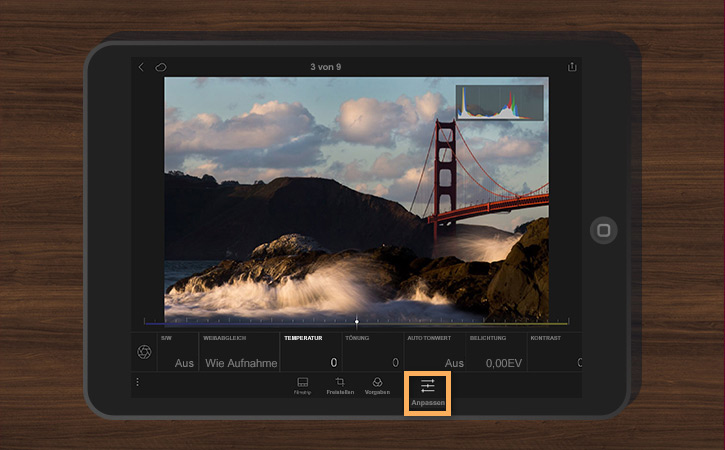
Sobald die Sammlung synchronisiert ist, kannst du deine Fotos auf allen Geräten organisieren, bearbeiten und präsentieren.
Wähle ein Bild auf dem Smartphone oder Tablet aus. Tippe auf das Symbol für Anpassungen, um die Steuerungen für die Bearbeitung zu aktivieren. Wähle eine der Steuerungen aus, z. B. „Belichtung“. Bewege den Schieberegler, um das Bild aufzuhellen bzw. abzudunkeln. Einige Steuerungen, z. B. „Weißabgleich“, enthalten eine Liste von Optionen.
Sobald du die Bearbeitung abgeschlossen hast, tippe auf den Pfeil am linken oberen Rand. Damit kehrst du zur Sammlung zurück. Die Korrekturen werden automatisch mit all deinen Geräten synchronisiert.
Experimentiere mit den Bearbeitungsfunktionen – du kannst jederzeit mit einem Klick zum Original zurückkehren.
Anbieter

