Fortgeschrittene Techniken zur Änderung der Farbe eines Objekts.
Die Beispieldatei enthält Adobe Stock-Elemente, mit denen du die Schritte dieses Tutorials nachvollziehen kannst. Wenn du die Beispieldatei anderweitig verwenden möchtest, kannst du sie bei Adobe Stock lizenzieren. In der ReadMe-Datei in diesem Ordner findest du die Bedingungen für die Verwendung dieser Beispieldateien.
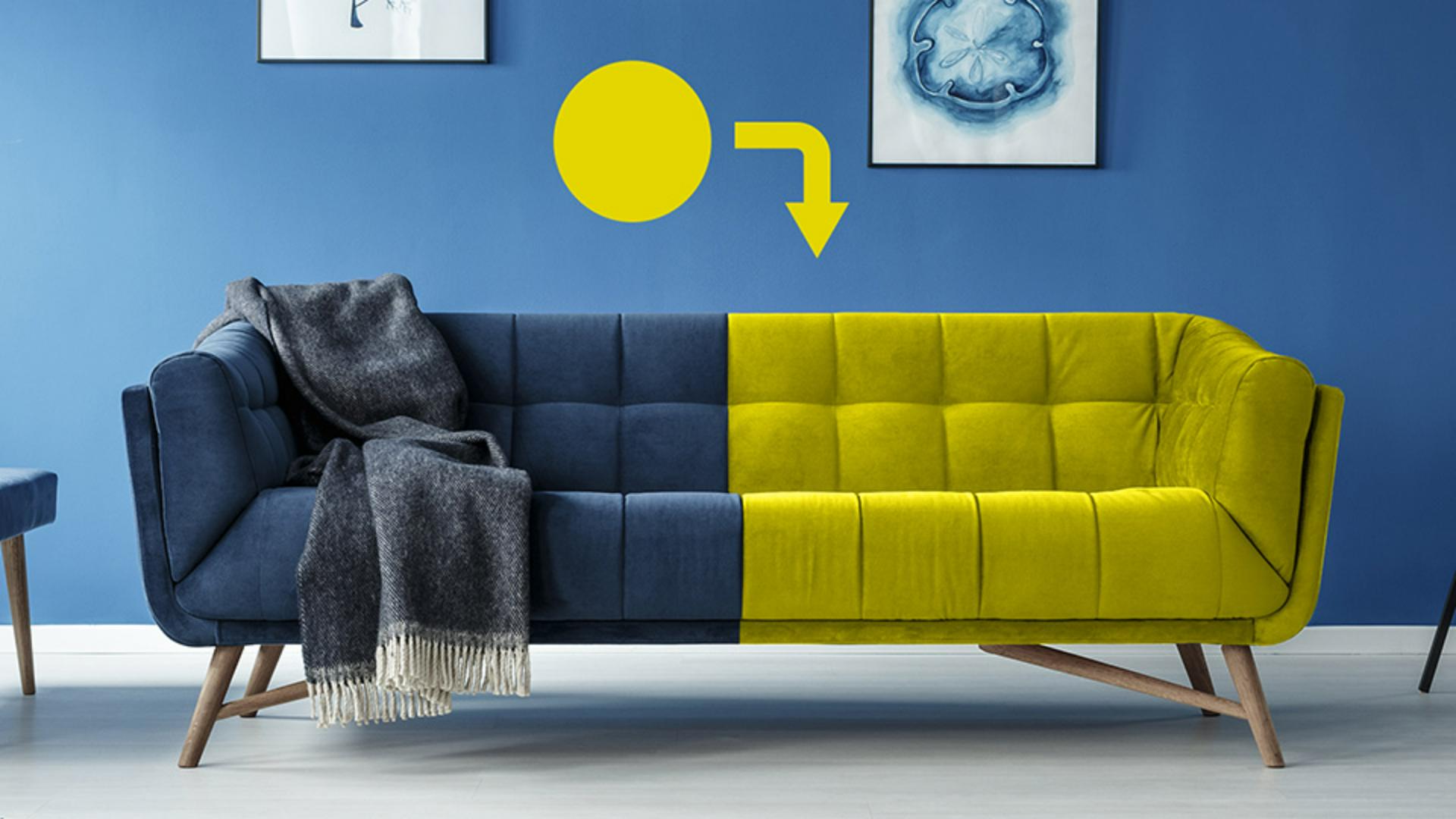
Techniken für realistische Farbanpassung, die Objekte zum Leben erwecken – Zusammenfassung.
Um ein professionelles Ergebnis bei Farbänderungen zu erzielen, musst du die drei Haupteigenschaften von Farbe einzeln bearbeiten: Farbton (Farbe), Sättigung (Intensität der Farbe) und Helligkeit (Grad der Helligkeit oder Dunkelheit der Farbe).
Ein Objekt auswählen.
Wähle auf der Werkzeugleiste das Objektauswahl-Werkzeug aus. Ziehe ein Rechteck um das gesamte Objekt auf. Die so erstellte Auswahl wird automatisch verkleinert, bis sie mit den Kanten des Objekts übereinstimmt.
Eine Ebenengruppe erstellen und mit einer Maske versehen.
Klicke im Bedienfeld „Ebenen“ auf „Neue Gruppe erstellen“, um eine Ebenengruppe zu erstellen.
Klicke bei aktivierter Auswahl im Bedienfeld „Ebenen“ auf „Ebenenmaske hinzufügen“, um eine Maske in der Form der Auswahl zu erstellen. Indem du eine Maske auf die Gruppe anwendest, kannst du in den folgenden Schritten Einstellungen für mehrere Ebenen vornehmen.
Eine neue Farbe hinzufügen und deren Farbton und Sättigung anpassen.
Klicke im Bedienfeld „Ebenen“ auf die Schaltfläche „Neue Misch- oder Einstellungsebene erstellen“, und wähle „Farbfläche“. Dadurch wird innerhalb der Ebenengruppe eine Farbfüllungs-Ebene hinzugefügt. Die Maske für die Ebenengruppe sorgt dafür, dass die Farbfläche auf das Objekt beschränkt wird.
Wähle die neue Farbe aus, die auf das Objekt angewendet werden soll. Klicke auf „OK“. Das Objekt wird nun scheinbar mit der betreffenden Farbe angezeigt.
Wähle im Bedienfeld „Ebenen“ den Mischmodus „Farbe“ aus, ohne vorher die Auswahl der Farbfüllungs-Ebene aufzuheben. Der Mischmodus „Farbe“ wendet Farbton und Sättigung der neuen Farbe an, behält aber die Helligkeit der ursprünglichen Farbe des Objekts bei.
Die Helligkeit der neuen Farbe anpassen.
Klicke im Bedienfeld „Ebenen“ auf „Neue Einstellungsebene erstellen“. Wähle „Tonwertkorrektur“. Eine neue Einstellungsebene für Tonwertkorrektur wird hinzugefügt.
Ziehe in der Ebenengruppe die Tonwertkorrektur-Einstellungsebene unter die Farbfüllungs-Ebene.
Passe im Bedienfeld „Eigenschaften“ mit den Schiebereglern für die Tonwertspreizung die Helligkeit des Objekts an. Du kannst z. B. den weißen Regler nach links ziehen, um die Helligkeit des Objekts zu erhöhen, und den grauen Regler weiter nach links ziehen, um den Kontrast zu verstärken. Diese Anpassungen wirken sich auf die dritte Farbeigenschaft – die Helligkeit – aus und verleihen dem Objekt mit seiner neuen Farbe den Anschein von Struktur und Schattierung.
Adobe Stock-Beiträge:
Beitrag von:

