Ciao Blau! Farbkorrektur-Tutorial von Sandra Junker
Heute heißt es: Färben statt Shoppen! Im interaktiven Photoshop-Tutorial zeigt Fotoartist Sandra Junker, wie du im ganzen Bild die Anzugfarbe von Blau zu Gelb änderst – ganz ohne dabei Schatten oder Stofftexturen zu verlieren. Es braucht nur fünf Schritte, um mit Einstellungsebenen, Ebenenmasken und exakten Einstellungen für Farbton und Sättigung ein realistisches Ergebnis zu erzielen. So kannst du in Photoshop Farben ändern, Looks anpassen oder ganze Serienbilder farblich angleichen – ein echter Gamechanger für jede Bildbearbeitung!
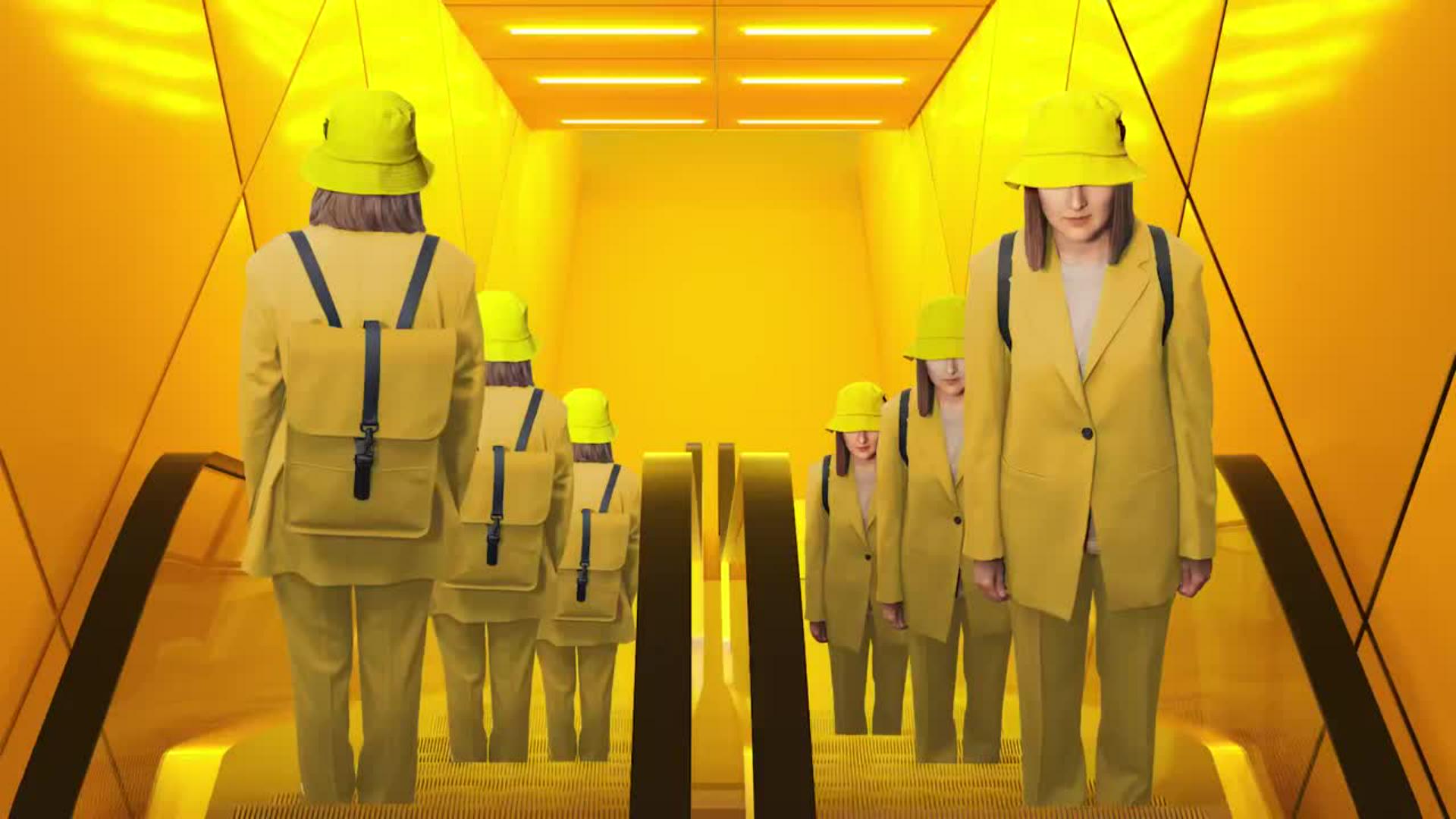
Sandra Junker zeigt dir wie es geht
Anhand ihres Selbstporträts zeigt Sandra, wie du die Intensität der Farbe gezielt steuerst. Statt stundenlang zu maskieren, nutzt du nicht-destruktive Ebenen, die jederzeit anpassbar sind. So bleibt dein Workflow flexibel:
Eine saubere Auswahl mit dem Schnellauswahl-Werkzeug erstellen.
Den Stoff mithilfe einer Einstellungsebene färben, ohne dessen Struktur zu verlieren.
Feinarbeiten auf der Ebenenmaske vornehmen.
Die bearbeiteten Ebenen wieder harmonisch in den Hintergrund einfügen.
Schritt für Schritt: Realistische Farbanpassungen mit der „Färben“-Funktion in Photoshop
1. Motiv auswählen
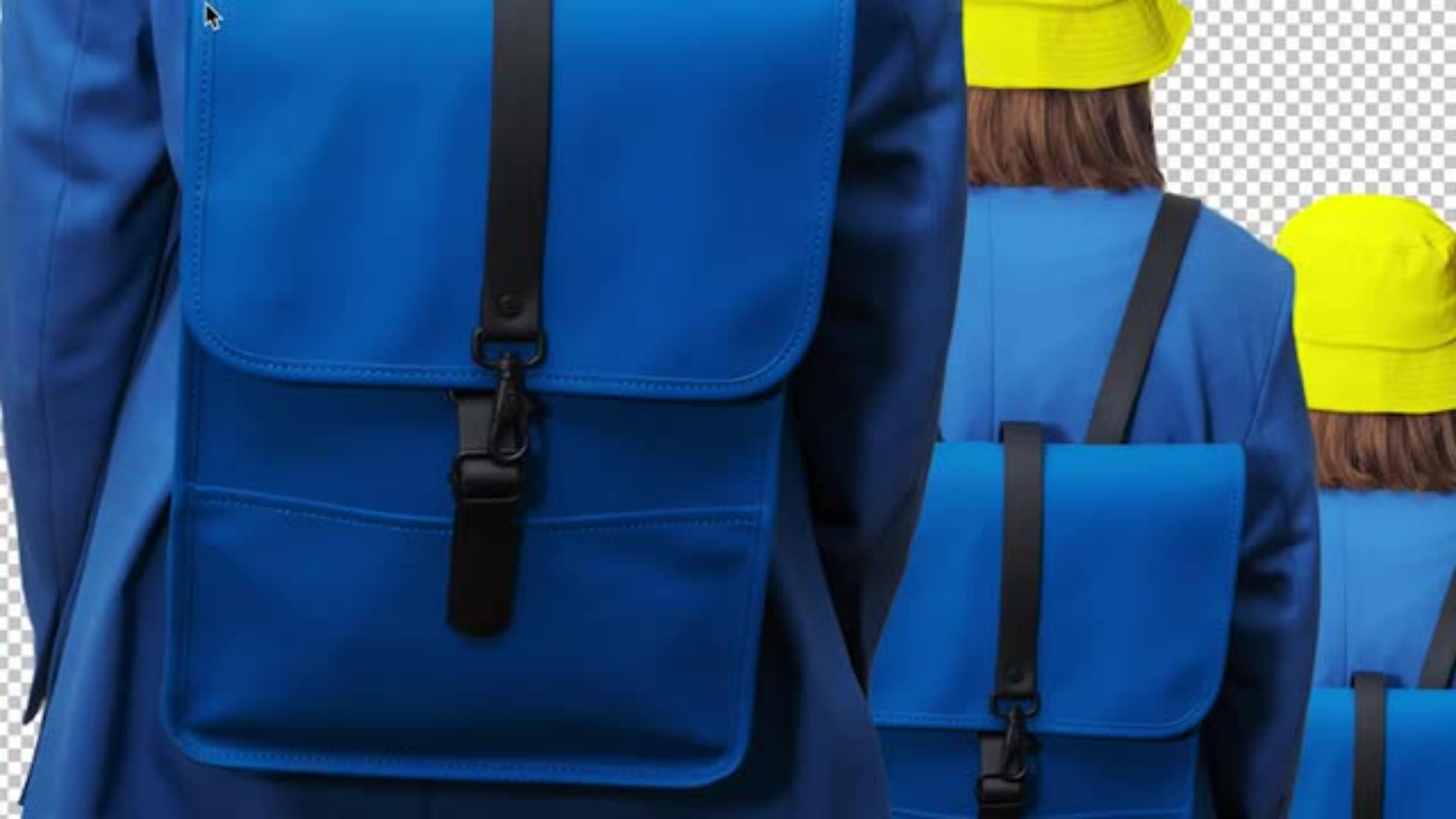
Gefärbt werden soll nur der Anzug und die blauen Teile des Rucksacks – deshalb müssen bei der Auswahl Bereiche wie das T-Shirt, der Hut, die Haare und Gurte ausgespart werden.
Das geht so:
Blende die Hintergrund-Ebene im Ebenen-Panel aus, indem du auf das Auge links neben der Ebenen-Miniatur klickst.
Wähle nun die Ebene "Me, my team and I" aus. Ausgewählte Ebenen erkennst du an einer hellen Hinterlegung und einem weißen Rahmen um die Ebenenminiatur.
Wähle das Schnellauswahl-Werkzeug (Shortcut: W) und markiere damit die Gurte des Rucksacks, den Hut, die Haare und das T-Shirt.
Sandras Tipp: Wenn du versehentlich falsche Flächen markiert hast, kannst du mit gedrückter Alt- bzw. Option-Taste diese Bereiche wieder aus der Auswahl entfernen.
Gehe im Menü auf „Auswahl > Auswahl umkehren“ oder verwende den Shortcut Shift + Cmd + I (Mac) bzw. Shift + Ctrl + I (Windows). Die Auswahl kehrst du deshalb um, damit die ausgewählten Bereiche im nächsten Schritt nicht eingefärbt werden.
2. Anzug umfärben
Mithilfe einer Einstellungsebene für Farbton und Sättigung kannst du nun den Anzug einfärben. Der Farbton bestimmt die Grundfarbe, die Sättigung regelt die Intensität, und die Helligkeit hellt die gewählte Farbe etwas auf oder dunkelt sie ab. Los geht’s:
Gehe im Menü auf „Ebene > Neue Einstellungsebene > Farbton/Sättigung...“, um eine neue Einstellungsebene zu erstellen.
Für die aktive Auswahl mit Anzug und Rucksack wird dadurch automatisch eine Ebenenmaske erstellt. Tipp: Einstellungsebenen sind deshalb sinnvoll, weil sie nicht destruktiv sind – du kannst jederzeit zurückgehen und Werte anpassen.
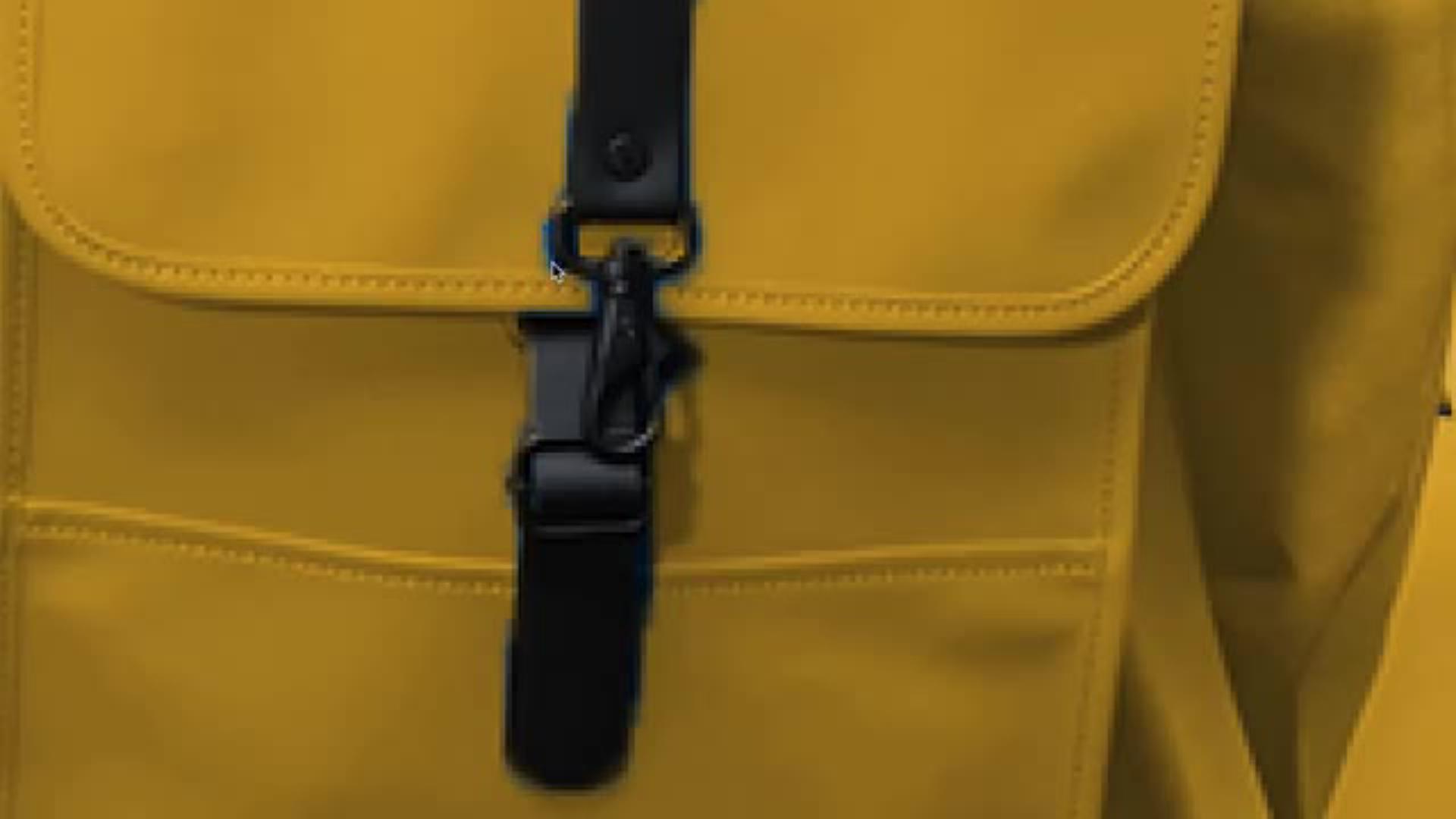
Aktiviere in den Eigenschaften der Farbton/Sättigungsebene die Checkbox „Färben“. Mit dieser Funktion überschreibt Photoshop alle Farbtöne mit einer einheitlichen Farbe (basierend auf Helligkeit und Struktur). So werden Rucksack und Anzug in exakt denselben Ton eingefärbt. Gib folgende Werte ein: Farbton: 43 Sättigung: 73 Helligkeit: +16

3. Feinarbeiten auf der Ebenenmaske
Bessere nun kleine Fehler aus, damit sich die Färbung wirklich nur auf Anzug und Rucksack beschränkt.
Wähle im Ebenen-Panel die Masken-Miniatur neben der Farbton/Sättigung-Ebene an. Tipp: Rechts neben der Farbton/Sättigung-Ebene siehst du ein schwarz-weißes Kästchen – das ist die Maske. Sobald ein Rahmen darum erscheint, bearbeitest du nur die Maske und nicht das Bild selbst.
Wähle den Pinsel (Shortcut: B). Oben in der Optionsleiste kannst du Größe, Härte, Deckkraft und Fluss des Pinsels einstellen.
Wähle für den Pinsel entweder Weiß oder Schwarz als Vordergrundfarbe, um Bereiche der Ebenenmaske sichtbar zu machen oder zu verbergen.
4. Bild zusammenfügen
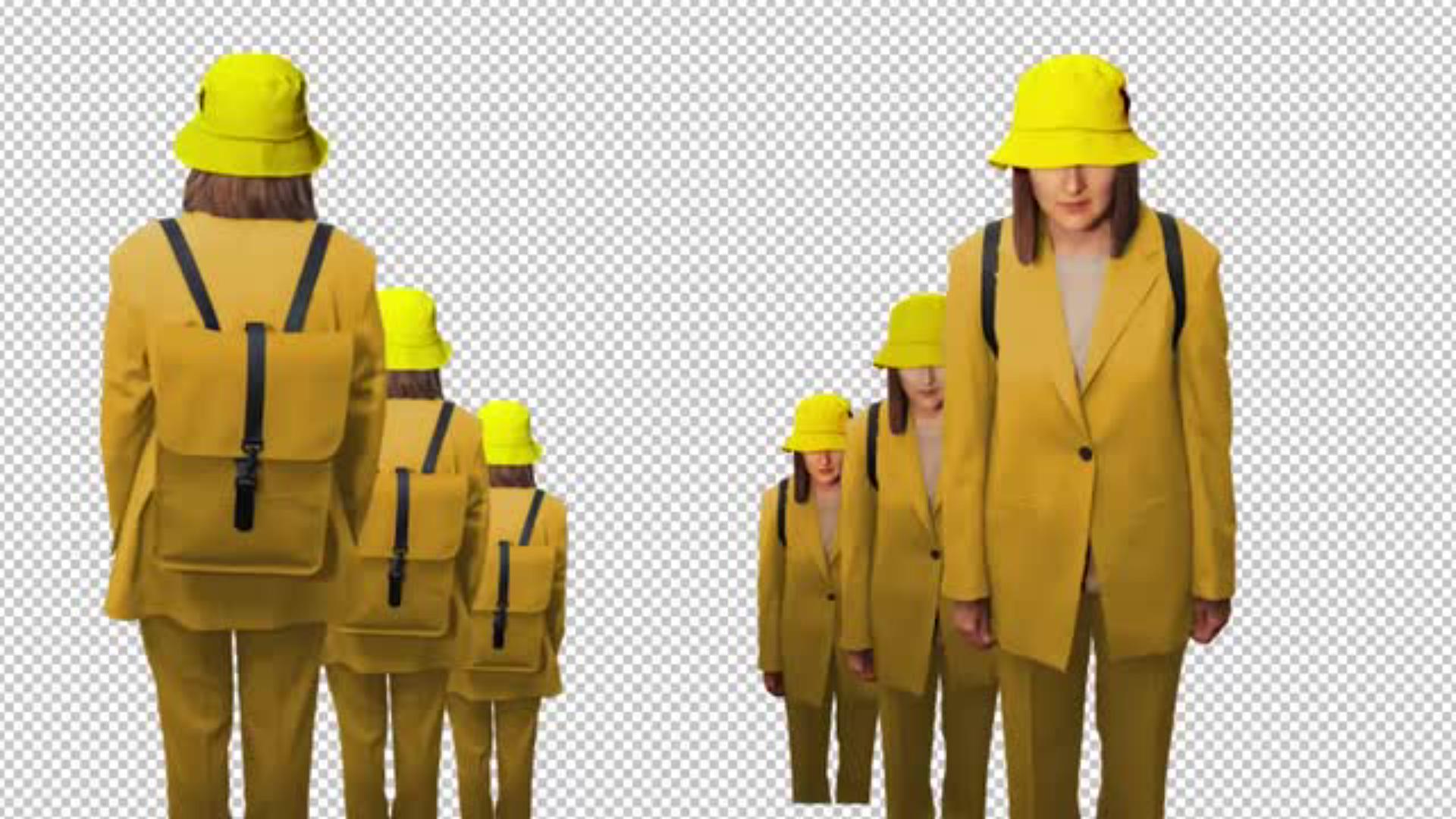
Interiere zum Schluss die gelb gekleidete Sandra Junker wieder in den Original-Hintergrund, indem du im Ebenen-Bedienfeld auf das Augen-Symbol neben der Hintergrundebene klickst, um sie wieder sichtbar zu machen.
Über die Künstlerin
Sandra Junker ist Art Directorin und Visual Creatorin mit Sitz in Deutschland. Ihre Arbeiten verbinden Fotografie, 3D und KI zu einer konzeptionellen Bildsprache, die Geschichten, Marken und Emotionen visuell erlebbar macht.
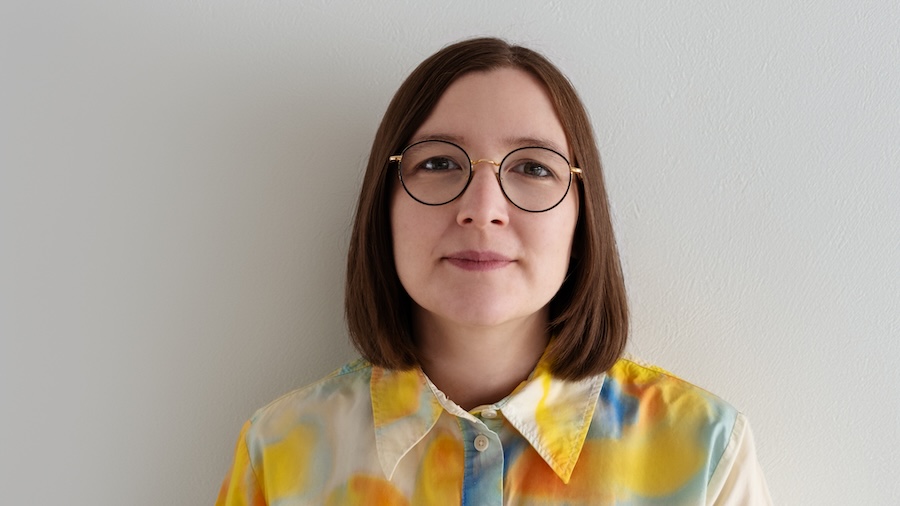
Bekannt für ihren klaren Stil und ihr Gespür für Farbe, spielt sie in ihren Projekten mit der Grenze zwischen Realität und digitaler Transformation. Sandra teilt ihr Wissen regelmäßig in Workshops und Vorträgen rund um KI, Fotografie und Photoshop – mit Fokus auf kreative und kritische Auseinandersetzungen mit neuen Bildwelten. In ihren interaktiven Photoshop Tutorials zeigt sie dir Schritt für Schritt ihre kreativen Bearbeitungstechniken und erklärt, wie ihre Lieblingstools funktionieren.
Website: www.sandrajunker.de
Instagram: sandrajunker_

