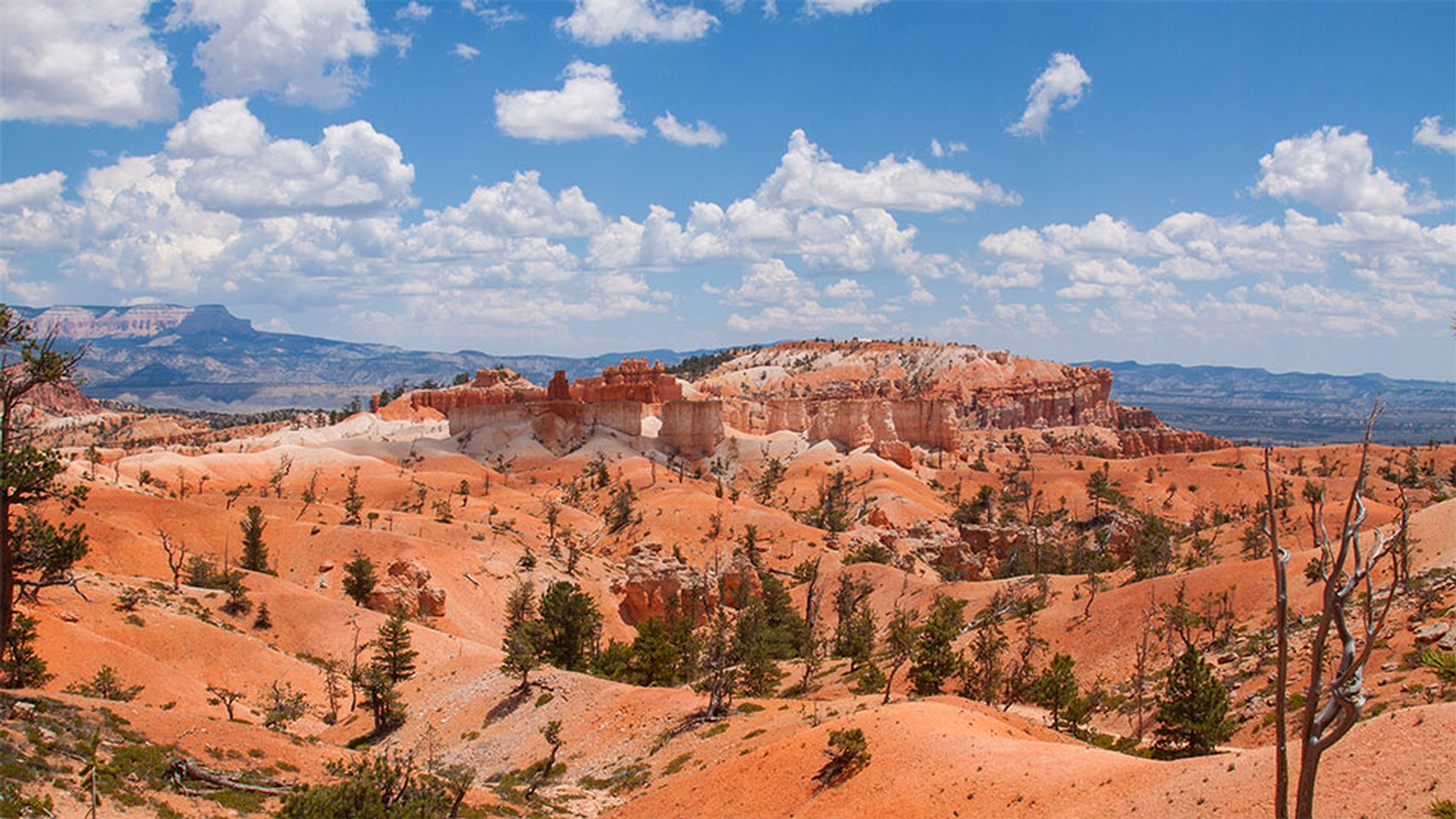
Manchmal kannst du einem Foto etwas mehr Pep verleihen, indem du die Intensität oder Sättigung der Farben erhöhst.
Diese Änderung kannst du für das gesamte Bild oder auch nur für bestimmte Farben vornehmen, ohne eine Auswahl erstellen zu müssen.
Ich navigiere zum Bedienfeld „Ebenen“ (Layers).
Unten im Bedienfeld „Ebenen“ klicke ich auf das Symbol für Einstellungsebenen und wähle im Popup-Menü „Farbton/Sättigung“ (Hue/Saturation).
Die Einstellungsebene für Farbton/Sättigung wird über der ausgewählten Ebene erstellt.
Das Bedienfeld „Eigenschaften“ (Properties) wird geöffnet, mit Steuerungen für die Einstellungsebene für Farbton/Sättigung.
Um die Farbsättigung und -intensität auf dem ganzen Foto zu steigern, ziehe ich den Regler „Sättigung“ (Saturation) nach rechts.
Alle Farben werden stärker gesättigt.
Der Himmel hat jetzt den Sättigungsgrad, den ich wollte, aber im Vordergrund ist die Sättigung zu hoch.
Für dieses Foto brauche ich eine andere Lösung.
Ich setze die Sättigung zurück auf null und versuche etwas anderes.
Im Menü unter „Standard“ (Master) siehst du eine Liste mit Farbbereichen.
Der Himmel enthält wahrscheinlich Blautöne, also wähle ich „Blautöne“ (Blues).
Unten in den Eigenschaften der Einstellungsebene für Farbton/Sättigung zeigt der obere Balken den Farbbereich an, der jetzt verändert wird, wenn ich die Sättigung erhöhe.
Nicht betroffen sind Rot-, Orange-, Gelb- und Grüntöne im Vordergrund.
Nur der Bereich der Blautöne wird verändert.
Wenn ich den Regler „Sättigung“ (Saturation) jetzt nach rechts ziehe, werden nur der Himmel und die Hügel im Hintergrund stärker gesättigt.
Auch wenn ich einen richtig hohen Wert wähle, bleibt der Vordergrund unverändert.
Wenn ich die Regler „Farbton“ (Hue) oder „Helligkeit“ (Lightness) verschiebe, werden ebenfalls nur die Blautöne im Bild verändert.
Ich ziehe den Regler „Helligkeit“ (Lightness) nach links, um die Blautöne etwas abzudunkeln.
Mit den Blautönen bin ich jetzt zufrieden.
Nun zu den Farben im Vordergrund.
Wie zuvor öffne ich dieses Menü und suche nach einem passenden Farbbereich.
Kein Farbbereich passt zu dem, was ich auf dem Foto sehe.
Orangetöne werden hier nicht aufgeführt.
Daher schließe ich das Menü, indem ich außerhalb davon klicke, und wähle dieses Werkzeug, das sogenannte „Im-Bild-Korrekturwerkzeug“.
Mit diesem Werkzeug klicke ich auf eine Farbe im Vordergrund.
Achte jetzt auf die Eigenschaften von Farbton/Sättigung.
Wenn ich nach rechts ziehe, über die Vordergrundfarbe, bewegt sich der Regler „Sättigung“ (Saturation).
Auf dem Bild werden nur die Farben verändert, auf die ich geklickt habe.
Ich ändere also nicht die Blautöne, sondern einen Bereich von Orange- bzw.
Rottönen.
Jetzt ist die Sättigung für meinen Geschmack zu stark, also nehme ich sie etwas zurück – ungefähr so.
So also änderst du Sättigung, Helligkeit oder auch Farbton eines bestimmten Farbbereichs auf einem Foto.