In Photoshop Haare färben: Haar- und Augenfarben beliebig verändern
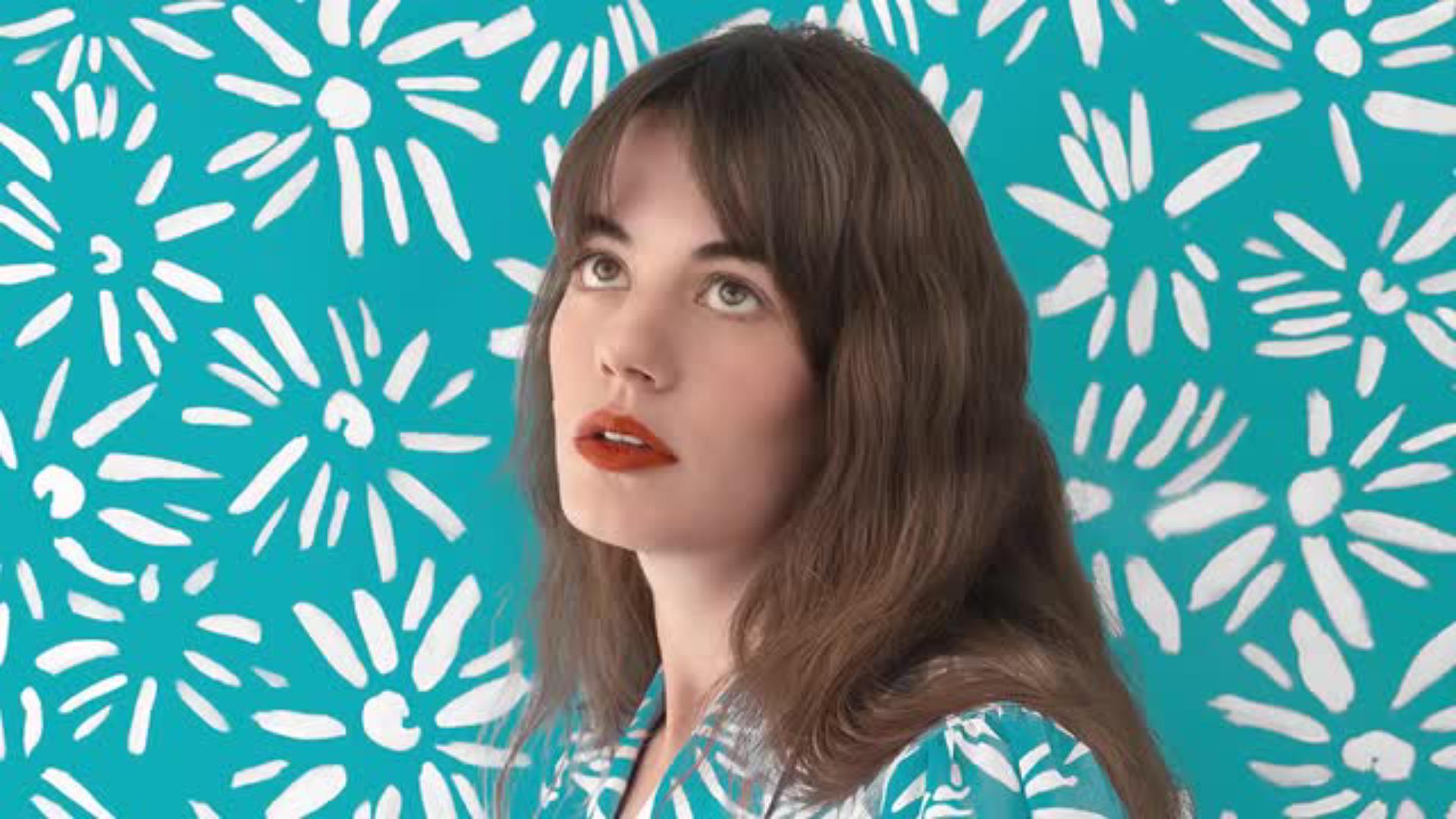
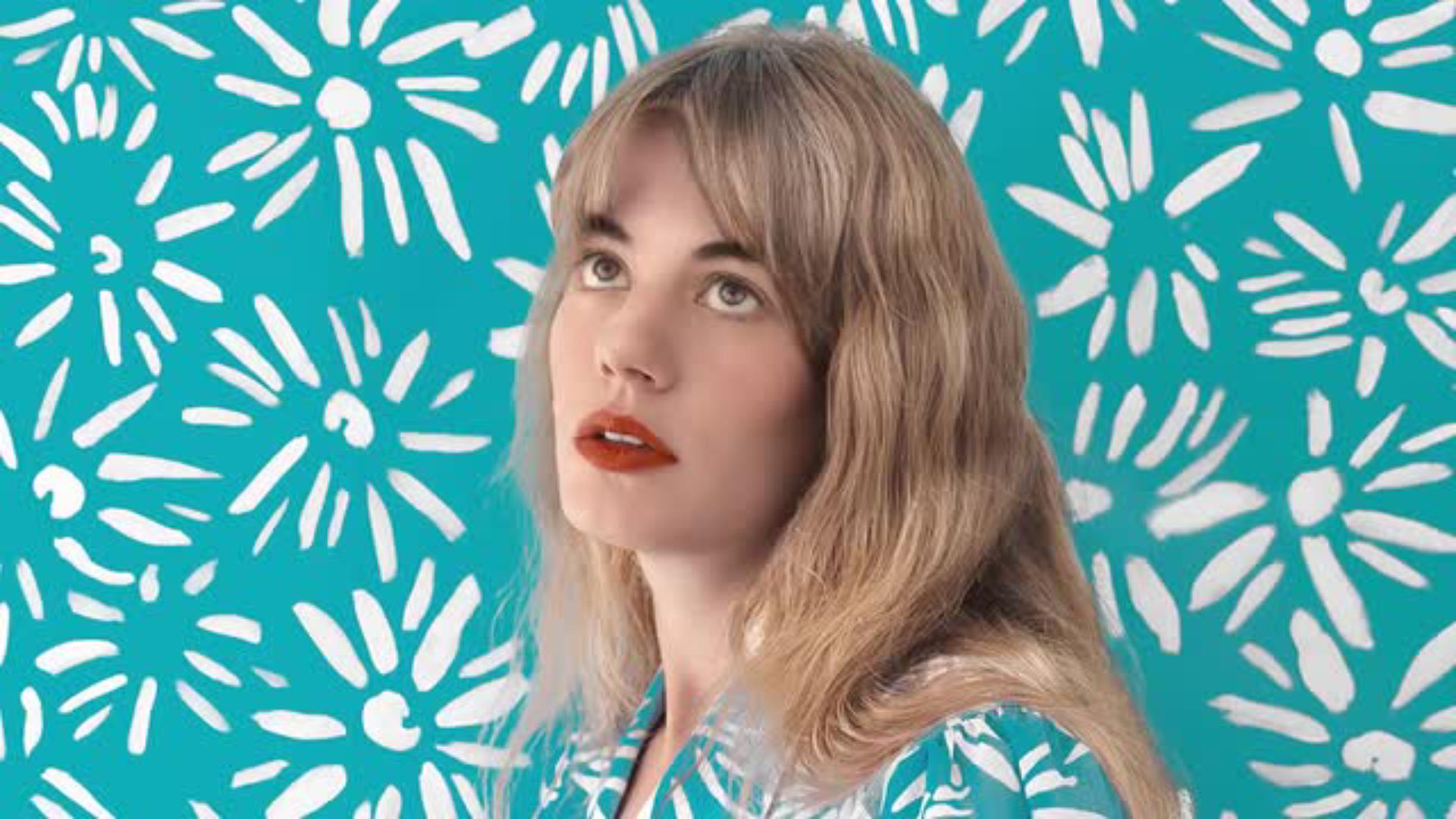
Du willst wissen, wie dir blonde Haare stehen würden – ohne gleich zum Friseur zu gehen? In Photoshop Haare färben ist ziemlich einfach und du kannst spielerisch ausprobieren, welche Haarfarbe oder Augenfarbe zu dir passt. Dank smarter Techniken und der kreativen Arbeit von Fotokünstlerin Amelie Satzger lernst du in diesem interaktiven Tutorial, wie du mit wenigen Schritten Farben realistisch anpasst, feinste Details erhältst und natürliche Übergänge sicherstellst.
Das lernst du in diesem Photoshop Tutorial
Präzise Auswahl der Haare mit dem Objektauswahl-Werkzeug
Haare mit Gradationskurven färben – zum Beispiel blond
Augenfarben mithilfe einer Korrekturebene für Farbton/Sättigung anpassen
Ebenenmasken und Korrekturen für professionelles Arbeiten nutzen
Tipps & Tricks für realistische Ergebnisse, die du sofort nachmachen kannst
Schritt-für-Schritt-Anleitung: Haare färben und Augenfarbe anpassen
1. Go blonde: Haare auswählen und färben
Damit die Färbung optimal wirkt, ist eine präzise Auswahl entscheidend:
Wähle das Objektauswahl-Werkzeug in der Werkzeugleiste.
Fahre über die Haare, bis die pinke Linie erscheint, und bestätige mit einem Klick.
Gehe auf „Auswählen und maskieren…“ und nutze den Kante-verbessern-Pinsel für feine Härchen.
Lege eine Gradationskurve an – Photoshop erstellt automatisch eine Ebenenmaske.
Ziehe den Regler nach oben (Eingabe ca. 90, Ausgabe ca. 180), bis die Haarfarbe realistisch blond wirkt.
Tipp: Über Deckkraft oder das Malen mit einem Pinsel in weiß oder schwarz auf der Ebenenmaske kannst du das Ergebnis jederzeit nachjustieren.
Das lernst du in diesem Photoshop Tutorial
Präzise Auswahl der Haare mit dem Objektauswahl-Werkzeug
Haare mit Gradationskurven färben – zum Beispiel blond
Augenfarben mithilfe einer Korrekturebene für Farbton/Sättigung anpassen
Ebenenmasken und Korrekturen für professionelles Arbeiten nutzen
Tipps & Tricks für realistische Ergebnisse, die du sofort nachmachen kannst
Schritt-für-Schritt-Anleitung: Haare färben und Augenfarbe anpassen
1. Go blonde: Haare auswählen und färben
Damit die Färbung optimal wirkt, ist eine präzise Auswahl entscheidend:
Wähle das Objektauswahl-Werkzeug in der Werkzeugleiste.
Fahre über die Haare, bis die pinke Linie erscheint, und bestätige mit einem Klick.
Gehe auf „Auswählen und maskieren…“ und nutze den Kante-verbessern-Pinsel für feine Härchen.
Lege eine Gradationskurve an – Photoshop erstellt automatisch eine Ebenenmaske.
Ziehe den Regler nach oben (Eingabe ca. 90, Ausgabe ca. 180), bis die Haarfarbe realistisch blond wirkt.
Tipp: Über Deckkraft oder das Malen mit einem Pinsel in weiß oder schwarz auf der Ebenenmaske kannst du das Ergebnis jederzeit nachjustieren.
2. Augenfarbe in Photoshop ändern
Mit einer Einstellungsebene für Farbton/Sättigung verwandelst du jede Augenfarbe – im Beispiel von Amelie von Braun zu Blau:
Zoome zunächst mit der Lupe näher an die Augen heran.
Markiere die Iris mit dem Objektauswahl-Werkzeug.
Lege eine Einstellungsebene für Farbton/Sättigung an.
Verschiebe den Regler für den Farbton auf +180 und reduziere die Sättigung auf etwa -40.
Nutze das Pinselwerkzeug auf der Ebenenmaske für dein Finetuning.
Trick: Mit der Alt-Taste kannst du schnell zwischen Vordergrundfarbe und Hintergrundfarbe wechseln, um Bereiche zu korrigieren. Probier's doch gleich aus und öffne das interaktive Tutorial mit der Übungsdatei in deiner Photoshop-App. Klicke einfach auf den Button oben auf der Seite.
Warum Adobe Photoshop für Farbänderungen nutzen?
Das Haare färben in Photoshop ist ein kreativer Weg, um Looks zu testen. Ob für ein Porträt, Social-Media-Content oder ein Unternehmensprojekt: Mit der Software kannst du in der Post Production jeden Ton und jede Farbe anpassen und sogar Bewegung suggerieren.
Realistisch: Strukturen der Haare und des Gesichts bleiben erhalten.
Flexibel: Durch Ebenen und Einstellungen kannst du jederzeit zurückgehen.
Kreativ: Kombiniere Farblooks, experimentiere mit ungewöhnlichen Effekten oder schaffe neue Stile.
Auch Profis aus der Fotografie oder dem Film-Dreh setzen Photoshop ein, um Farbeffekte abzustimmen. Dabei ist das Programm nicht nur für Fortgeschrittene interessant: Auch Anfänger finden dank klarer Anleitungen und visueller Videos einen einfachen Einstieg.
Die Arbeit mit Ebenenmasken, Korrekturen und Reglern sorgt dafür, dass jede Änderung nicht-destruktiv bleibt. So kannst du deine Datei immer wieder anpassen, ohne das Original zu verlieren. Probier‘s aus:
Über die Künstlerin – Amelie Satzger
Amelie Satzger ist eine deutsche Fotokünstlerin und Videografin, die mit farbenfrohen, inszenierten Bildern in surreale Welten entführt. Sie nutzt Photoshop, kreative Methoden und moderne KI-Tools, um ihre Vorstellungen in visuelle Kunstwerke zu übersetzen. Ihre Arbeiten wurden weltweit ausgestellt, und sie teilt ihre Erfahrungen regelmäßig in Tutorials und Workshops.
Website: https://ameliesatzger.com/
Instagram: @ameliesatzger
FAQ – Haare färben & Augenfarben ändern mit Adobe Photoshop
Wie kann man Haare in Photoshop färben?
Mit einer sauberen Auswahl der Haare und einer Gradationskurve als Einstellungsebene, die über eine Maske wirkt.
Kann man in Photoshop Augenfarben realistisch anpassen?
Ja, mit einer Einstellungsebene für Farbton/Sättigung lassen sich Augenfarben beliebig verändern.
Braucht man Plugins oder zusätzliche Software wie DaVinci Resolve?
Nein – alle Funktionen sind direkt in Adobe Photoshop enthalten.
Funktioniert das auch bei feinen Haaren?
Ja, mit dem Kante-verbessern-Pinsel lassen sich selbst kleine Bereiche präzise erfassen.
Gibt es Tipps für das Finetuning?
Über Deckkraft, Pinselgröße, Härte und das Ebenenbedienfeld kannst du jedes Detail kontrollieren.

