Fotos zu Kompositionen hinzufügen.
Erfahre, wie du neue Fotos zu einer Komposition hinzufügst.
Veröffentlicht am
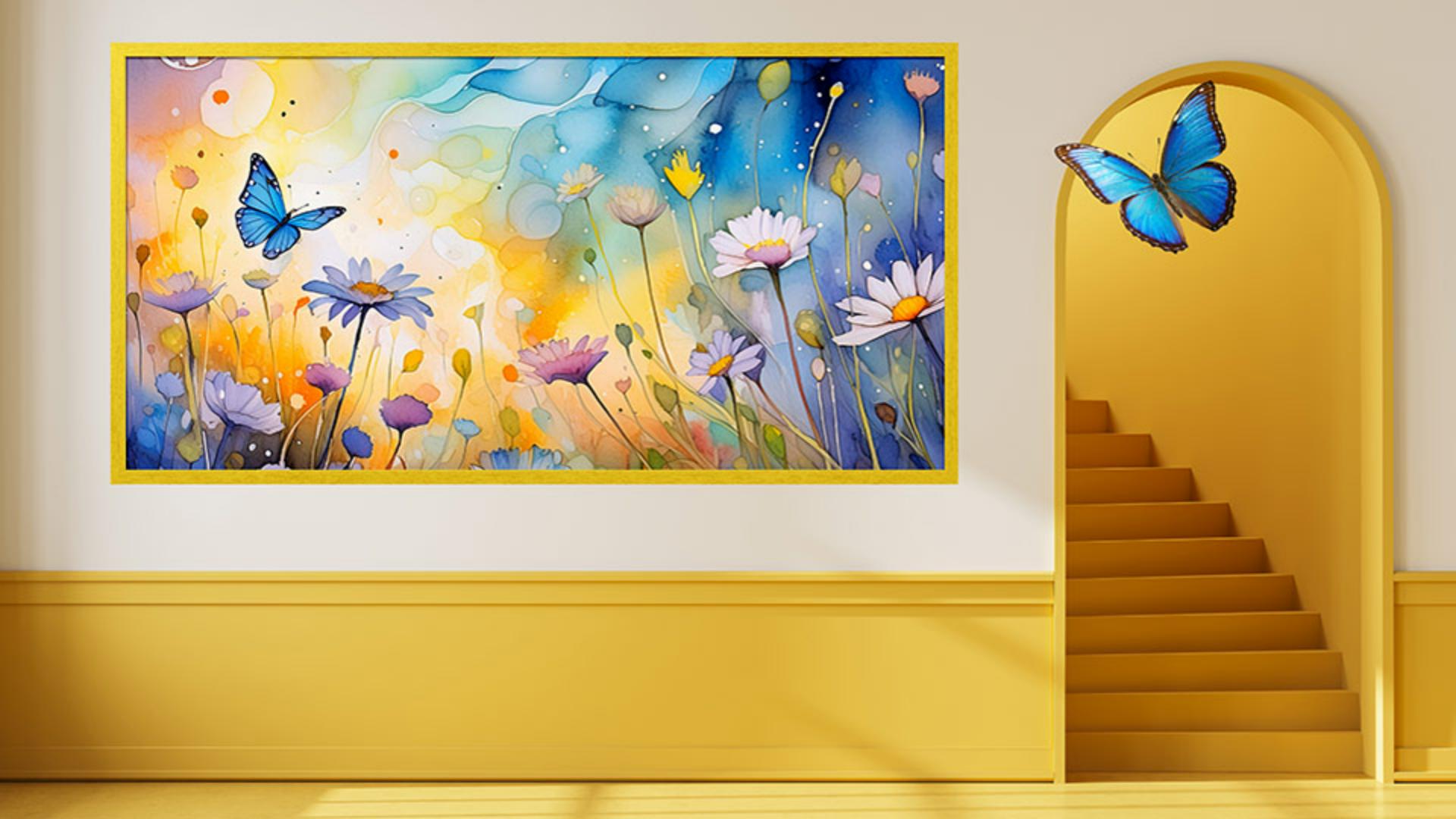
Wolltest du schon immer wissen, wie du Fotos kombinierst und Kompositionen aus mehreren Bildern erstellst?
Dann bist du hier richtig.
In dieser kurzen Serie lernst du die Basics zur Erstellung von Kompositionen in Photoshop, sodass du schnell aus deinen eigenen Fotos neue Kreationen gestalten kannst.
Hallo, ich bin Seán Duggan vom Adobe Learn-Team.
In diesem Tutorial befassen wir uns mit den ersten Schritten beim Compositing.
Ich zeige dir Methoden zum Hinzufügen mehrerer Fotos zu einer einzigen Datei.
Beim Compositing beginne ich mit einer „leeren Bühne“ und gestalte davon ausgehend die Szene für meine Story.
Für dieses Bild will ich als Erstes ein farbenfrohes Gemälde an die Wand hängen.
Ich füge das Bild per Drag-and-Drop hinzu.
Das geht einfach über den Windows Explorer oder Finder (macOS).
Wähle in deinem System die Datei, die du hinzufügen willst.
Füge sie per Drag-and-Drop in die geöffnete Photoshop-Datei ein.
Um das Bild herum erscheint ein Begrenzungsrahmen, wie du hier sehen kannst.
Klicke auf die kleinen, quadratischen Griffe und ziehe daran, um die Größe des Fotos zu ändern.
Die Proportionen werden beibehalten, und das ursprüngliche Seitenverhältnis wird nicht beeinflusst.
Das Bild ist etwas zu groß für die Wand.
Ich ziehe einen der Eckgriffe nach innen, um es zu verkleinern.
Ich verkleinere das Bild auf 75 % der Originalgröße.
Die Abmessungen siehst du in den Feldern für Breite und Höhe auf der Optionsleiste.
Du kannst in den Begrenzungsrahmen klicken, um das Bild zu verschieben.
Das sieht gut aus.
Zum Bestätigen klicke ich auf das Häkchen auf der Optionsleiste oder auf „Fertig“ (Done) auf der kontextbezogenen Task-Leiste.
Im Bedienfeld „Ebenen“ (Layers) wurde das Bild als eine neue Ebene hinzugefügt.
Das Symbol in der Ecke des Miniaturbildes kennzeichnet die Ebene als Smart-Objekt.
Diese Art von Ebene speichert alle Daten vom Originalbild im Smart-Objekt.
Das heißt, Änderungen wie das Verkleinern der Ebene sind nicht permanent.
Du kannst jederzeit zur Originalgröße zurückkehren, ohne Qualitätsverlust.
Ich finde, der Raum sieht viel besser aus mit dem farbenfrohen Gemälde.
Ich zeige dir noch eine Methode, wie du ein Bild zu einer Komposition hinzufügst, ebenfalls als Smart-Objekt.
Ich will ein Foto von einem Schmetterling hinzufügen, der so aussieht wie der Schmetterling im Gemälde.
Hierfür wähle ich im Menü „Datei“ (File) „Platzieren und einbetten“ (Place Embedded).
Im Dialogfeld suche ich die gewünschte Datei und wähle sie aus.
Dies ist eine Photoshop-Datei.
Sie enthält eine Ebene mit dem Schmetterling, umgeben von transparenten Bereichen.
Zum Einfügen in die Komposition klicke ich auf auf „Platzieren“ (Place) rechts unten.
Wie beim Bild von vorhin erscheint wieder der Begrenzungsrahmen zum Skalieren, bevor ich das Bild platziere.
Ich positioniere den Schmetterling zum Durchgang nach rechts, um ihn besser zu sehen.
Ich ziehe an einer Ecke nach innen, um ihn zu verkleinern.
Wenn ich den Cursor an eine Stelle außerhalb des Rahmens bewege, erscheint das Drehen-Symbol, und ich kann das Bild nun drehen.
So in etwa.
Ich klicke auf der kontextbezogenen Task-Leiste auf „Fertig“ (Done), um die Änderungen zu übernehmen und das Bild zu platzieren.
Und das war's.
Durch Hinzufügen von nur zwei Fotos habe ich die Szene transformiert und aus einem leeren Raum eine interessante Story gemacht.
Es gibt noch andere Methoden zum Hinzufügen von Bildern zu einer geöffneten Photoshop-Datei.
Der wichtigste Vorteil der gerade vorgeführten Methoden ist, dass jeweils eine Ebene mit Smart-Objekt erstellt wird.
In diesem Fall kann das hinzugefügte Element beliebig geändert werden.
Das ist sehr hilfreich, wenn du Kompositionen aus mehreren Bildern erstellst.
Hinweis: Die zur Verfügung gestellten Medien aus Adobe Stock dürfen nur zu Übungszwecken verwendet werden. Bedingungen beachten
Zusammenfassung.
Bilder zu einer Komposition zusammensetzen.
Füge Fotos zu einem Bild hinzu, und ordne sie zu einer neuen Szene an.
Tutorial:

