In Photoshop Bilder zusammenfügen – Tutorial für Fotomontagen
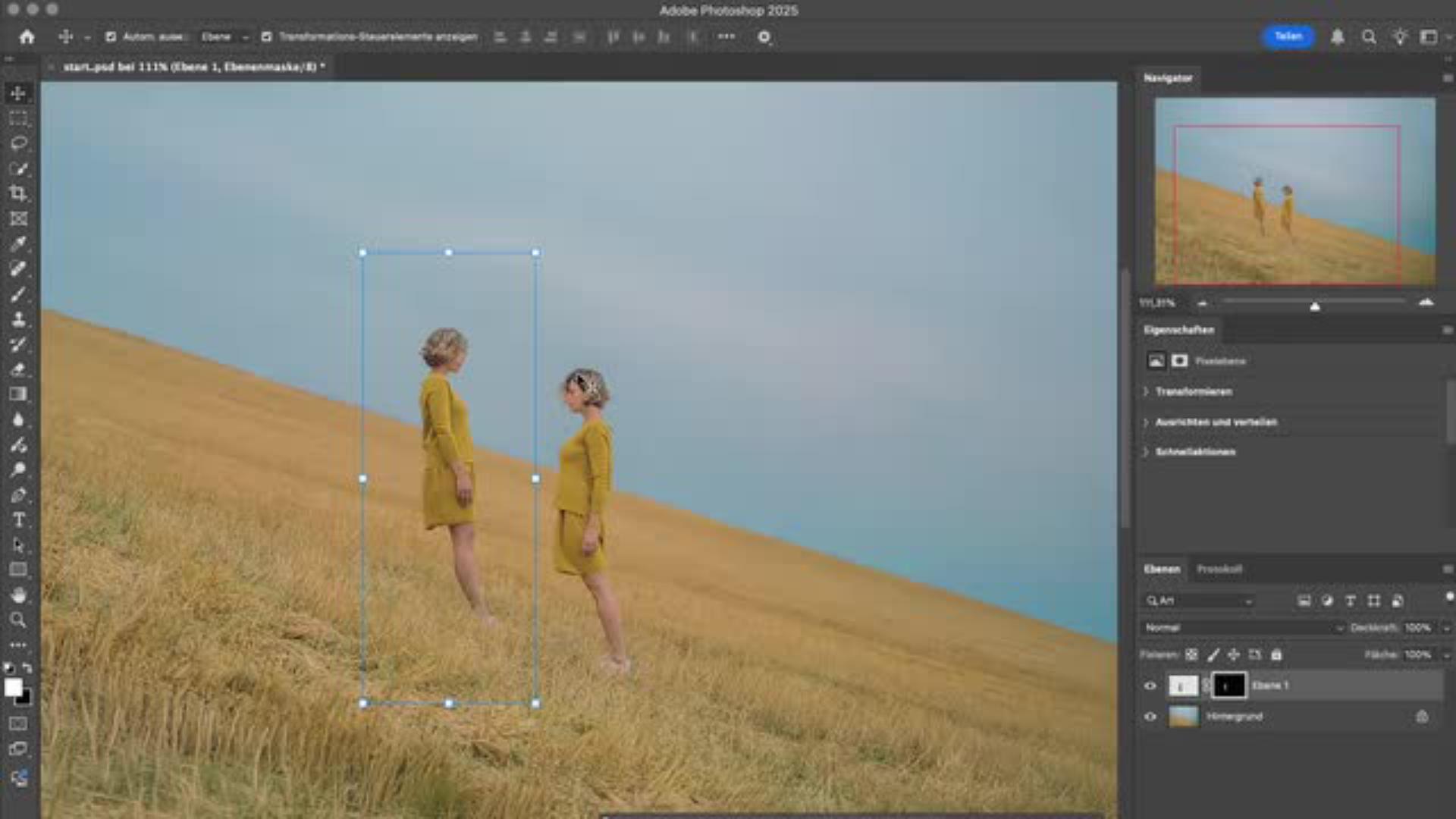
In diesem interaktiven Photoshop Tutorial lernst du Schritt für Schritt, wie du Bilder in Photoshop zusammenfügen kannst. Fotografin Laura Zalenga zeigt dir, wie du mit einer präzisen Auswahl und einer Ebenenmaske eine Doppelgängerin in das Foto einfügst – mit wenigen Klicks, realistisch und kreativ.
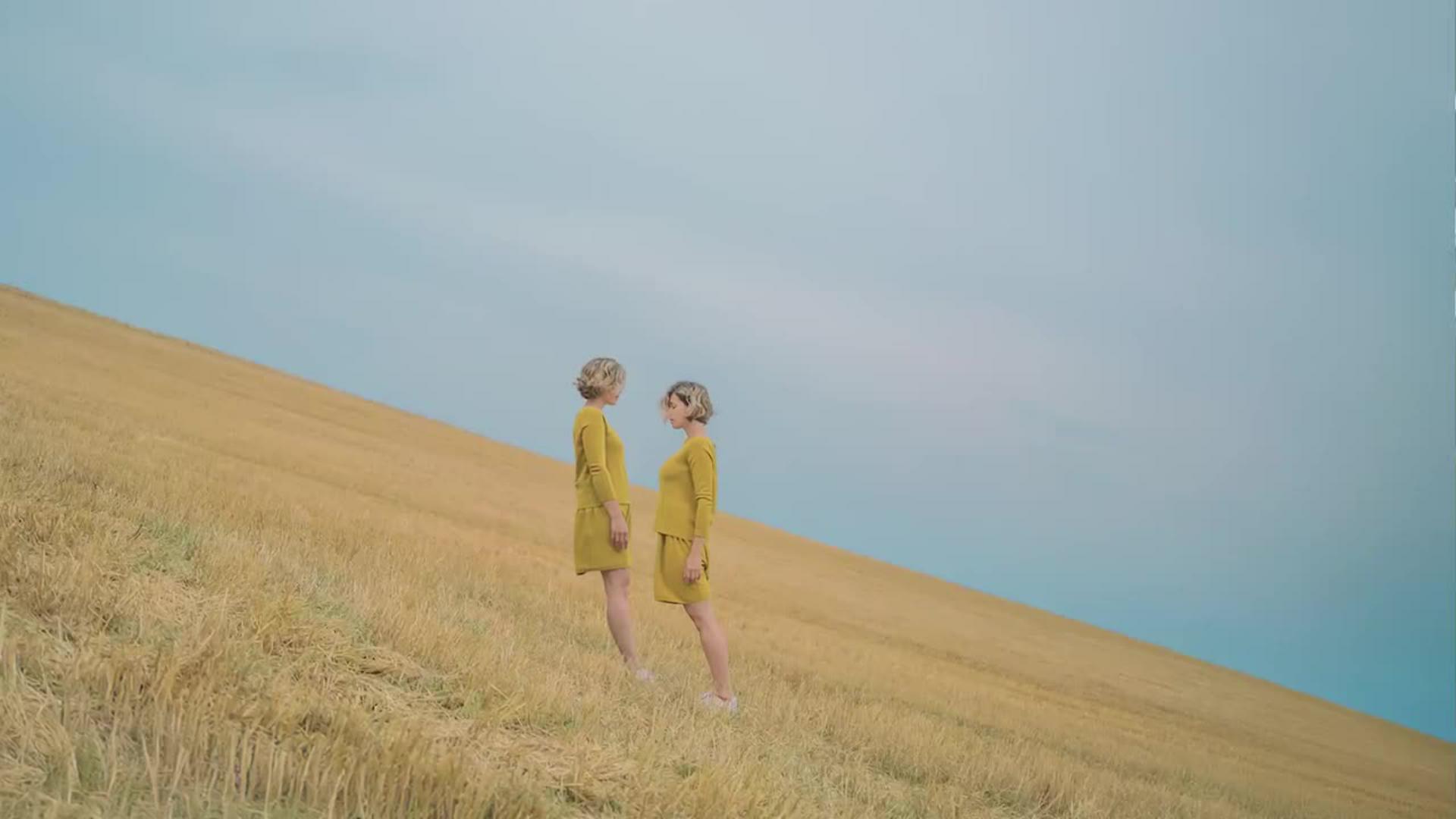
Das lernst du in diesem Tutorial
Präzise Objektauswahl mit der Funktion Motiv auswählen
Eine Ebenenmaske erstellen und bearbeiten, um die Doppelgängerin nahtlos einzufügen
Mit dem Verschieben-Werkzeug die zweite Person perfekt positionieren
Auswahl verfeinern mit dem Pinsel-Werkzeug
Schritt-für-Schritt-Anleitung
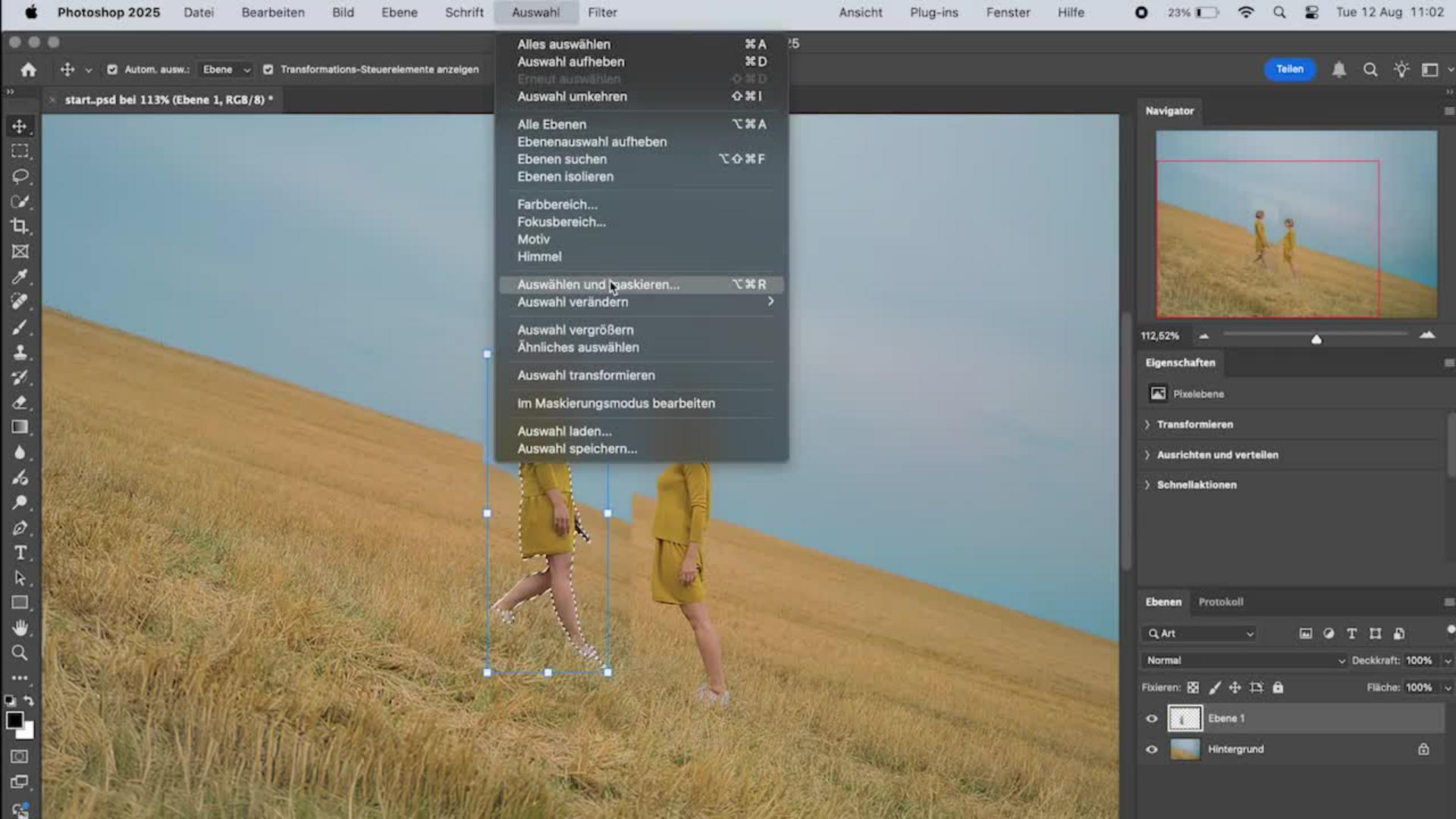
1. Objekt auswählen
Mithilfe der Motiv-Auswählen-Funktion markierst du die Person im Bild. So gelingt eine saubere Freistellung, die die Basis für das spätere Zusammenfügen ist.
Stelle sicher, dass im Ebenenbedienfeld die richtige Ebene aktiv ist.
Gehe auf Auswahl > Motiv, um die Person automatisch zu erkennen.
Mit Auswahl > Auswählen und maskieren... erstellst du eine Maske mit weichen Kanten.
2. Auswahl verfeinern
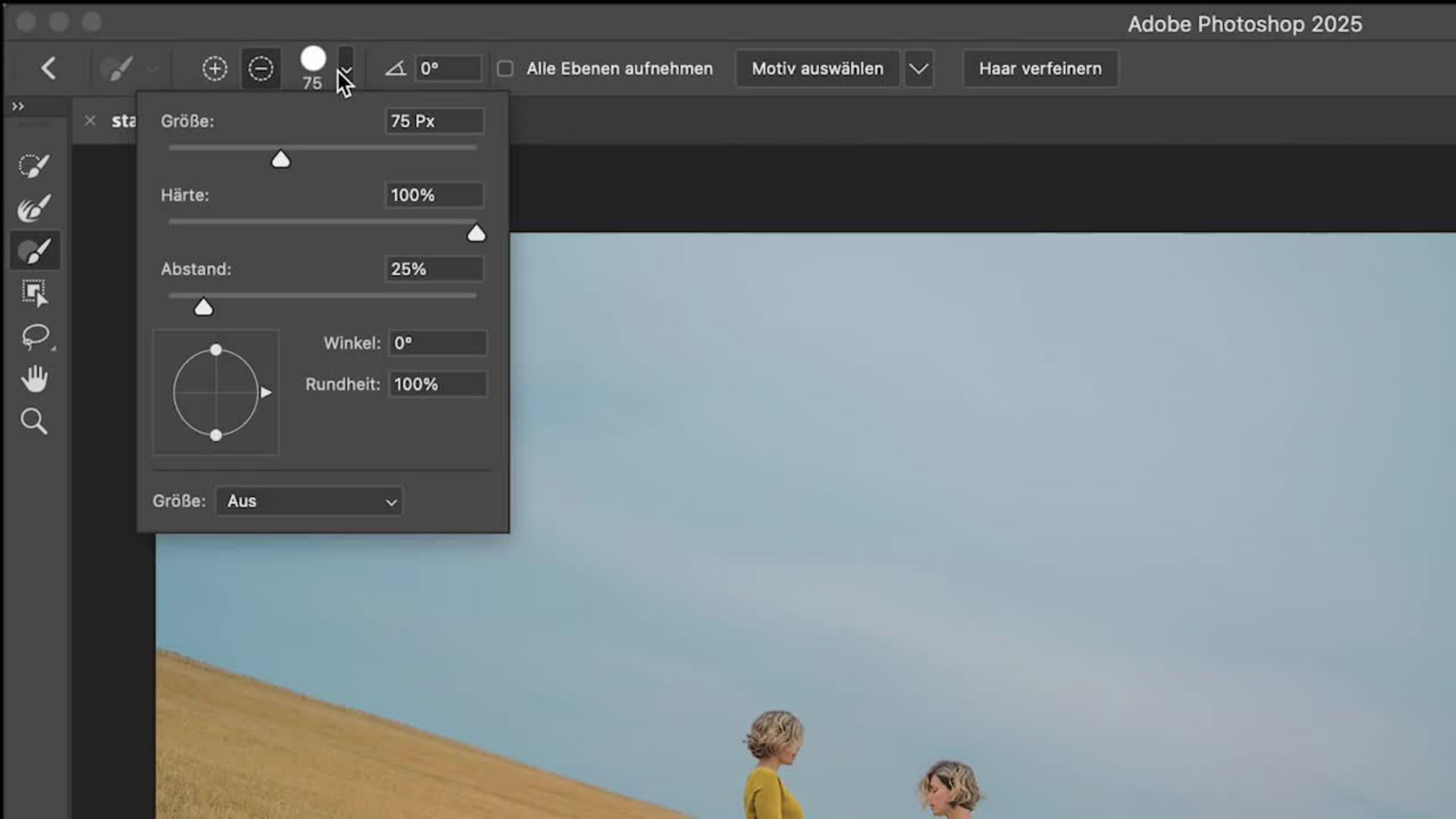
Gerade bei Haaren, Händen oder Übergängen zwischen Vordergrund und Hintergrund ist Feinarbeit gefragt.
Nutze das Pinselwerkzeug im Menü, um Pixel genau zu bearbeiten.
Über das Rechtsklickmenü kannst du Größe, Härte und Deckkraft anpassen.
Mit gedrückter Shift-Taste malst du gerade Linien nach.
Tipp: Die KI in Adobe Photoshop erkennt immer mehr Details automatisch und erleichtert dir die Arbeit enorm.
3. Ebenenmaske erstellen
Die Ebenenmaske macht nur das sichtbar, was du behalten möchtest.
Erstelle eine Ebenenmaske über Menü: Ebene > Ebenenmaske > Auswahl einblenden
Mit einem schwarzen Pinsel blendest du Elemente aus, mit Weiß machst du sie sichtbar
So kannst du auch nachträglich deine Auswahl bearbeiten oder Überlagerungen anpassen.
Ein Beispiel: Möchtest du ein Porträt mit zusätzlichem Objekt kombinieren, kannst du die Maske flexibel nachjustieren.
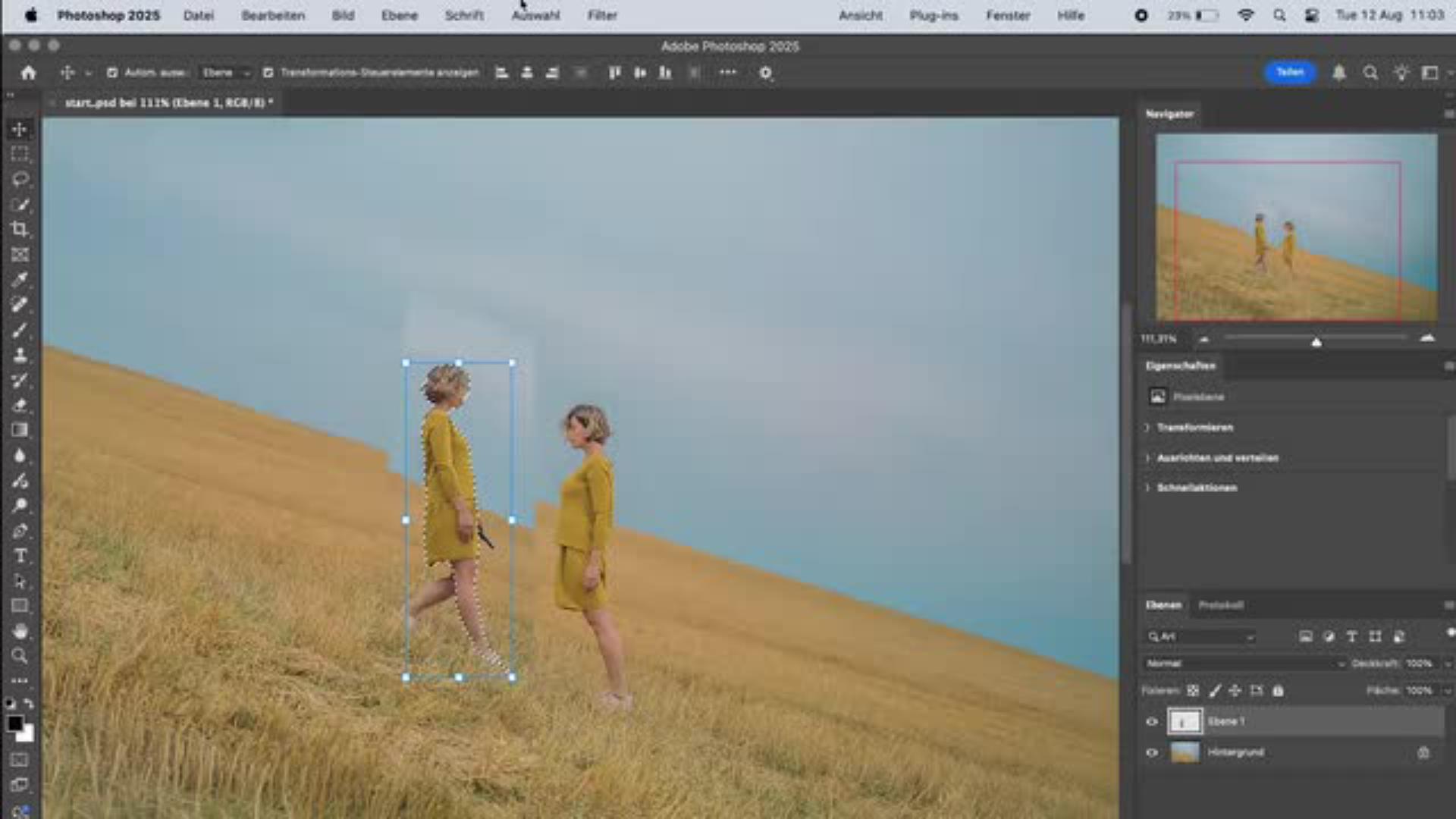
4. Doppelgängerin positionieren
Jetzt kommt der kreative Teil:
Aktiviere das Verschieben-Werkzeug in der Werkzeugleiste
Ziehe die zweite Person an die gewünschte Stelle
Passe die Größe oder den Modus an, bis das Ergebnis natürlich wirkt
Das Zusammenfügen mehrerer Fotos funktioniert nicht nur mit Personen, sondern auch mit Grafiken, Produkten oder ganzen Panorama-Aufnahmen. Probiere es doch einfach selbst aus und öffne das Tutorial mit der Übungsdatei in deiner Photoshop-App. Den Button findest du oben auf der Seite.
Warum in Photoshop Bilder zusammenfügen?
Mit der professionellen Bildbearbeitungssoftware Adobe Photoshop eröffnen sich unzählige Möglichkeiten:
Bilder zusammenfügen, um kreative Fotomontagen zu erstellen
Personen oder Objekte duplizieren
Farben anpassen und harmonische Übergänge schaffen
Realistische Kanten und feine Details erhalten
Gerade für Social Media oder E-Commerce sind solche Montagen von großem Wert: Sie lassen Produkte, Fotos oder Porträts einzigartig erscheinen. Mit ein paar Tipps & Tricks kannst auch du beeindruckende Ergebnisse erzielen – egal, ob auf Windows oder Mac.
Über die Künstlerin
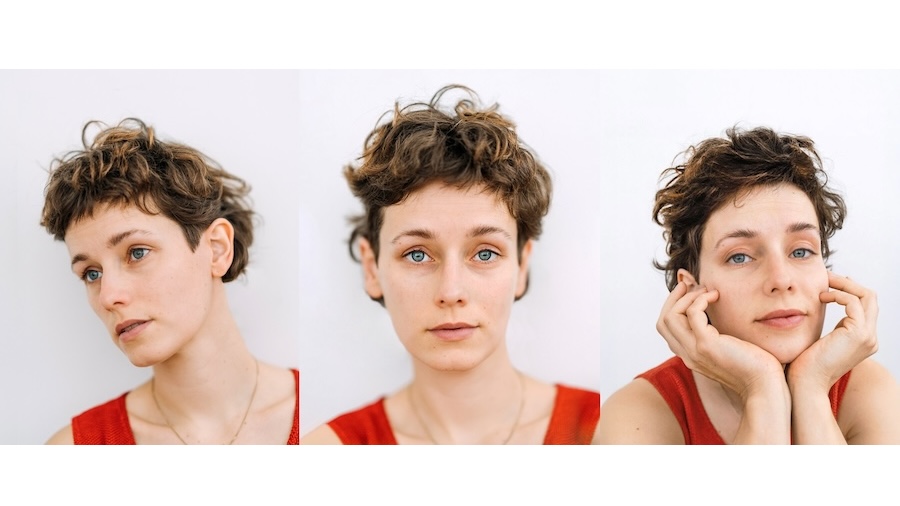
Die Fotografin Laura Zalenga (*1990) ist bekannt für ihre klaren Bildsprachen und kreativen Fotomontagen. Seit 2009 arbeitet sie als Autodidaktin mit digitaler Fotografie und tritt oft selbst als Motiv vor die Kamera. Ihre Arbeiten bewegen sich zwischen Realität und Inszenierung, wobei sie mit digitaler Bildbearbeitung in Photoshop atmosphärische Dichte schafft.
Zalenga arbeitete bereits mit Adobe, Disney, Facebook, Huawei und Sony zusammen und verfügt über eine große Fangemeinde in den sozialen Netzwerken. Mit ihrem Ideenreichtum zählt sie zu den jungen Fotografinnen, die die Bildwahrnehmung der Gegenwart entscheidend mitprägen.
Website: https://laurazalenga.com
Instagram: @laurazalenga
FAQ: Bilder zusammenfügen in Photoshop
Wie kann ich in Photoshop Bilder zusammenfügen?
Über Ebenen, Masken und das Verschieben-Werkzeug lassen sich Objekte, Personen oder Elemente realistisch kombinieren.
Kann ich Bilder auch automatisch zusammenfügen?
Ja, mit Befehlen wie Motiv auswählen oder KI-gestützten Funktionen bietet Photoshop schnelle Methoden. Für Panoramen gibt es zudem spezielle Automatik-Optionen.
Was tun, wenn Übergänge nicht sauber wirken?
Nutze das Pinselwerkzeug auf der Ebenenmaske, passe die Deckkraft an und arbeite an feinen Rändern – so entstehen saubere Ergebnisse.
Kann ich mit Photoshop auch Grafiken oder JPEGs kombinieren?
Ja, du kannst alle gängigen Dateiformate (JPG, PNG, TIFF) importieren und in einer Datei zusammenfügen.

