Ebenenmasken für kreative Bildkompositionen verwenden.
Erfahre, wie du mithilfe von Ebenenmasken mehrere Bilder zu einer neuen Komposition zusammenstellst.
Veröffentlicht am
Wenn du lernen willst, wie du Kompositionen in Photoshop erstellst, musst du zunächst wissen, wie du Ebenenmasken verwendest, um die Sichtbarkeit von Inhalten einer Ebene zu steuern.
Sobald du diese Technik beherrschst, hast du eine solide Grundlage, um deine Bildideen umzusetzen.
Hallo, ich bin Seán Duggan vom Adobe Learn-Team.
In diesem Tutorial zeige ich dir, wie du eine Komposition erstellst.
Die Basis hierfür sind Ebenenmasken aus der Auswahl eines bestimmten Bereichs.
So kann ich harte Kanten beibehalten, aber auch weichere Übergänge mit dem Pinsel-Werkzeug erstellen.
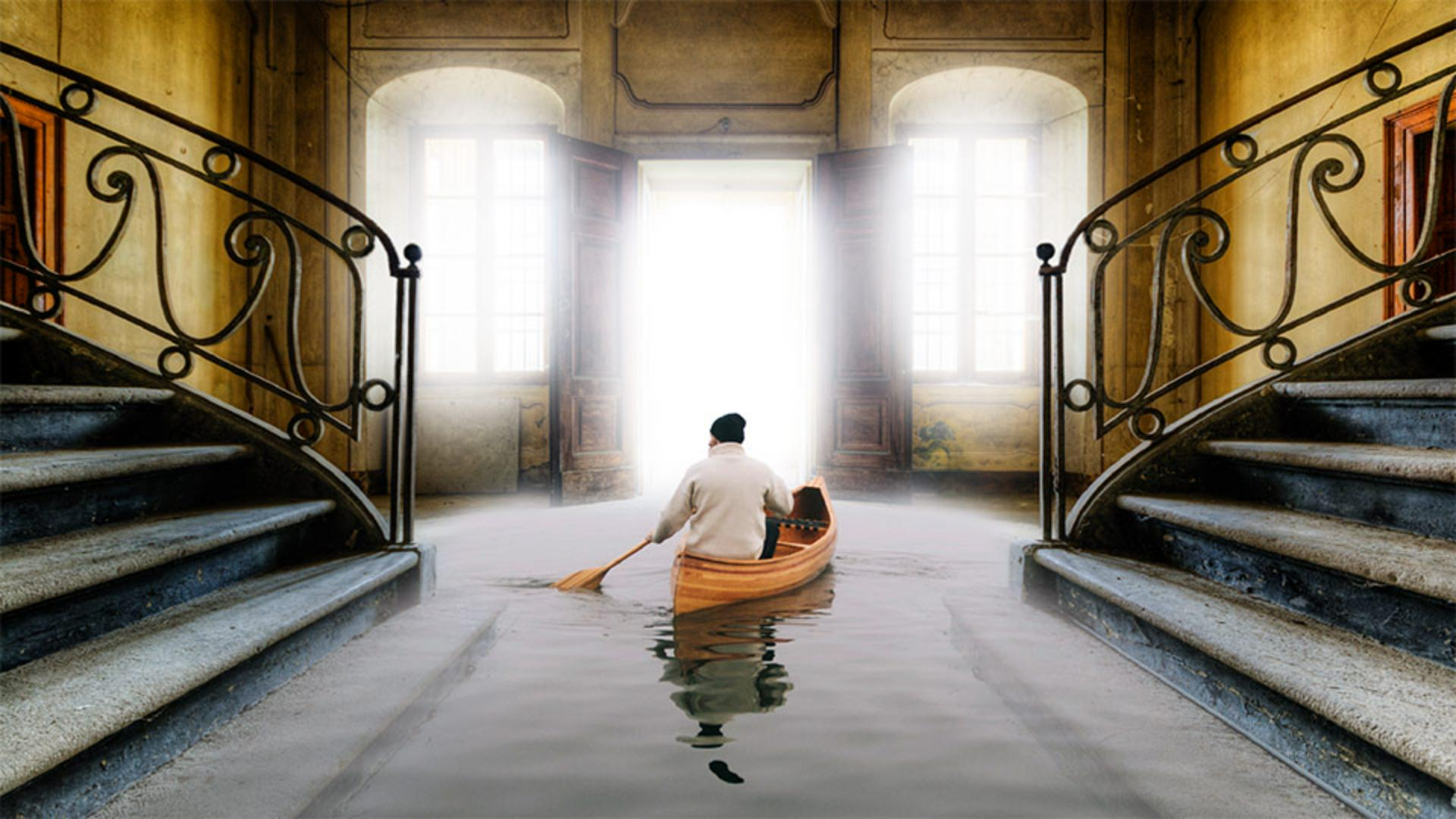
Die Datei für dieses Projekt enthält zwei Ebenen: das Foto einer Person in einem Kanu auf einem See und das Bild einer Halle in einem verlassenen Landhaus.
Mit einer Ebenenmaske will ich das Seebild mit dem Schloss kombinieren, um eine Fantasieszene zu erschaffen.
Zunächst wähle ich die Kanu-Ebene im Bedienfeld „Ebenen“ (Layers) aus.
Im Menü „Auswahl“ (Select) wähle ich „Motiv“ (Subject).
Photoshop erstellt einen Auswahlbereich mit dem Motiv der Szene.
Dann klicke ich auf das Icon für Ebenenmasken unten im Bedienfeld „Ebenen“ (Layers), um den Auswahlbereich in eine Ebenenmaske umzuwandeln.
Die Kanten im hinteren Kanubereich und am Wasser sind etwas zu hart, aber das korrigiere ich gleich.
Ich habe mit diesem Auswahlbereich angefangen, weil ich eine präzise Maske für die obere Hälfte des Kanu-Motivs brauche.
In der Miniaturansicht der Ebenenmaske im Bedienfeld „Ebenen“ (Layers) entspricht der weiße Bereich der Auswahl, und Schwarz entspricht den nicht ausgewählten Bereichen.
Dies ist ein wichtiges Konzept bei der Arbeit mit Ebenenmasken.
Weiß zeigt den Inhalt einer Ebene.
Schwarz verbirgt die Ebene.
Kommen wir zur Anpassung der Maske.
Auf der Werkzeugleiste links wähle ich das Pinsel-Werkzeug.
Auf der Optionsleiste wähle ich einen Pinsel aus.
Ich stelle sicher, dass der runde, weiche Pinsel ausgewählt ist.
Für die Pinselgröße gebe ich 500 Px ein.
Mit einem großen Pinsel kann ich bequem über den Bereich zwischen den unteren Stufen malen.
Auf der Optionsleiste setze ich die Deckkraft des Pinsels auf 100 %.
Unten auf der Werkzeugleiste sollte Weiß als Vordergrundfarbe eingestellt sein.
Wenn Weiß im Hintergrund ist, kannst du die Reihenfolge vertauschen, indem du auf den gebogenen Doppelpfeil neben den Farbfeldern klickst oder die X-Taste drückst.
Jetzt male ich über den Boden hinter dem Kanu und zwischen den beiden unteren Stufen, um die Oberfläche des Sees zum Vorschein zu bringen.
Hier ist übrigens ein praktisches Tastaturkürzel zum Ändern der Pinselgröße.
Mit der Ö-Taste reduzierst du die Pinselgröße, mit der Rautetaste vergrößerst du den Pinsel.
Für den nächsten Schritt will ich die Pinselgröße reduzieren.
Ich drücke also mehrmals die Ö-Taste.
Mit dem kleineren Pinsel male ich über den unteren Kanubereich und den Bereich vor den Fenstern.
Dabei stelle ich sicher, dass ich nicht über den Oberkörper des Mannes male, weil ich die harte, präzise Kante beibehalten will, die mit dem Befehl zur Auswahl des Motivs erstellt wurde.
Als Nächstes erzeuge ich den Look von seichtem Gewässer auf den unteren Stufen.
Auf der Optionsleiste reduziere ich die Deckkraft auf 30 %.
Die reduzierte Deckkraft hilft mir, die Oberfläche des Sees leicht zum Vorschein zu bringen, wobei die Stufen sichtbar bleiben.
Ich male über die untere Stufe rechts, lasse die Maustaste los und male noch einmal über diesen Bereich.
Nach jedem Pinselstrich lasse ich die Maustaste los.
Mit jedem Pinselstrich kommt mehr Wasser zum Vorschein.
Ich will den Eindruck erwecken, dass die beiden unteren Stufen leicht mit Wasser bedeckt sind.
Ich wiederhole den Vorgang für die untere Stufe links.
Ein großer Vorteil von Ebenenmasken ist, dass sie viele Möglichkeiten bieten beim Kombinieren von Bildern.
Ich habe z.
B. etwas zu viel von dem Seebild im unteren Stufenbereich links preisgegeben.
Mit der X-Taste vertausche ich die Farben und bringe Schwarz in den Vordergrund.
Ich verringere auch die Deckkraft des Pinsels.
So kann ich die Sichtbarkeit der Seeoberfläche nach und nach reduzieren.
Durch Malen über diesen Bereich bringe ich den dunkleren Stufenbereich zum Vorschein.
Das sieht besser aus.
Durch Malen mit Schwarz auf einer Ebenenmaske mit einem Pinsel mit reduzierter Deckkraft lassen sich die Details beider Ebenen kombinieren.
Sehen wir uns kurz an, wie die Ebenenmaske aussieht.
Wenn ich bei gedrückter Wahl- bzw.
Alt-Taste auf die Miniatur der Ebenenmaske klicke, kann ich sie genauer überprüfen.
Dies ist ein gutes Beispiel für eine Maske, die die harten Kanten der ursprünglichen Auswahl enthält, aber auch weiche Kanten, die mit dem Pinsel-Werkzeug erstellt wurden.
Die weißen Bereiche zeigen 100 % vom Kanu- und Seebild.
In den schwarzen Bereichen ist diese Ebene nicht sichtbar.
Grau bedeutet, dass die Ebene zum Teil sichtbar ist.
Das siehst du bei den letzten Änderungen.
Da habe ich mit geringerer Deckkraft über die unteren Stufen gemalt.
Ich klicke bei gedrückter Wahl- bzw.
Alt-Taste auf die Maskenminiatur, um zur Hauptansicht zurückzukehren.
Mein Seehaus sieht gut aus.
Die Erstellung ging mit einer Ebenenmaske aus einem Auswahlbereich, der mit „Motiv“ (Subject) erstellt wurde, und durch Anpassung der Maske mit einem weichen Pinsel.
Ebenenmasken sind eine grundlegende Technik bei der Erstellung von Kompositionen in Photoshop.
Der Vorteil ist, dass sie Bildbereiche maskieren, statt Details zu löschen.
Sie sind sehr flexibel und geben dir präzise Kontrolle darüber, welche Bereiche einer Ebene in deiner Komposition sichtbar sind.
Hinweis: Die zur Verfügung gestellten Medien aus Adobe Stock dürfen nur zu Übungszwecken verwendet werden. Bedingungen beachten
Zusammenfassung.
Bilder mithilfe einer Ebenenmaske kombinieren.
Mit einer Ebenenmaske kannst du Bilder miteinander kombinieren. Dabei hast du die volle Kontrolle darüber, welche Bildbereiche der Komposition sichtbar sind.
Tutorial:

