Dynamische Texteffekte für ein Filmplakat erstellen.
Die Beispieldateien umfassen u. a. ein Adobe Stock-Bild, mit dem du die Schritte dieses Tutorials nachvollziehen kannst. Wenn du die Beispieldatei anderweitig verwenden möchtest, kannst du sie bei Adobe Stock lizenzieren. In der ReadMe-Datei in diesem Ordner findest du die Bedingungen für die Verwendung dieser Beispieldatei.
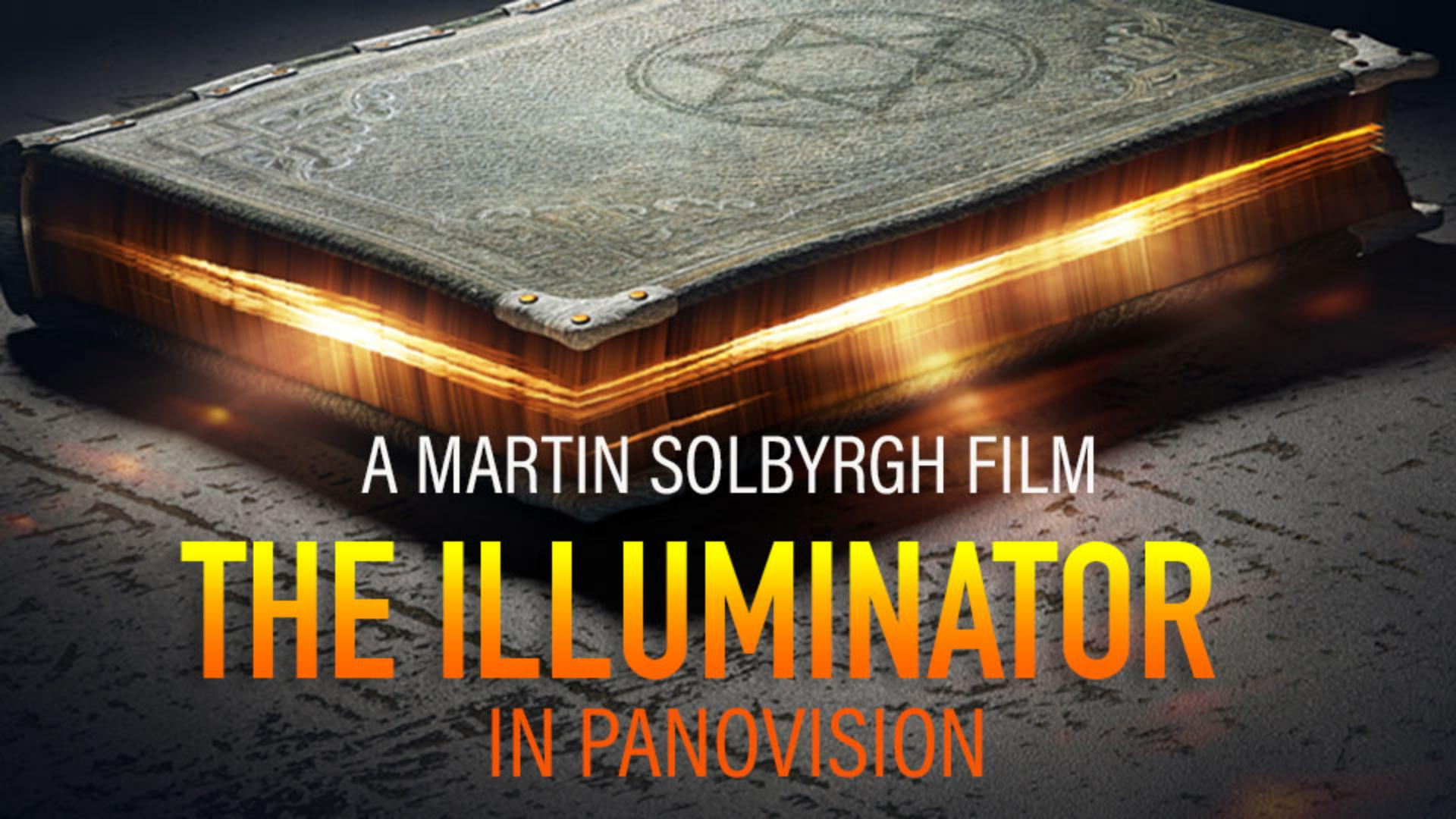
Effekte auf Text für ein Filmplakat anwenden – Zusammenfassung.
Filmtitel erstellen.
Wähle auf der Werkzeugleiste das Horizontaler-Text-Werkzeug.
Wähle auf der Optionsleiste eine fette, eng gesetzte Schrift, z. B. DIN Condensed. Stelle sicher, dass folgende Einstellungen gewählt sind: Schriftschnitt „Bold“, Schriftgrad „100 Pt“ und Textfarbe „Weiß“.
Gib den Filmtitel in Großbuchstaben ein.
Platziere den Cursor außerhalb des Filmtitels, bis er sich in das Symbol des Verschieben-Werkzeugs (Vierfach-Pfeil) verwandelt. Ziehe dann den Filmtitel in den unteren Bereich des Plakats.
Wechsle zum Verschieben-Werkzeug. Der Text wird dadurch bestätigt. Zentriere den Text horizontal. Orientiere dich dabei an den pinken Hilfslinien, die beim Ziehen eingeblendet werden.
Ebenenstile zum Filmtitel hinzufügen.
Doppelklicke im Bedienfeld „Ebenen“ auf die Ebene mit dem Filmtitel, um das Dialogfeld „Ebenenstil“ zu öffnen.
Wähle im Dialogfeld „Ebenenstil“ den Effekt „Verlaufsüberlagerung“. Klicke auf die Option „Verlauf“, um das Dialogfeld „Verläufe bearbeiten“ zu öffnen.
Wähle im Dialogfeld „Verläufe bearbeiten“ unter „Vorgaben“ die Vorgabe für Orange-Gelb-Orange. Bearbeite den Verlauf: Lösche die Farbunterbrechung für Orange ganz rechts. Ziehe die Farbunterbrechung für Gelb nach rechts auf 100 %. Ziehe den Regler für den Farbmittelpunkt nach rechts auf ca. 60 %.
Klicke auf „OK“, um das Dialogfeld zu schließen. Klicke nochmals auf „OK“, um das Dialogfeld „Ebenenstil“ zu schließen.
Tipp: Du kannst das Dialogfeld „Ebenenstil“ später wieder öffnen, etwa um den Effekt „Verlaufsüberlagerung“ zu bearbeiten oder weitere Effekte zur Ebene hinzuzufügen. Doppelklicke dazu im Bedienfeld „Ebenen“ auf den Effekt „Verlaufsüberlagerung“.
Weitere Textebenen erstellen.
Aktiviere das Horizontaler-Text-Werkzeug. Bewege den Cursor vom Filmtitel weg, bis um die Texteinfügemarke herum ein gepunkteter Rahmen erscheint. Klicke. Dadurch wird eine neue Textebene erstellt. Die Ebene mit dem Filmtitel ist von der weiteren Textbearbeitung nicht mehr betroffen.
Wähle auf der Optionsleiste eine schmale, eng gesetzte Schriftart aus, z. B. Avenir Next Condensed. Setze den Schriftschnitt auf „Regular“ und die Schriftgröße auf 44 Punkt.
Gib den Namen des Produzenten in Großbuchstaben ein. Wechsle zum Verschieben-Werkzeug, und positioniere die Textzeile oberhalb des Filmtitels.
Ziehe die Textzeile bei weiterhin aktiviertem Verschieben-Werkzeug und gedrückter Wahltaste (macOS) bzw. Alt-Taste (Windows) nach unten, um sie zu duplizieren. Positioniere die Kopie unterhalb des Filmtitels.
Ziehe über den Text, um ihn auszuwählen. Lege auf der Optionsleiste die Schriftgröße auf 55 Punkt fest. Ändere die Textfarbe in Orangerot. Gib „IN PANOVISION“ in Großbuchstaben ein.
Richte die Textzeile „IN PANOVISION“ mit dem Verschieben-Werkzeug horizontal zentriert aus. Orientiere dich dabei an den pinken Hilfslinien.
Arbeit speichern.
Wähle „Datei > Speichern“, um das Foto im PSD-Format zu speichern. Dabei bleiben alle Ebenen und Effekte intakt und können später weiter bearbeitet werden.
Wenn du eines der unter „Training“ empfohlenen Tutorials durchgearbeitet hast, würden wir uns über dein Feedback freuen. Es hilft uns dabei, unser Angebot kontinuierlich zu verbessern.
Adobe Stock-anbieter
Sprecherin

