In Photoshop ein kreisförmiges Pixel-Stretching erstellen.
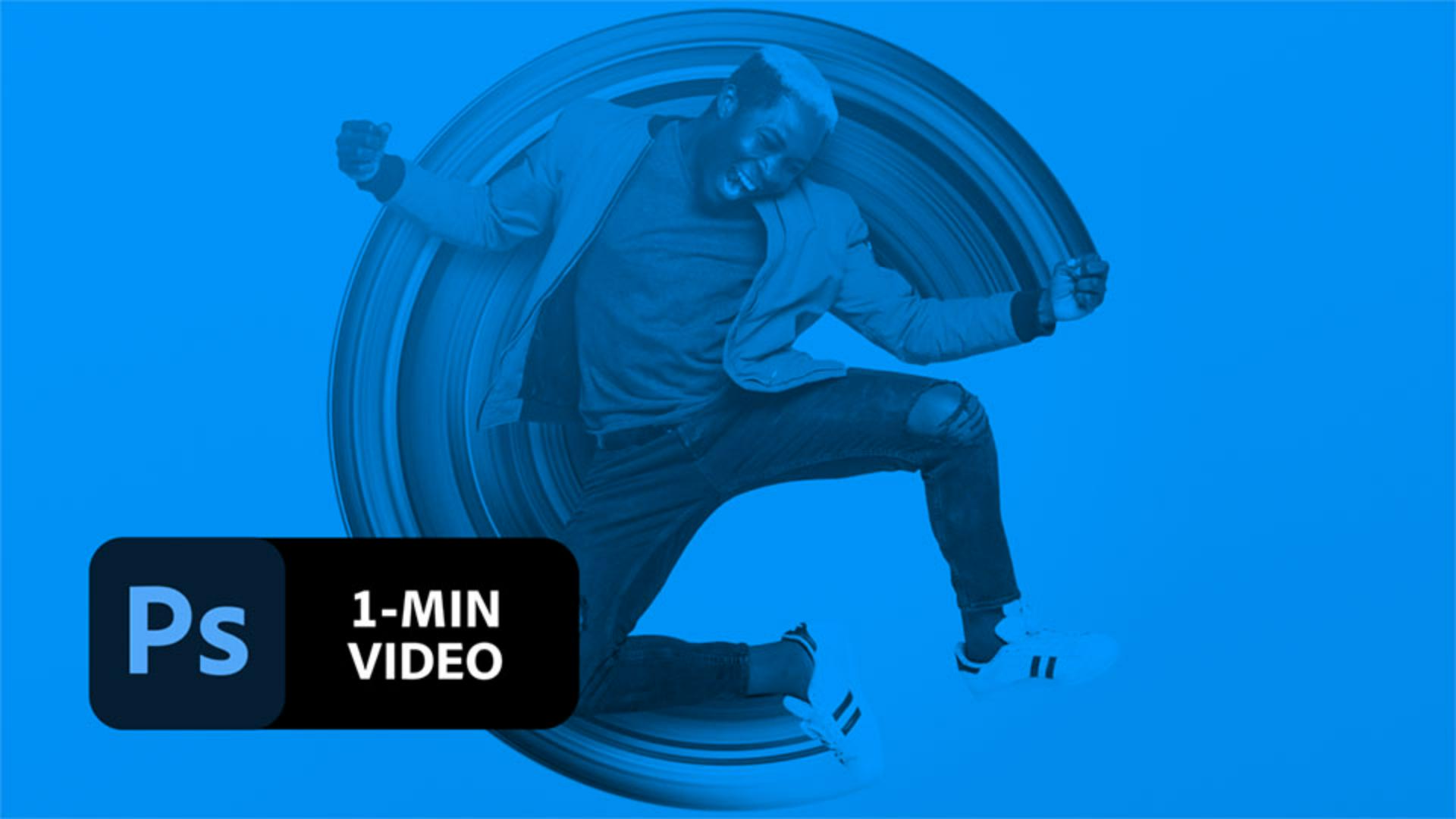
Gleich ausprobieren.
1. Lade die Übungsdatei herunter. Öffne die Datei „circular-stretch-effect.psd“ in Photoshop.
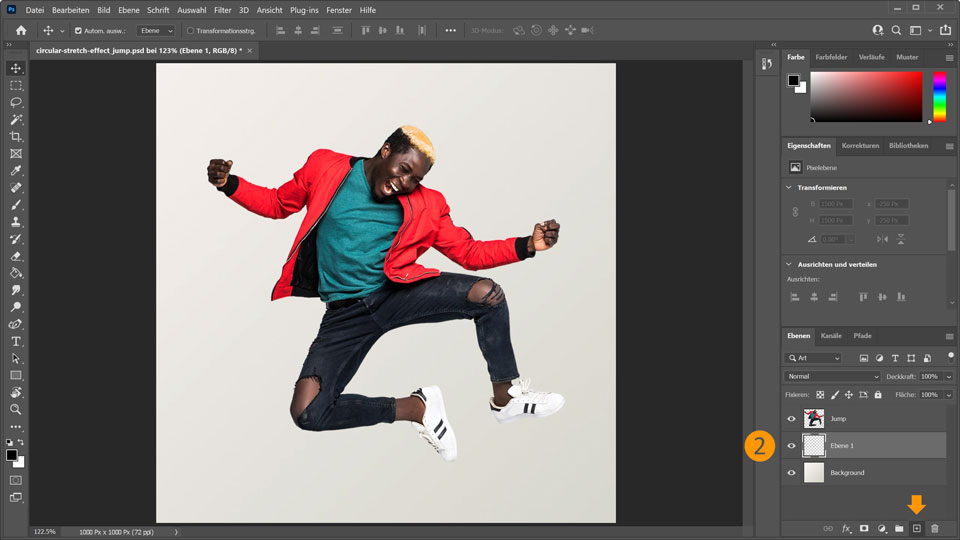
2. Klicke auf das Symbol Neue Ebene erstellen, um eine neue leere Ebene zu erstellen.
Stretching-Effekt erzeugen.
3. Wähle die Ebene „Jump“ aus, und klicke dann auf das Auswahlrechteck-Werkzeug. Halte die Maustaste gedrückt, und wähle im nun angezeigten Menü das Auswahlwerkzeug: Einzelne Zeile.
4. Klicke auf einen Punkt im Bild, an dem die meisten Farben vorkommen. Eine gestrichelte Linie zeigt dir deine Auswahl. Kopiere die Auswahl mit „Bearbeiten > Kopieren“ (Tastaturbefehl: Strg+C (Windows) bzw. ⌘+C (macOS)).

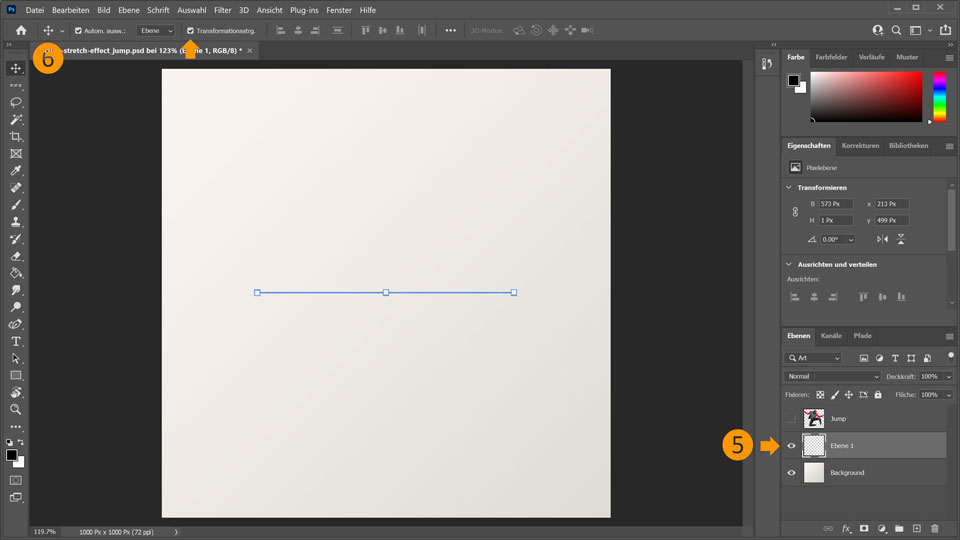
5. Wähle jetzt die zuvor erstellte leere Ebene aus, und füge die Auswahl ein: Bearbeiten > Einfügen (Tastaturbefehl: Strg+V (Windows) bzw. ⌘+V (macOS)).
6. Um die Linie der Farben zu drehen und zu dehnen, wähle das Verschieben-Werkzeug aus. Setze ein Häkchen bei Transformationsstrg. Es werden drei Griffe eingeblendet.
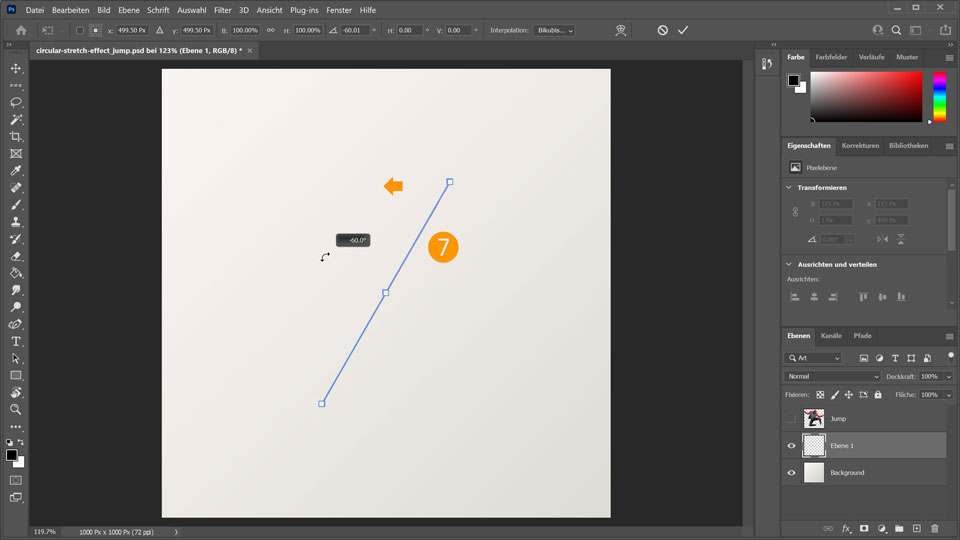
7. Bewege die Maus über den Griff in der Mitte der Auswahl, bis ein Cursor mit zwei Pfeilen angezeigt wird. Drehe nun die Auswahl bei gedrückter Umschalttaste um 90°.
Tipp: Wenn du beim Drehen die Umschalttaste gedrückt hältst, wird die Auswahl in 15°-Schritten gedreht. So kannst du die 90° präzise erreichen.
8. Drücke die Umschalttaste (Windows) bzw. Umschalt+Wahl (macOS), und ziehe, um die Auswahl über die Breite des Dokuments nach beiden Seiten zu dehnen.
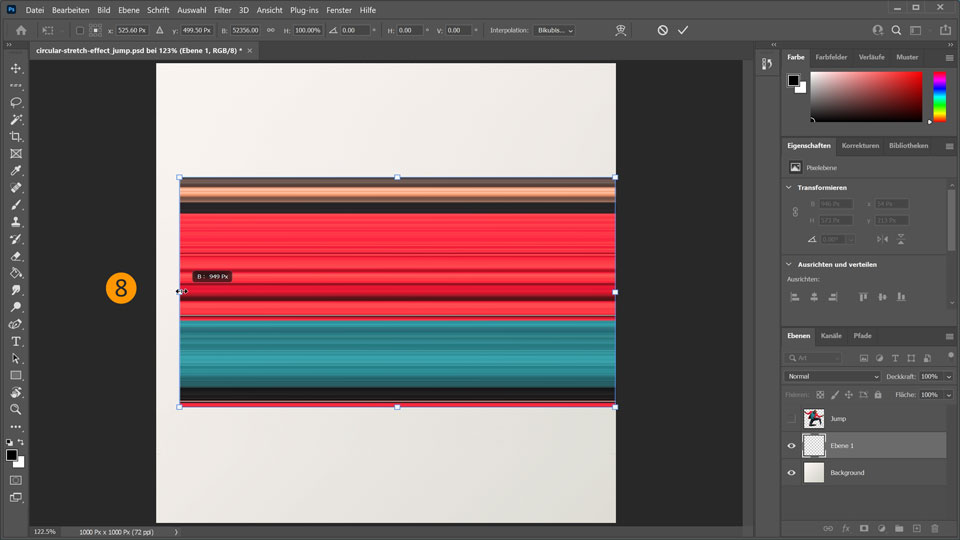
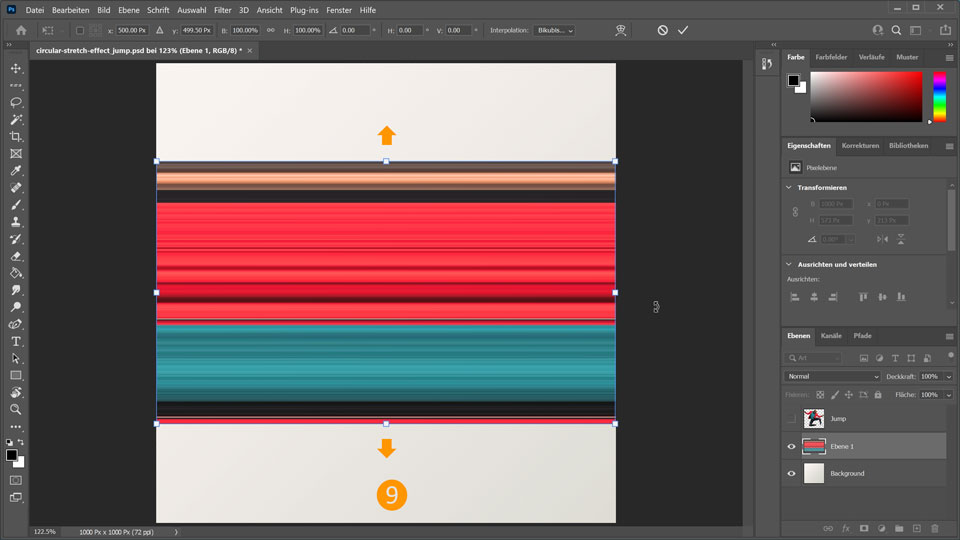
9. Drücke die Umschalttaste (Windows) bzw. Umschalt+Wahl (macOS), und ziehe, um die Auswahl im Dokument ein wenig nach oben und unten zu dehnen.
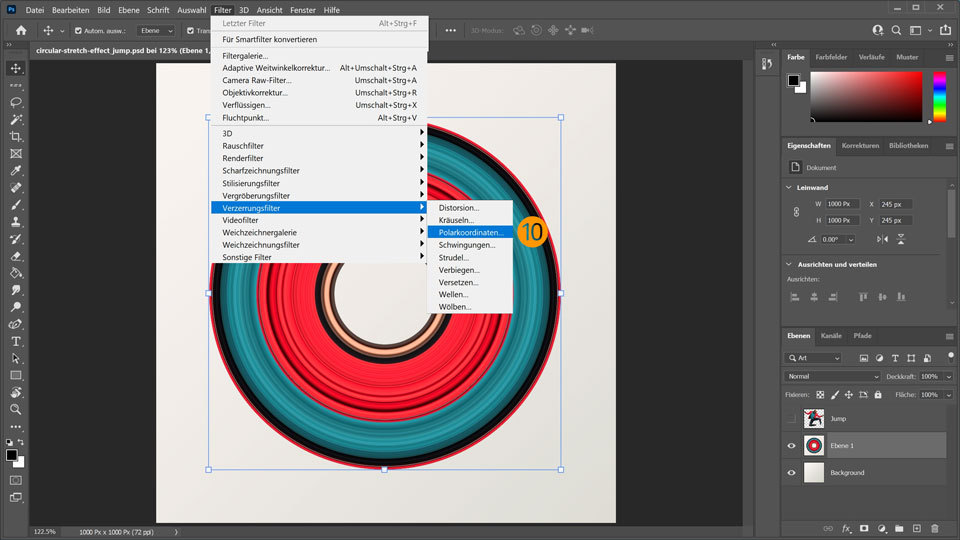
10. Wähle im Hauptmenü den Befehl Filter > Verzerrungsfilter > Polarkoordinaten, um den horizontalen Stretching-Effekt in einen kreisförmigen umzuwandeln.
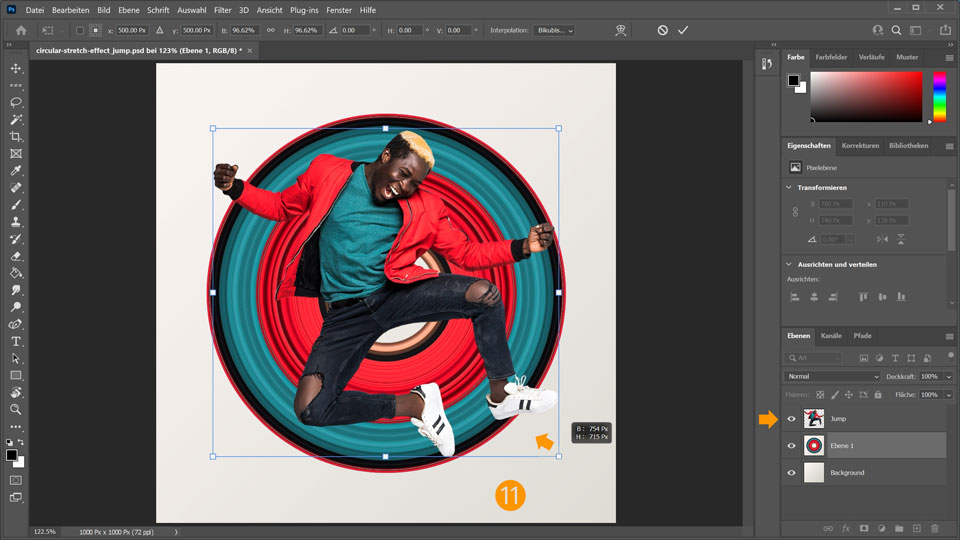
11. Mache die Ebene „Jump“ wieder sichtbar. Passe die Größe des kreisförmigen Stretchings dahinter an, indem du bei gedrückter Alt-Taste (Windows) bzw. Wahltaste (macOS) am Griff ziehst.
Teile des kreisförmigen Effekts verbergen.
12. Klicke bei ausgewählter „Ebene 1“ unten im Bedienfeld „Ebenen“ auf Ebenenmaske hinzufügen.
13. Wähle das Pinsel-Werkzeug aus, und setze es auf „Schwarz“. Streiche damit über den kreisförmigen Effekt, um diesen Bereich zu verbergen.
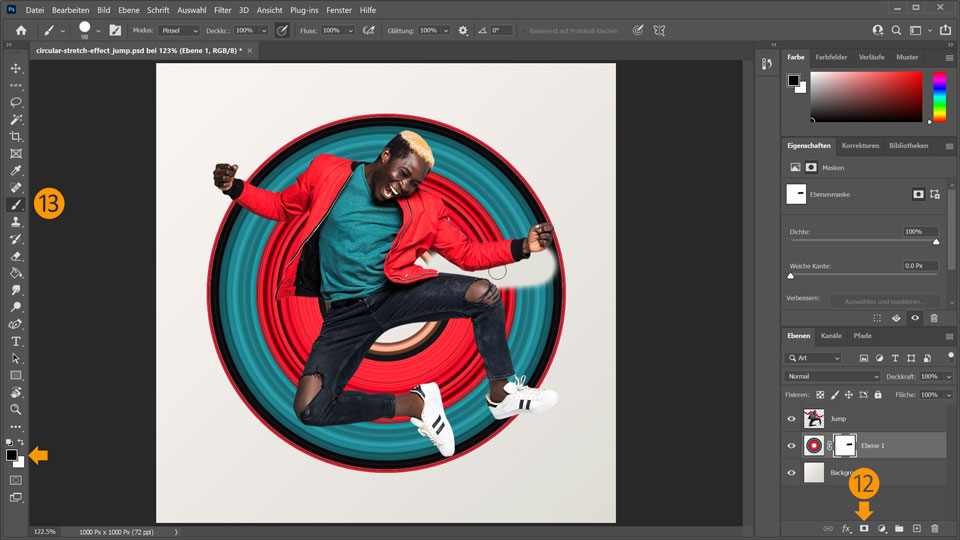
14. Male weiter mit Schwarz auf der Maske, bis alle unerwünschten Teile des kreisförmigen Effekts verborgen sind. Wenn Teile des Effekts wieder sichtbar werden sollen, ändere einfach die Vordergrundfarbe in Weiß, und male erneut über die entsprechenden Bereiche.
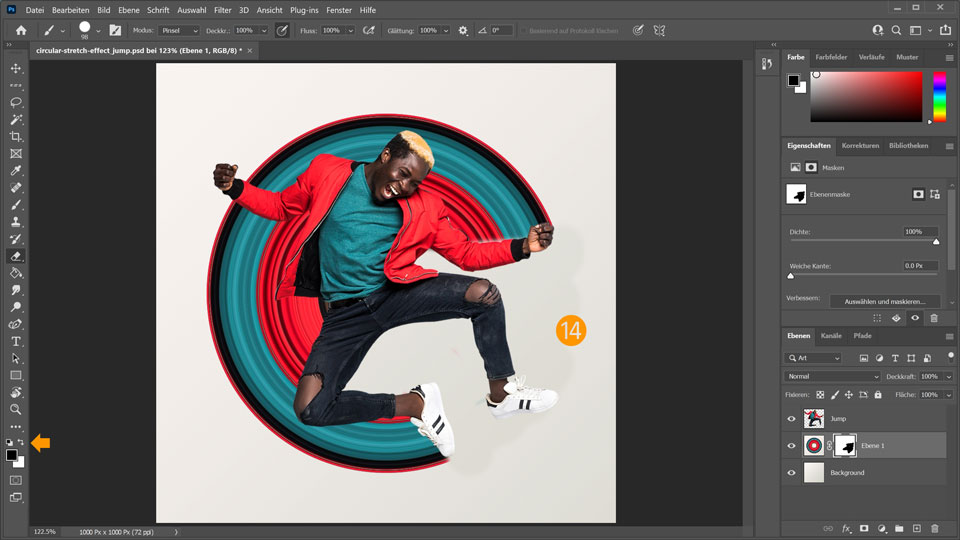
Fertig! Jetzt weißt du, wie du in Photoshop einen kreisförmigen Stretch-Effekt erzeugen kannst. Lade die Beispieldatei herunter, oder verwende eine eigene. Poste das Ergebnis bei Facebook, Twitter und Instagram mit dem Hashtag #MadewithPhotoshop, um Feedback zu deinem Bild zu erhalten und dich mit anderen Kreativen zu vernetzen.
AUF DEM LAUFENDEN BLEIBEN:
Facebook: https://www.facebook.com/AdobeDE
Twitter: https://twitter.com/AdobeDACH
Instagram: https://www.instagram.com/adobe_de
Behance: https://www.behance.net/live Im Livestream echten Profis bei der Arbeit an echten Projekten zusehen – in Echtzeit!

