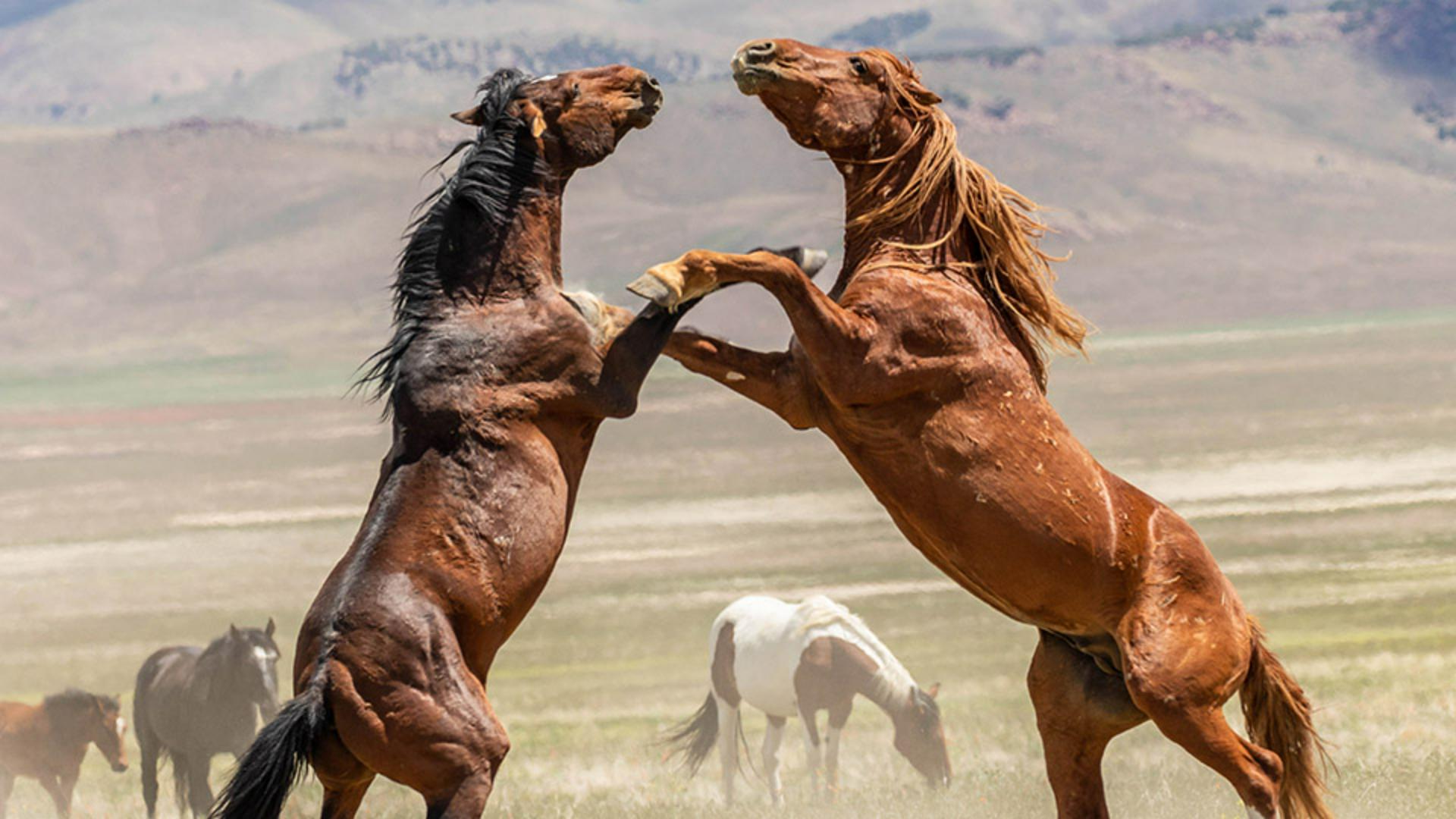
Das Ausbessern-Werkzeug von Photoshop hat einige Gemeinsamkeiten mit der inhaltsbasierten Füllung und dem Reparatur-Pinsel.
Sehen wir uns an, wie wir mit diesem Tool eines der Pferde im Hintergrund entfernen können.
Ich erstelle zunächst eine Kopie der Ebene „Background“ (Hintergrund) mit Befehl+J (macOS) bzw.
Strg+J (Windows).
Auf diese Weise halte ich die Retuschearbeiten mit dem Ausbessern-Werkzeug auf einer separaten Ebene.
Die Arbeit mit dem Ausbessern-Werkzeug beginnt immer mit der Auswahl des Bereichs, den man ausbessern möchte.
Dazu kannst du alle Auswahlwerkzeuge benutzen, oder du verwendest das Ausbessern-Werkzeug selbst als Lasso, von Anfang an.
Auf der Werkzeugleiste wähle ich das Ausbessern-Werkzeug (Patch Tool) aus.
Dann ziehe ich eine grobe Lasso-Auswahl mit dem Ausbessern-Werkzeug um dieses Pferd im Hintergrund in der Mitte.
Oben auf der Optionsleiste für das Ausbessern-Werkzeug kann ich zwischen zwei Verfahren wählen: „Normal“ oder „Inhaltsbasiert“ (Content-Aware).
Ich behalte im Moment noch „Normal“ bei.
Im Modus „Normal“ wähle ich für das Ausbessern entweder „Quelle“ (Source) oder „Ziel“ (Destination) aus.
Beginnen wir mit „Ziel“ (Destination).
„Ziel“ meint hier den Bereich, auf den die ausgewählten Pixel gezogen werden.
Diese Pixel werden also quasi kopiert und dort, wo man sie platziert, überblendet.
Ich ziehe das Pferd nach rechts.
Du siehst, dass die Überblendung sehr gelungen ist, wo das Pferd sich nun befindet.
Ich mache die Änderungen rückgängig mit Befehl+Z (macOS) bzw.
Strg+Z (Windows).
Ich ändere die Einstellung nun in „Quelle“ (Source).
Mit „Quelle“ ist der Ausgangsbereich gemeint, also die Auswahl.
Um die Ausbesserung zu erstellen, zieht man diese Auswahl auf einen Bereich mit passenden Details.
Ich ziehe sie auf denselben Bereich, weil dieser viele Hintergrunddetails aufweist.
Die Stelle könnte sich gut eignen.
Leider funktioniert es nicht wie erhofft.
Vor allem, weil es einige Unterschiede im Hintergrund gibt.
So unterscheidet sich die Klarheit einiger Details im Hintergrund, ebenso die Helligkeit und der Kontrast in diesem Bereich.
Das liegt an diesen beiden Pferden, die ganz offensichtlich eine Meinungsverschiedenheit austragen und dabei eine Menge Staub um sich herum aufwirbeln.
Dieser Staub überlagert die Details im Hintergrund.
Er wirkt sich auch auf Kontrast und Helligkeit aus.
Aus diesem Grund ist der Bereich weiter rechts nicht wie erhofft geeignet, um eine gute Ausbesserung zu erzielen.
Ich mache die Änderungen wieder rückgängig.
Ich muss wohl einen anderen Ansatz wählen.
Ich hebe die Auswahl auf.
Ich verwende nun dieses Detail zwischen dem dunkelbraunen Pferd und dem helleren Pferd im Hintergrund für die Ausbesserung.
Allerdings ist der Bereich zu klein, um die Ausbesserung in einem Schritt zu erledigen.
Ich gehe also in zwei Schritten vor.
Ich wähle zunächst die hintere Hälfte des Pferdes aus.
Ich ändere zudem die Ausbesserungsmethode in „Inhaltsbasiert“ (Content-Aware).
Das sollte ein besseres Ergebnis liefern.
Jetzt ziehe ich die Auswahl hierhin und richte sie an den Grasstreifen aus.
Jawohl, das klappt.
Nun erstelle ich eine neue Auswahl um die vordere Hälfte des Pferdes und ziehe sie an dieselbe Stelle.
Wieder achte ich darauf, sie an den Grasbereichen auszurichten.
Prima, damit lässt sich arbeiten.
Da ich aber ein Detail zweimal kopiert habe, verraten die sich wiederholenden Elemente die Bearbeitung.
Das korrigiere ich mit dem Kopierstempel (Clone Stamp Tool).
Ich klicke mit gedrückter Wahltaste (macOS) bzw.
Alt-Taste (Windows) auf einige Musterbereiche, die ich zum Übermalen verwende, um zu kaschieren, dass sich hier einige Details wiederholen, im Hintergrund.
Auch diese Grasbüschel muss ich etwas anpassen.
Man sollte immer ein wachsames Auge haben auf den Bereich, den man retuschiert, damit keine Bereiche entstehen, die auffällige Wiederholungen von Details enthalten.
OK, das sieht schon sehr gut aus.
Ich deaktiviere und aktiviere die Retuscheebene, indem ich auf das Augensymbol klicke.
Welches der sieben Retusche-Tools von Photoshop sich eignet, um Objekte aus einem Bild zu entfernen, richtet sich nach den spezifischen Details im Bild und nach den Funktionen des Tools.
So wie in diesem Projekt das Ausbessern-Werkzeug und der Kopierstempel zum Einsatz kamen, kann es unter Umständen sinnvoll sein, mehrere Retusche-Tools einzusetzen.