3D-Modelle zu Photoshop-Kompositionen hinzufügen.
Erfahren Sie, wie Sie eine in Adobe Fuse CC erstellte, voll bewegliche 3D-Figur in den 3D-Arbeitsbereich von Photoshop übertragen und eindrucksvolle Bildkompositionen realisieren.
Veröffentlicht am
Erfahren Sie, wie Sie eine in Adobe Fuse erstellte, voll bewegliche 3D-Figur in den 3D-Arbeitsbereich von Photoshop übertragen und realistische Szenen gestalten können.
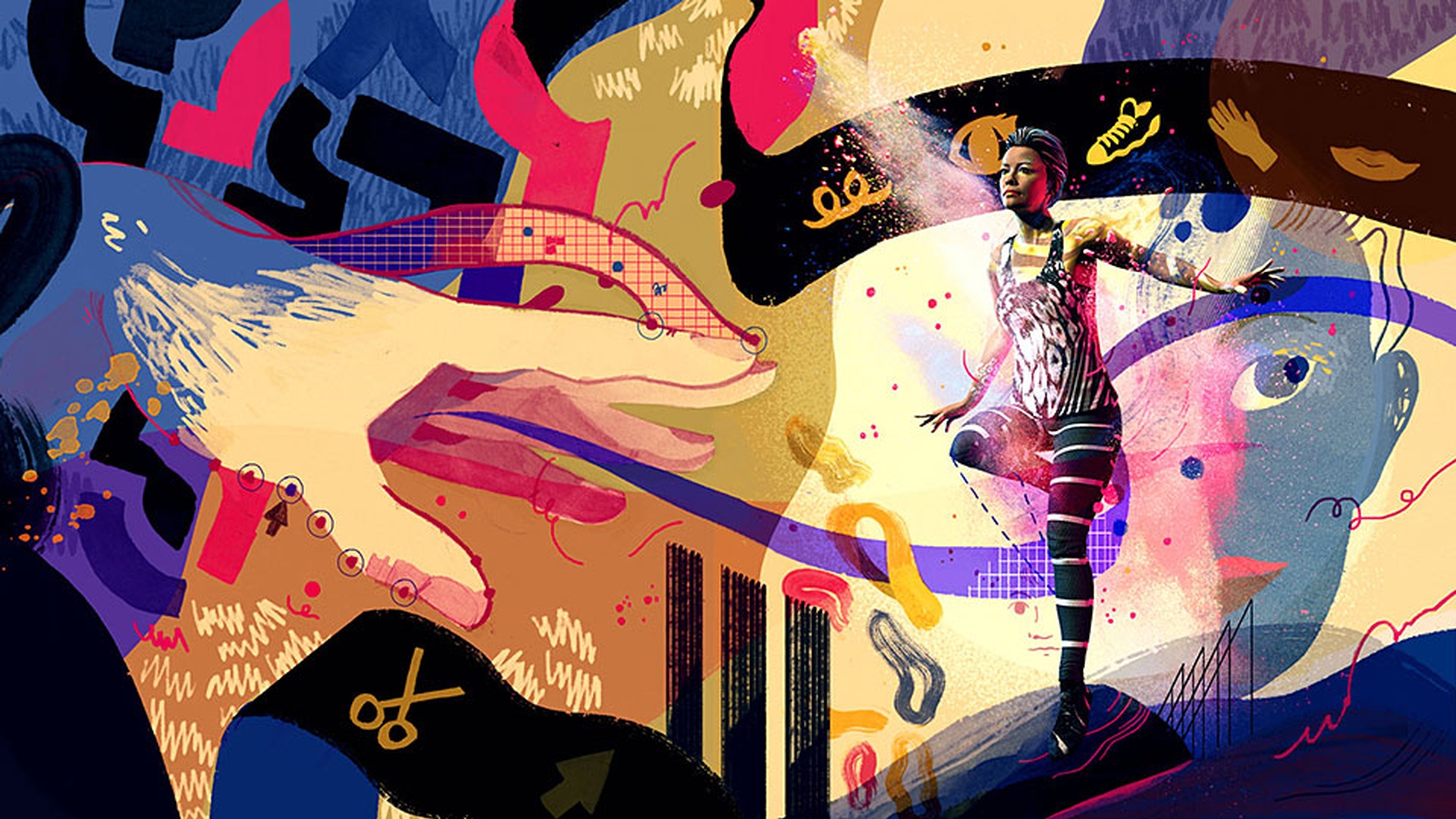
Mit Adobe Fuse CC und Photoshop CC können Sie realistische 3D-Modelle für beeindruckende Bildkompositionen erstellen.
Um ein 3D-Modell in Photoshop bearbeiten zu können, öffnen Sie zunächst Fuse, erstellen Sie Ihre Figur, und speichern Sie sie in Ihren Creative Cloud Libraries.
Hier haben wir ein fertiges Modell.
Speichern Sie das Modell in Creative Cloud Libraries.
Geben Sie einen Namen sowie die Bibliothek an, in der das Modell gespeichert werden soll.
Fuse verpackt und exportiert die Figur, damit sie in Ihren Creative Cloud Libraries verfügbar ist.
Öffnen Sie nun Photoshop.
Wählen Sie im Bedienfeld „Bibliotheken“ (Libraries) die Bibliothek aus, in der das Modell gespeichert ist.
Doppelklicken Sie auf die Figur, um sie in einem neuen 3D-Dokument zu öffnen.
Sie können die Anzeige im Dokument vergrößern, damit die 3D-Figur größer und deutlicher zu sehen ist.
Wechseln Sie nun zum 3D-Arbeitsbereich, indem Sie ihn rechts oben im Arbeitsbereich-Menü auswählen.
Wenn Sie mit dem 3D-Arbeitsbereich nicht vertraut sind – Sie werden hauptsächlich mit drei Bedienfeldern arbeiten: „Ebenen“ (Layers), „3D“ und „Eigenschaften“ (Properties).
Mit den 3D-Malfunktionen in Photoshop können Sie Körper und Gesicht der Figur mit Farbe versehen.
Stellen Sie sicher, dass Ihre Figur im Bedienfeld „Ebenen“ (Layers) ausgewählt ist.
Vergrößern Sie nun das Gesicht der Figur, und verwenden Sie das Pinselwerkzeug und die Auswahlwerkzeuge, um kreative Effekte direkt auf die Oberfläche des Modells anzuwenden.
Die Gestaltungsmöglichkeiten sind sehr vielfältig.
Wenden Sie anschließend benutzerdefinierte Strukturen auf die Kleidung des Modells an.
Erweitern Sie dazu im Bedienfeld „Ebenen“ die Strukturebenen, aus denen das 3D-Modell zusammengesetzt ist.
Doppelklicken Sie auf die oberste Diffuse-Ebene.
Eine neue Datei wird geöffnet, in der das Mesh der Kleidung und die angewendete Struktur angezeigt werden.
Nutzen Sie Adobe Stock oder eigene Fotos, um neue Designs direkt auf das Mesh zu platzieren.
Klicken Sie dann auf „Speichern“ (Save).
Wenn Sie die Datei schließen, können Sie sehen, dass die neuen Strukturen auf die Kleidung des Modells angewendet wurden.
Auch hier sind Ihrer Kreativität keine Grenzen gesetzt.
Fügen Sie als Nächstes die Figur in eine realistische 3D-Umgebung ein.
Ich platziere ein Foto von einer einfachen Szene in den Hintergrund der Komposition.
Das 3D-Modell muss vor den Hintergrund.
Wählen Sie Ihre Figur im Ebenen-Bedienfeld aus, und öffnen Sie dann das 3D-Bedienfeld.
Wählen Sie die Skelett-Komponente aus, und verwenden Sie die Werkzeuge für 3D-Transformation zum Drehen, Skalieren und Anpassen des Modells entsprechend der Umgebung.
Wenn Sie mit der Position der Figur zufrieden sind, können Sie die Beleuchtung der Szene anpassen.
Wählen Sie das Beleuchtungssymbol am Rand der Arbeitsfläche aus, um die Funktion zu aktivieren und die Beleuchtung anzupassen.
Jetzt passt die Figur harmonisch in die Umgebung.
Sie können nun dem Bild durch eine Figurpose Dynamik verleihen.
Wählen Sie im 3D-Bedienfeld die Skelett-Komponente aus.
Wählen Sie jetzt im Bedienfeld „Eigenschaften“ (Properties) das Symbol für Körper aus.
Hier können Sie Tausende von Posen und Animationen für Ihr Modell durchsuchen.
Sie können auch einen bestimmten Suchbegriff eingeben.
Klicken Sie auf die Animation oder Pose, um sie anzuwenden.
Als Nächstes können Sie die Animation durchspielen, um eine passende Pose für Ihr Bild zu finden.
Wählen Sie im Menü „Fenster“ (Window) die Option „Zeitleiste“ (Timeline), um das Bedienfeld „Zeitleiste“ zu öffnen.
Verwenden Sie dann im Bedienfeld „Zeitleiste“ den Regler, um die perfekte Pose zu finden.
Zum Schließen des Bedienfelds „Zeitleiste“ klicken Sie im Bedienfeldmenü auf „Schließen“ (Close).
Wählen Sie nun das Symbol für Gesichter im Bedienfeld „Eigenschaften“ (Properties) aus, und suchen Sie nach einem Gesichtsausdruck, der Ihrer Figur Persönlichkeit verleiht.
Wenn Sie einen Gesichtsausdruck gefunden haben, scrollen Sie nach unten, um die Intensität anzupassen sowie den Winkel und die Position von Kopf und Augen.
Alles, was Sie sich in Ihrer Fantasie vorstellen können, ist möglich.
Nutzen Sie die vielfältigen und effizienten Bearbeitungsfunktionen von Photoshop, um Ihrem Design den letzten Schliff zu geben.
Lassen Sie Ihrer Kreativität freien Lauf.
Und das Beste ist: Sie können jederzeit Änderungen an Ihrer Komposition vornehmen.
Wählen Sie für Ihr Modell andere Farben, passen Sie die Beleuchtung an, oder suchen Sie nach einer anderen Pose oder Animation, damit Ihr Modell in eine neue Umgebung passt.
All das ist mit Ihrem voll beweglichen 3D-Modell möglich.
Laden Sie die aktuelle Version von Fuse CC und Photoshop CC herunter, um mit diesen spannenden neuen Funktionen zu experimentieren.
Beitrag Von

