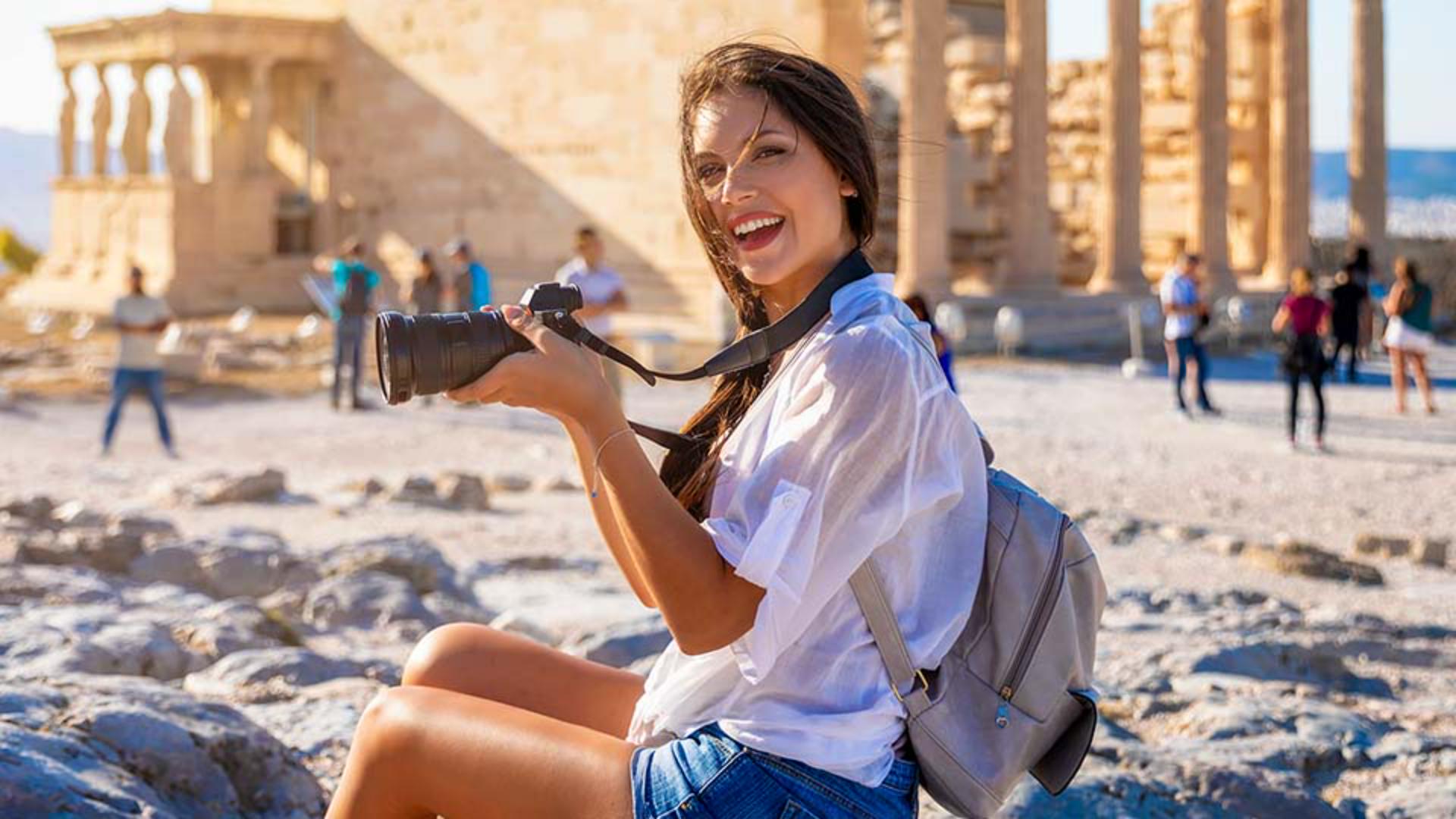
Wir alle wünschen uns perfekte Urlaubsfotos.
Am liebsten ohne fremde Menschen.
Ab sofort kein Problem.
Ich heiße Jesús Ramirez.
In den nächsten Minuten lernst du das Entfernen-Werkzeug (Remove Tool) von Photoshop kennen.
Damit kannst du unerwünschte Personen aus deinen Bildern entfernen.
Im Hintergrund dieses Fotos sieht man viele Touristinnen und Touristen.
Wenn ich sie entferne, rückt das Motiv in den Fokus, und das Foto wirkt weniger ablenkend.
In Photoshop braucht es dafür nur ein paar Klicks.
Als Erstes klicke ich auf dieses Icon, um eine neue Ebene zu erstellen, auf der ich verlustfrei arbeiten kann.
Alle Änderungen finden auf dieser Ebene statt.
Das Originalbild wird nicht angefasst.
Ich kann Änderungen also jederzeit anpassen oder rückgängig machen.
Nun wähle ich auf der Werkzeugleiste das Entfernen-Werkzeug (Remove Tool) aus, beim Bereichsreparaturpinsel-Werkzeug (Spot Healing Brush Tool).
Oben auf der Optionsleiste passe ich einige wichtige Einstellungen an.
Ich aktiviere „Alle Ebenen aufnehmen“ (Sample all layers), damit das Entfernen-Werkzeug (Remove Tool) auf der neuen, leeren Ebene funktioniert.
Im Dropdown-Menü „Modus“ (Mode) kannst du wählen, ob du generative KI beim Entfernen nutzen möchtest.
Mit generativer KI erhältst du bessere Ergebnisse, vor allem bei großen Bereichen oder Bildern mit komplexen Details.
Du brauchst sie aber nicht bei schnellen Korrekturen.
Schalte die generative KI aus, damit Änderungen nicht über die Cloud verarbeitet werden müssen.
Mit „Auto (nutzt möglicherweise generative KI“ (Auto (May use generative AI)) lasse ich Photoshop entscheiden, was die beste Methode ist.
Nun muss ich nur noch das Dropdown-Menü „Suchen von Ablenkungen“ (Find distractions) öffnen und „Personen“ (People) wählen.
Photoshop erkennt automatisch störende Personen auf meinem Foto.
Die ausgewählten Personen sind mit Überlagerungen markiert.
Die Hauptperson im Bild wurde nicht ausgewählt.
Bei Bedarf kannst du die Überlagerungen optimieren.
Zum Beispiel wurden die Füße unter der Kamera und der Hand nicht ausgewählt.
Die kann ich manuell übermalen.
Je kleiner die Pinselgröße, desto mehr Kontrolle hast du beim Übermalen.
Die Pinselgröße ändert man mit der Ö- bzw. der #-Taste.
Auf US-Tastaturen verwendet man dafür die eckigen Klammern.
Nun übermale ich alle Stellen, die Photoshop übersehen hat.
Zwischen der Hand und dem Kameragurt ist noch ein Bein zu sehen.
Für solche Stellen sollte die Pinselspitze noch kleiner sein, weil alles sehr eng ist.
Wenn ich einen Fehler mache, aktiviere ich mit der Alt-Taste (Windows) bzw. der Wahltaste (macOS) den Subtrahieren-Modus und male über die betreffende Stelle.
In diesem Fall ist das nicht nötig.
Jetzt drücke ich die Eingabetaste (Windows) bzw. die Return-Taste (macOS).
Oder ich klicke oben auf das Häkchen, um das Entfernen der ausgewählten Bereiche zu starten.
Photoshop entfernt die Touristinnen und Touristen einfach perfekt.
Wenn ich auf das Augensymbol klicke, werden die Änderungen deaktiviert.
So kann ich das Ergebnis mit dem Originalbild vergleichen.
Du weißt jetzt, wie du in Photoshop störende Personen mit dem Entfernen-Werkzeug (Remove Tool) entfernst.
Probiere die Technik an deinen Fotos aus.
Mein Name ist Jesús Ramirez.
Vielen Dank für dein Interesse.