Auswahloptionen für Kompositionen auf dem iPad verwenden.
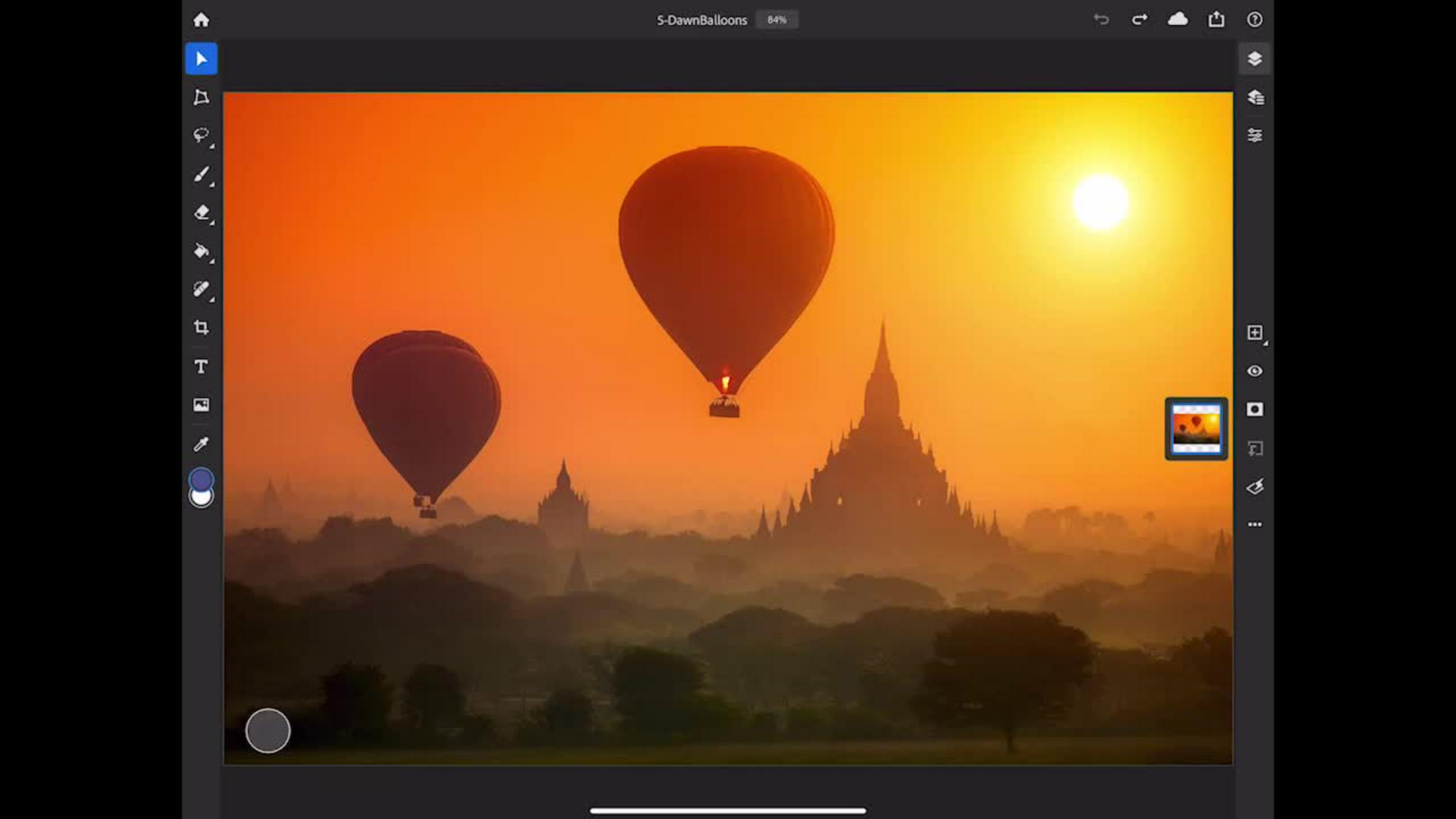
Schnellauswahl-Werkzeug einsetzen, Auswahl kopieren und einfügen – Zusammenfassung.
Schnellauswahl-Werkzeug einsetzen.
Drücke auf der Werkzeugleiste länger auf das Lasso-Werkzeug. Wähle im nun angezeigten Menü das Schnellauswahl-Werkzeug aus.
Aktiviere auf dem Bedienfeld „Ebenen“ eine Bildebene, und ziehe mit dem Schnellauswahl-Werkzeug über ein Objekt in dem Bild, um es auszuwählen.
Achte darauf, dass auf der Optionsleiste für Werkzeuge das Symbol „Der Auswahl hinzufügen“ ausgewählt ist. Ziehe das Werkzeug über ein weiteres Objekt, um es zur Auswahl hinzuzufügen.
Kopie erstellen.
Tippe auf der Task-Leiste auf die drei Punkte, und wähle „Kopieebene“.
Tippe auf der Leiste am unteren Bildschirmrand auf „Ausw. auf.“, um die Auswahl aufzuheben.
Tippe erneut auf die drei Punkte, und wähle „Einfügen“.
Kopie verkleinern.
Wähle die Ebene mit der Kopie aus, und tippe auf der Werkzeugleiste auf das Transformieren-Werkzeug.
Drücke auf einen der Eckpunkte des blauen Rahmens und ziehe nach innen, um das Bild ohne Verzerrung zu verkleinern.
Drücke innerhalb des blauen Rahmens und ziehe, um die Kopie an eine andere Stelle zu verschieben.
Tippe auf „Fertig“, um den Transformationsmodus zu verlassen.
Adobe Stock-Anbieter
Illustrator
Referentin

