Mit Adobe Photoshop den Himmel auf einem Foto ersetzen.
The Unlock: Mit Adobe Photoshop den Himmel auf einem Foto ersetzen.
Veröffentlicht am
mit Kendall Plant
Ich verwende Photoshop fast täglich, aber es macht immer noch so viel Spaß, kleine kreative Anregungen zu entdecken oder neue Wege, mich kreativ weiterzuentwickeln.
Diese unglaublich hilfreichen, leistungsstarken Tools bieten mir genau das.
Aktionen sind eine Reihe von automatisierten Schritten.
Damit lässt sich bei unterschiedlichsten Projekten viel Zeit sparen.
Sie können aber auch zum Transformieren von Bildern dienen.
Ein Beispiel ist die Sternenschweif-Aktion für einen langen Belichtungseffekt.
Anschließend kann ich ihn mit dem Werkzeug „Himmel-Austausch“ wieder direkt in meine Szene übernehmen.
Normalerweise würde ich dafür mehrere Stunden mit der Kamera und der Nachbearbeitung beschäftigt sein.
Es ist toll, dass ich einen ähnlichen Effekt mit nur wenigen Klicks in Photoshop erzielen kann.
Verwandle ganz schnell die Stimmung einer Landschaft – mit diesem Tipp von Creative Director Kendall Plant.
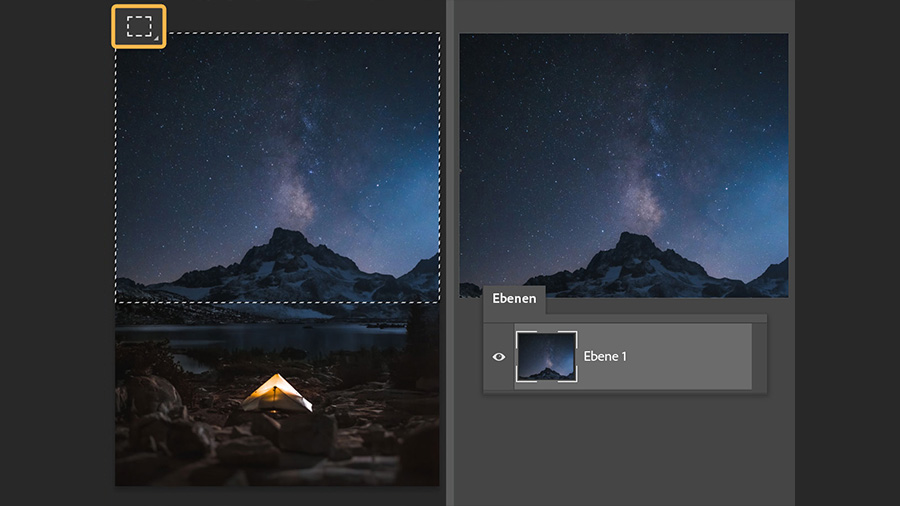
Mit einer Auswahl beginnen.
Wähle grob den Himmelsbereich mit dem Auswahlrechteck-Werkzeug aus. Drücke dann Strg + C (Windows) oder Befehl + C (macOS) aus, um ihn zu kopieren. Erstelle dann eine neue Datei („Datei“ > „Neu“) und füge die Ebene mit Strg + V oder Befehl + V ein.
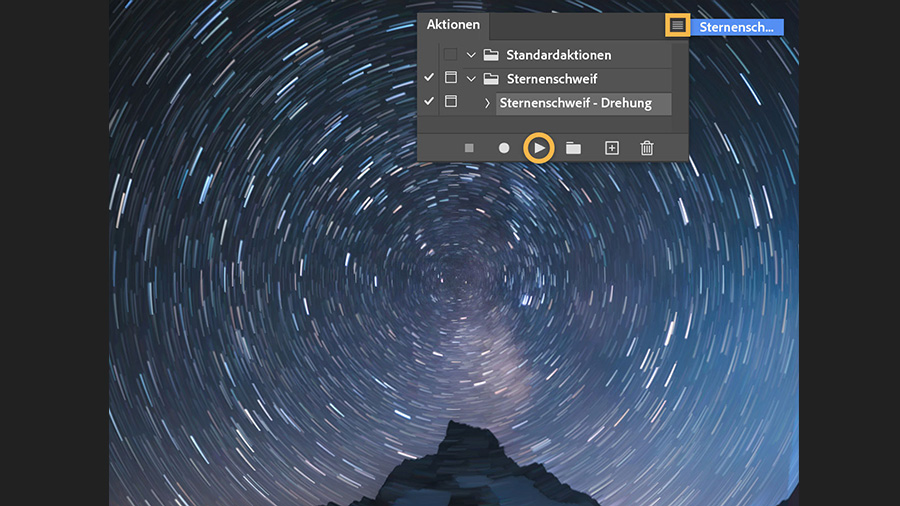
Die Sterne kreisen lassen.
Eine Aktion umfasst eine Reihe von Änderungen, die mit einem Klick auf ein Bild angewendet werden können. Wähle die eingefügte Himmelsebene aus, öffne das Bedienfeld „Aktionen“ („Fenster“ > „Aktionen“) und klicke auf das Flyout-Menü. Wähle im Ordner „Sternenschweif“ die Aktion „Sternenschweif - Drehung“ aus und klicke auf „Abspielen“. Speichere die Datei dann als JPEG auf deinem Gerät.
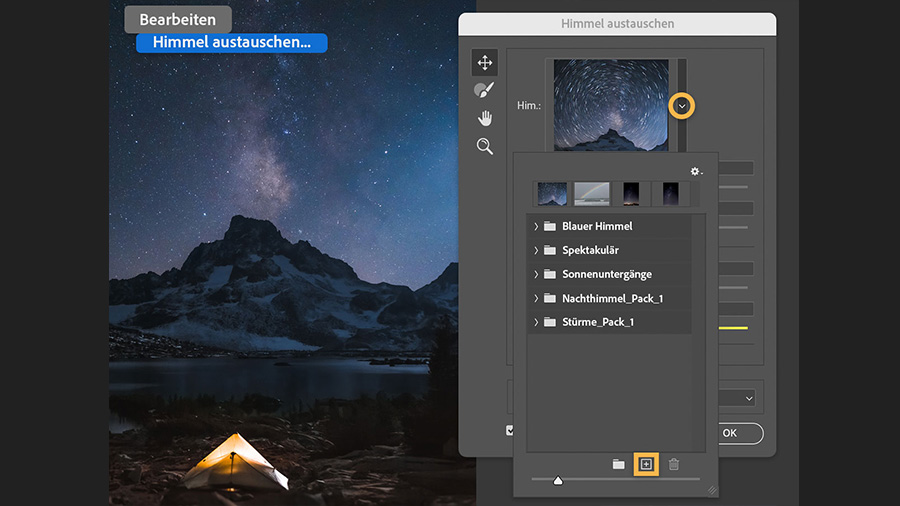
Den Himmel ändern.
Wechsle wieder zum ursprünglichen Bild und wähle „Bearbeiten“ > „Himmel austauschen“. Klicke auf die Himmelsminiatur und dann auf das Plussymbol, um die soeben gespeicherte Bilddatei mit dem Himmel zu importieren.
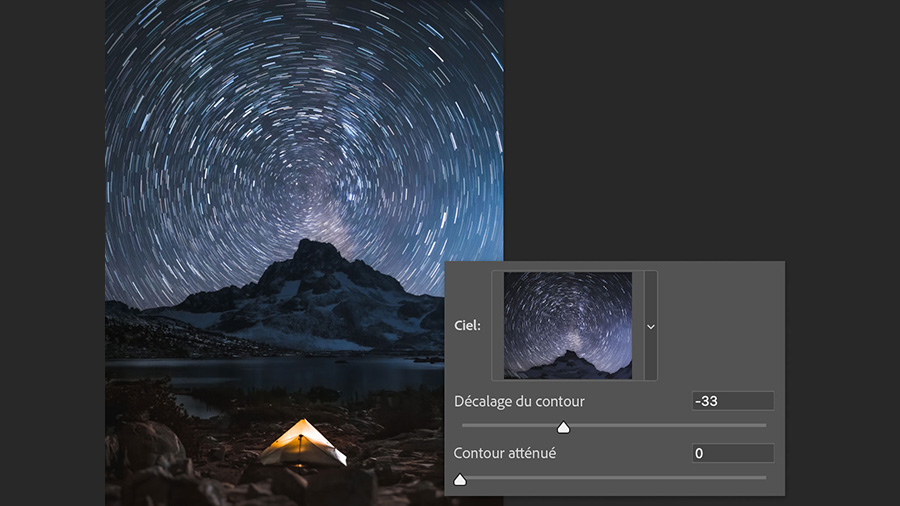
Feinabstimmung.
Passe die Einstellungen an und optimiere die Ergebnisse. Klicke dann auf „OK“. Den neuen Himmel kannst du nun auch in anderen Kompositionen einsetzen.
Probiere diese Tutorials mit Photoshop aus
Fotos bearbeiten, um neue Bilder und Grafiken zu schaffen
You can control how Adobe websites use cookies and similar technologies by making choices below. But note that if you disable cookies and similar technologies entirely, Adobe websites may not function properly.
Cookies are small text files stored by your web browser when you use websites. There are also other technologies that can be used for similar purposes like HTML5 Local Storage and local shared objects, web beacons, and embedded scripts. These technologies help us do things like remembering you and your preferences when you return to our sites, measure how you use the website, conduct market research, and gather information about the ads you see and interact with.
You can make choices in the menu below about what cookies and other technologies you want us to use on Adobe sites when you visit them from this browser. You can always change those choices later by clicking on the Cookie Preferences link at the bottom of the page.
If enabled:
We can improve your experience by tailoring the site and the content to things we think might be of interest
We can better keep track of your preferences — like what language you prefer to use
We will better understand your likely interests so we can provide you more relevant Adobe ads and content on non-Adobe websites and in non-Adobe apps
It will help us improve the performance of our website and those of our partners who use the Adobe Experience Cloud
If disabled:
We won’t be able to remember you from session to session so the experience may not be tailored to your interests
You’ll still have access to the content of the site but certain features that depend on cookies may not function
You’ll still see ads, they just may not be as relevant to you
General information
You can control how Adobe websites use cookies and similar technologies by making choices below. But note that if you disable cookies and similar technologies entirely, Adobe websites may not function properly.
Cookies are small text files stored by your web browser when you use websites. There are also other technologies that can be used for similar purposes like HTML5 Local Storage, web beacons, and embedded scripts. These technologies help us do things like remembering you and your preferences when you return to our sites, measure how you use the website, conduct market research, and gather information about the ads you see and interact with.
You can make choices in the menu below about what cookies and other technologies you want us to use on Adobe sites when you visit them from this browser. You can always change those choices later by clicking on the Cookie Preferences link at the bottom of the page.
If enabled:
We can improve your experience by tailoring the site and the content to things we think might be of interest
We can better keep track of your preferences — like what language you prefer to use
We will better understand your likely interests so we can provide you more relevant Adobe ads and content on non-Adobe websites and in non-Adobe apps
It will help us improve the performance of our website and those of our partners who use the Adobe Experience Cloud
If disabled:
We won’t be able to remember you from session to session so the experience may not be tailored to your interests
We’ll still count your use of our site and services
You’ll still have access to the content of the site but certain features that depend on cookies may not function
You’ll still see ads, they just may not be as relevant to you
Operate the site and core servicesOperate site and measure engagement
Always active
These cookies are required, and they are used to enable the site and related services core functionality. Without them the site could not operate, so they cannot be disabled.
These cookies enable the site and related services’ core functionality and collect statistics about user engagement, such as counting active use to help us understand trends. These cookies cannot be disabled.
Measure performance
These cookies are used to analyze site usage to measure and improve performance. Without them Adobe cannot know what content is most valued and how often unique visitors return to the site, making it hard to improve information we offer to you.
These cookies are used to analyze site usage to measure and improve performance. Without them Adobe cannot know what content is most valued, making it hard to improve information we offer to you.
Extend functionality
These cookies are used to enhance the functionality of Adobe sites such as remembering your settings and preferences to deliver a personalized experience; for example, your username, your repeated visits, preferred language, your country, or any other saved preference.
Personalize advertising
These cookies are used to enable Adobe and our partners to serve ads more relevant to your interests. Without them you will still see ads, but they might not be as relevant to you.
Personalize advertising
These cookies are used to enable Adobe and our partners to serve ads more relevant to your interests. Without them you will still see ads, but they might not be as relevant to you.