Die fröhliche Rebellion von Nicole Jacek.
Designerin Nicole Jacek erklärt, was man aus Fehlern lernen kann – und was ein „gutes Design“ ausmacht.

Hinweis: Diese Datei ist für die Verwendung auf einem Desktop vorgesehen. Link für späteren Zugriff freigeben.

„Mit Adobe Fonts können wir Schriften ganz einfach aktivieren oder deaktivieren. Das ist absolut fantastisch.“
Mit Adobe Photoshop und Illustrator ein Zeitschriften-Cover erstellen.
Nicole verrät dir, wie du beim Zusammenstellen von Texten und Bildern Zeit sparst.
Den Vordergrund in den Fokus rücken.
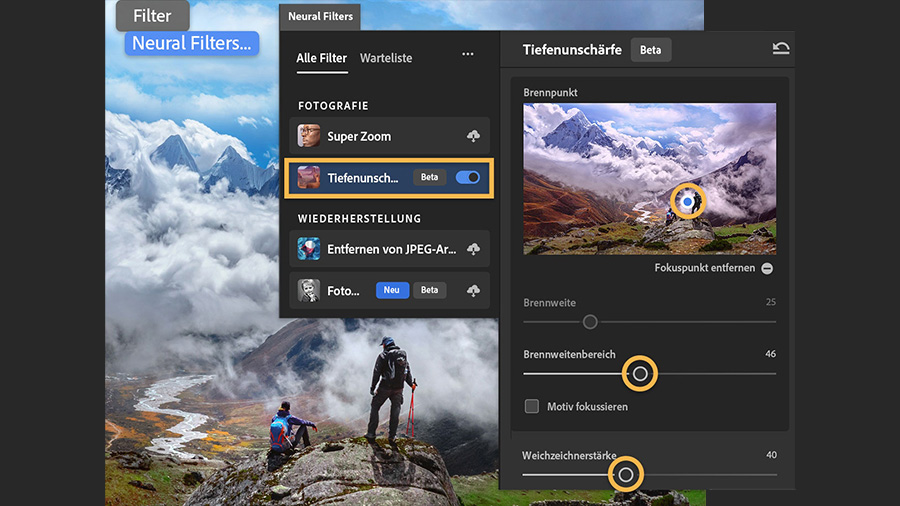
Öffne in Photoshop die Übungsdatei. Klicke dann auf „Filter > Neural Filters > Tiefenunschärfe“.
Hinweis: Du musst jeden Neural Filter herunterladen, bevor du ihn zum ersten Mal verwenden kannst. Wenn du den Filter „Tiefenunschärfe“ schon heruntergeladen hast, aktiviere ihn einfach mit dem Umschalter.
Ziehe den Brennpunkt in der Bildvorschau in den Bereich, der im Fokus sein soll. Passe den Unschärfe-Effekt dann mit den Schiebereglern an.
Für später speichern.
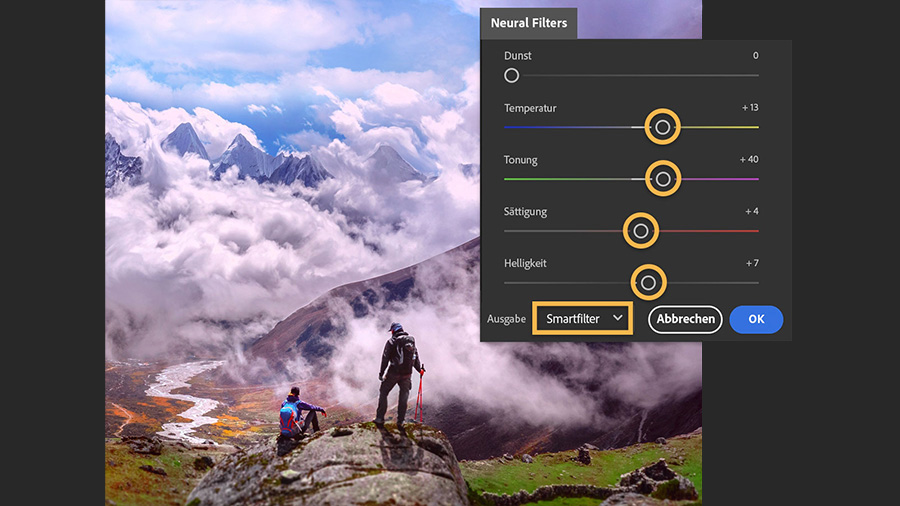
Gib der Szene mithilfe der anderen Schieberegler einen Farbstich. Stelle dann als Ausgabe „Smartfilter“ ein, um die Filtereinstellungen im Bedienfeld „Ebenen“ zu speichern. Klicke auf „OK“.
Klicke auf „Datei > Speichern unter“ und wähle Photoshop als Format. Die daraufhin gespeicherte PSD-Datei enthält alle Ebenen mit ihren Smartfilter-Korrekturen, sodass du sie später bearbeiten kannst.
Profi-Tipp: Smartfilter enthalten eine Ebenenmaske, mit der du anpassen kannst, wo der Filter angewendet werden soll. Klicke auf die Miniaturansicht der weißen Ebenenmaske. Male mit Schwarz, um unscharfe Bereiche zu entfernen, oder male mit Weiß, um ausgeblendete Bereiche anzuzeigen.
Das Cover ändern.
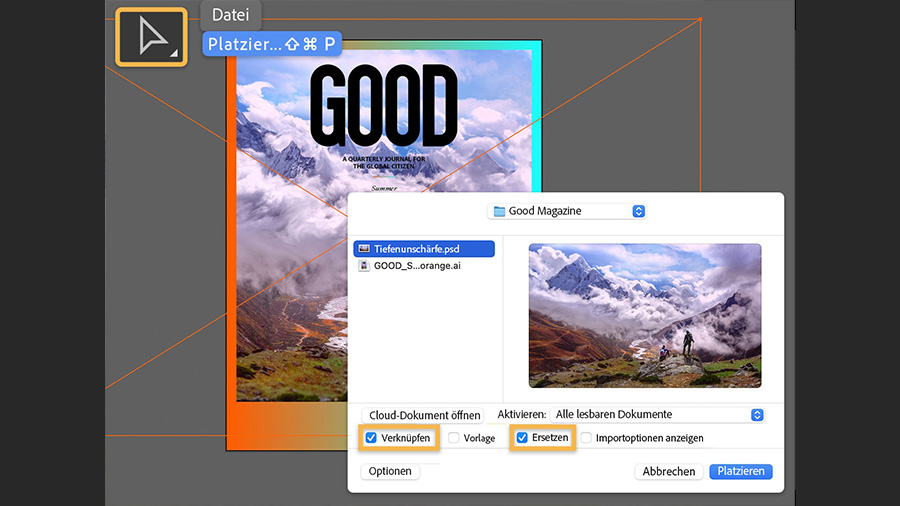
Öffne in Illustrator die Übungsdatei mit der Zeitschriftenvorlage. Klicke mit dem Auswahl-Werkzeug auf den pinken Platzhalter. Klicke dann auf „Datei > Platzieren“ und suche die im vorherigen Schritt erstellte PSD-Datei. Aktiviere, falls nötig, die Kontrollkästchen für „Verknüpfen“ und „Ersetzen“ und klicke auf „Platzieren“.
Vergewissere dich, dass das Bild noch aktiviert ist. Halte dann die Umschalttaste gedrückt und ändere die Größe, indem du an einem Eckgriff ziehst. Alternativ kannst du das Bild auch an die gewünschte Position im Rahmen ziehen.
Profi-Tipp: Bei einer verknüpften PSD-Datei werden alle in Photoshop vorgenommenen Änderungen automatisch im Illustrator-Layout übernommen.
Eine Schriftart auswählen.
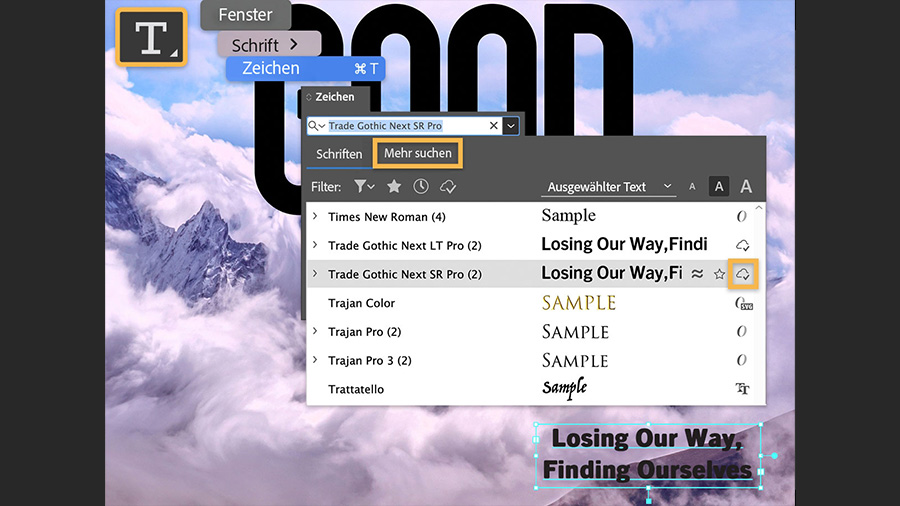
Markiere durch Ziehen mit dem Text-Werkzeug den Platzhalter für die Unterüberschrift. Klicke dann im Bedienfeld „Zeichen“ („Fenster > Schrift > Zeichen“) auf das Dropdown-Menü. Wähle „Mehr suchen“, um Adobe Fonts aufzurufen. Führe den Mauszeiger über verschiedene Schriftarten, um sie in der Vorschau anzuzeigen.
Wenn du eine Schrift gefunden hast, die dir gefällt, aktiviere sie mit einem Klick auf das Cloud-Symbol und wende sie auf den markierten Text an. Die Schriftart ist jetzt auch in anderen Designs verfügbar.
Farbkontrast hinzufügen.
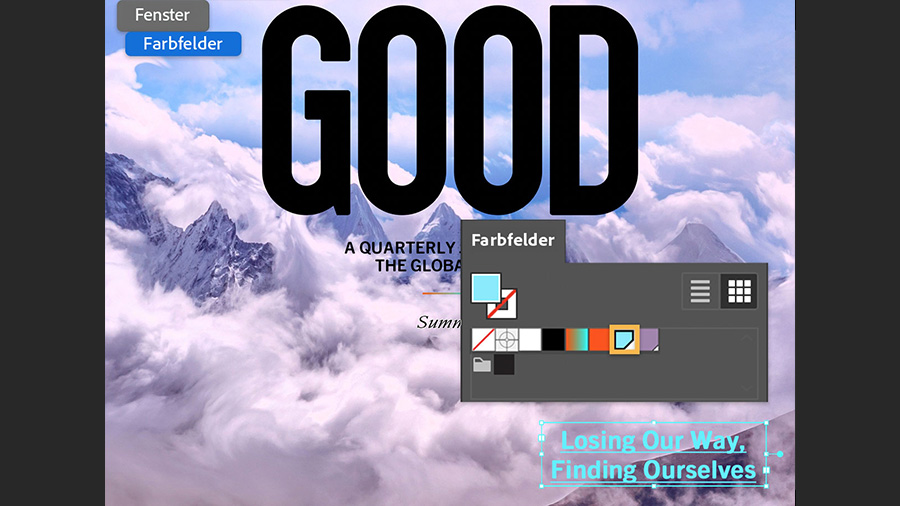
Passe mithilfe der Einstellungen im Bedienfeld „Zeichen“ Größe und Abstand des Textes an. Oder öffne das Bedienfeld „Farbfelder“ („Fenster > Farbfelder“) und klicke auf ein Farbfeld, um die Farbe des markierten Textes zu ändern.