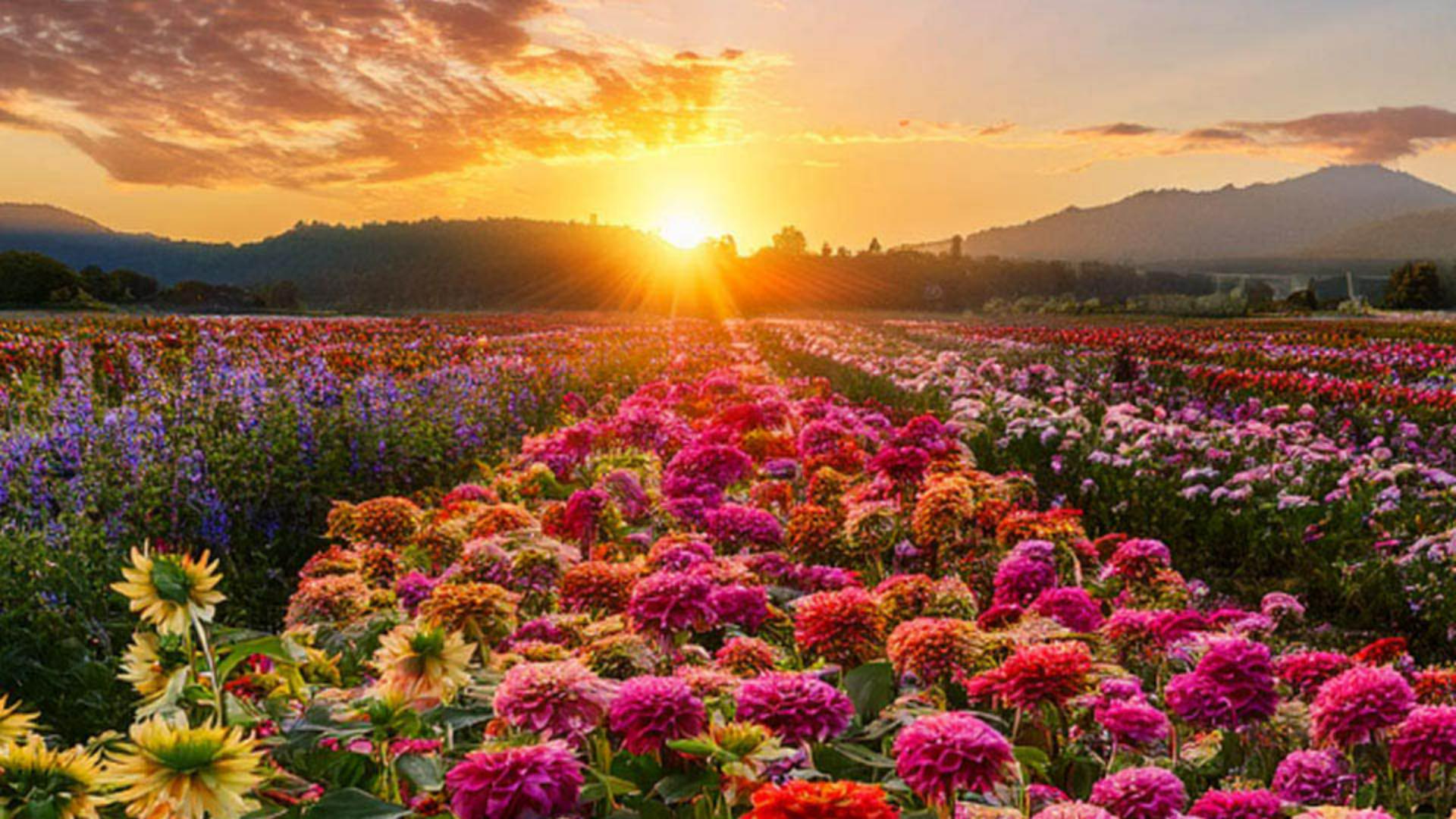
Mit „Bild generieren“ (Generate image) in Photoshop kannst du für deine Kompositionen mit wenigen Klicks verschiedene Ideen ausprobieren.
Mein Name ist Jesús Ramirez.
Erfahre in diesem Video, wie du mit der Funktion „Bild generieren“ (Generate image) und Zeichenflächen mehrere Design-Varianten erstellen und zusammen präsentieren kannst.
Für dieses Projekt möchte ich eine Social-Media-Grafik erstellen mit den drei idealen Zuchtblumen für Neulinge.
Diese Datei ist mein Ausgangspunkt.
Sie enthält zwei Ebenen: ein weißes Rechteck und eine Textebene.
Mit „Bild generieren“ (Generate image) kann ich Ideen für den Hintergrund testen.
Als Erstes klicke ich auf der Werkzeugleiste auf dieses Symbol, um das Fenster „Bild generieren“ (Generate image) zu öffnen.
Ich gebe einen Prompt ein: Blumenwiese mit Zinnien, Dahlien und Sonnenblumen vor einem wunderschönen Sonnenuntergang.
Unter „Inhaltsart“ (Content Type) wähle ich „Foto“ (Photo), um ein fotorealistisches Bild zu generieren.
Ich könnte noch ein Referenzbild (Reference image) und Effekte (Effects) auswählen.
Aber das ist in dieser Anfangsrunde nicht nötig.
Darauf gehe ich später ein.
Ich klicke auf „Generieren“ (Generate).
Auf Basis meines Prompts werden drei Bilder erstellt.
Das generierte Bild liegt momentan über allen anderen Elementen.
Es soll aber ganz unten platziert werden.
Das geht im Bedienfeld „Ebenen“ (Layers) per Drag-and-Drop.
Ich arbeite jedoch lieber mit Tastaturbefehlen.
Also drücke ich Strg+Umschalt+# (Windows) bzw.
Befehl+Umschalt+# (macOS), um die ausgewählte Ebene nach unten zu verschieben.
Auf US-Tastaturen verwendet man dafür die eckigen Klammern.
Als Nächstes wähle ich die Ebene „Rechteck 1“ (Rectangle 1) und senke die Deckkraft (Opacity) auf ca.
60 %.
Mit einem Klick auf die generative Ebene kann ich auf der Task-Leiste mit den Pfeilen durch die Variationen (Variations) blättern und einen Favoriten auswählen.
Ich probiere jetzt eine ganz andere Idee aus.
Das Fenster „Bild generieren“ (Generate image) muss ich nicht erneut öffnen.
Ich kann im Bedienfeld „Eigenschaften“ (Properties) weitermachen.
Hier sind alle nötigen Optionen.
Den Prompt behalte ich bei.
Aber die Einstellungen ändere ich.
Für die zweite Idee klicke ich auf dieses Symbol.
Als Inhaltsart (Content Type) wähle ich dieses Mal „Kunst“ (Art).
Unter „Effekte“ (Effects) wähle ich „Techniken“ (Techniques) und „Malen“ (Painting).
Dann klicke ich auf „Generieren“ (Generate).
Es werden drei Bilder generiert, die wie gemalt aussehen.
Auch im Bedienfeld „Eigenschaften“ (Properties) kann ich durch die Variationen blättern und eine auswählen.
Ich möchte eine weitere Alternative ausprobieren.
Unter „Inhaltsart“ (Content Type) deaktiviere ich „Kunst“ (Art).
Auch die Auswahl von „Malen“ (Painting) hebe ich auf.
Über dieses Symbol rufe ich die Optionen für ein Referenzbild (Reference image) auf.
Hier kann ich ein Beispielbild für den Stil des generierten Bilds hochladen.
Ich kann ein eigenes Bild hochladen oder ein vorhandenes Beispielbild verwenden.
Ich scrolle nach unten und wähle dieses Bild mit einem einfachen Blumen-Design.
Der Prompt bleibt wieder unverändert.
Ich klicke auf „Generieren“ (Generate).
Photoshop erzeugt drei Bilder in diesem Stil.
Sie alle sehen toll aus.
Um alle Designs gleichzeitig anzuzeigen – zum Vergleichen oder Präsentieren –, eignen sich Zeichenflächen.
Das Zeichenflächen-Werkzeug (Artboard Tool) ist beim Verschieben-Werkzeug (Move Tool).
Ich aktiviere es und erstelle per Klicken und Ziehen eine neue Zeichenfläche.
Zeichenflächen sind separate Arbeitsbereiche innerhalb eines Dokuments, mit deren Hilfe du verschiedene Designs oder Layouts nebeneinander anordnen kannst.
Nun halte ich die Alt-Taste (Windows) bzw. die Wahltaste (macOS) gedrückt und klicke auf eines der Pluszeichen, um die Zeichenfläche mit allen Ebenen zu duplizieren.
Dann klicke ich auf die generative Ebene und wähle eine andere Hintergrundvariante aus.
Im Bedienfeld „Ebenen“ (Layers) klicke ich auf „Zeichenfläche 1“ (Artboard 1).
Sobald ich die Pluszeichen sehe, wiederhole ich den Vorgang.
Ich dupliziere die Zeichenfläche und wähle einen anderen generierten Hintergrund.
Als Nächstes doppelklicke ich auf das Hand-Werkzeug, sodass alle Zeichenflächen zu sehen sind.
Mit dem Zoom-Werkzeug verkleinere ich die Ansicht für einen besseren Überblick.
Du weißt jetzt, wie du eigene Hintergründe für deine Designs generieren kannst.
Probiere das Feature bei deinen Projekten aus.
Mein Name ist Jesús Ramirez.
Vielen Dank für dein Interesse.