Bei der Erstellung einer realistischen Komposition aus mehreren Ebenen ist es wichtig, dass die verschiedenen Elemente gut harmonieren.
Dazu muss man in vielen Fällen die Farben anpassen.
Diese Sequenz umfasst drei Elemente.
Ich habe ein Hintergrundbild – auch im Quellmonitor (Source) zu sehen.
Dort ist die Auflösung viel höher als in der Sequenz, die ich gerade bearbeite.
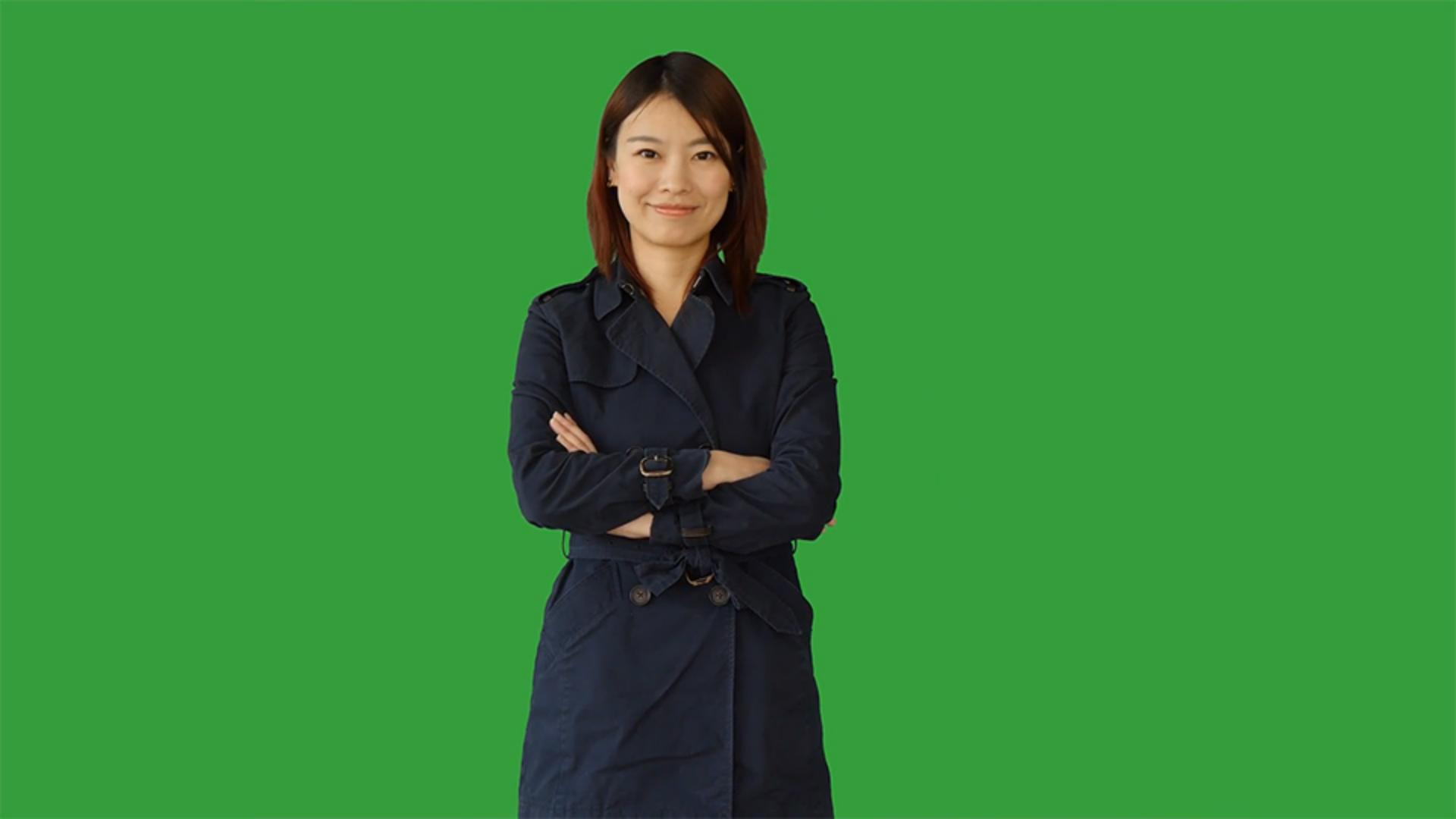
Hier ist eine Frau mit Mantel vor einem Greenscreen.
Mein Vordergrundelement ist das Bild eines Fensterrahmens.
Wenn ich die F-Taste für den Befehl „Frame-Abgleich“ (Match Frame) drücke, siehst du, dass auch hier die Auflösung höher als nötig ist.
Ich könnte eine animierte Version erstellen, in der sich das Fensterbild mit dem Objekt im Video bewegt.
Ich will die Übung aber einfach halten und nur diese drei Elemente kombinieren.
Dieses Transparenzraster ist sichtbar, weil im Menü „Einstellungen“ (Settings) für den Programmmonitor (Program) die Option „Transparenzraster“ (Transparency Grid) aktiviert ist.
Andernfalls wäre der Hintergrund schwarz.
Dieses Bild eines Fensterrahmens umfasst einen Alphakanal.
Das Bild ist eine PNG-Datei.
Nicht alle Medien umfassen diesen Alphakanal.
Bei diesem Greenscreen-Footage zum Beispiel muss Grün in transparente Pixel umgewandelt werden.
Das machen wir am besten sofort.
Ich rufe das Bedienfeld „Effekte“ (Effects) auf, tippe die ersten Buchstaben von „Ultra-Key“ ein und ziehe den Effekt auf den Clip.
Während der Clip ausgewählt ist, kann ich im Bedienfeld „Effekteinstellungen“ (Effect Controls) mit der Pipette für die Key-Farbe (Key Color) die Farbe Grün aufnehmen.
So einfach geht das.
Ich habe Glück mit diesem Footage, weil der Hintergrund einheitlich grün ist.
Falls das bei deinem Footage nicht der Fall ist, musst du dich eventuell etwas länger mit „Ultra-Key“ befassen, um ein sauberes Ergebnis zu erhalten.
Bevor ich diese drei Elemente positioniere, will ich ihre Farben bearbeiten, und zwar separat.
So kann ich einfacher und präziser arbeiten.
Als Erstes rufe ich den Arbeitsbereich „Farbe“ (Color) auf.
Im Programmmonitor (Program) wähle ich „Vergleichsansicht“ (Comparison View).
Meistens müssen vor allem Hauttöne an die Farbgebung anderer Bilder angepasst werden.
Als Referenz-Frame verwende ich ein Bild, auf dem das Gesicht der Dame zu sehen ist.
Ich beginne die Farboptimierung mit dem Fensterrahmen.
Ich mache einen Rechtsklick bzw.
Ctrl-Klick und wähle „Auf Framegröße anpassen (Pan und Zoom)“ (Set to Frame Size), um das ganze Bild zu sehen.
Im Bedienfeld „Lumetri-Farbe“ (Lumetri Color) unter „Farbräder und Farbabgleich“ (Color Wheels & Match) klicke ich auf „Abgleich anwenden“ (Apply Match).
Schon werden die Farben angeglichen.
Die Änderung ist eher dezent, aber es ist etwas Sättigung verloren gegangen.
Kommen wir zum Hintergrundbild.
Ich klicke wieder auf „Abgleich anwenden“ (Apply Match).
Im Arbeitsbereich „Farbe“ (Color) wird der Clip unter dem Abspielkopf automatisch ausgewählt.
Dieser Workflow geht recht schnell.
Ich kehre zum Arbeitsbereich „Bearbeitung“ (Editing) zurück und ziehe diese drei Elemente in Position.
Ich kann die Vergleichsansicht jetzt verlassen.
Sehen wir uns das Ergebnis an.
Das passt überhaupt nicht.
Der Fensterrahmen hat völlig falsche Proportionen.
Und die Dame wirkt sehr groß.
Als Erstes korrigiere ich das Fenster.
Ich wähle den Clip im Schnittfenster (Timeline) aus und passe die Skalierung (Scale) an.
Das sieht ganz gut aus, ein Wert von ungefähr 70 %.
Ich will auch, dass mehr vom Hintergrund zu sehen ist.
Ich wähle diesen Clip aus und verkleinere ihn ein wenig.
Der Clip hat etwa die doppelte Größe des Sequenz-Frames.
Ich reduziere die Größe auf 61 %.
Dadurch wird der Ausblick interessanter.
Als Nächstes wähle ich das Greenscreen-Footage aus.
Ich wähle die Überschrift „Bewegung“ (Motion) im Bedienfeld „Effekteinstellungen“ (Effect Controls) und positioniere die Dame an eine bessere Stelle.
Das passt ungefähr.
Ich reduziere die Größe noch ein wenig.
Dann hebe ich die Auswahl mit Klick auf den Hintergrund des Schnittfensters (Timeline) auf.
Das sieht schon besser aus, aber ich finde, dass die Aufnahme der Dame zu viel Rot enthält.
Das passt nicht zum blauen Farbstich in den anderen beiden Aufnahmen.
Ich wechsle wieder zum Arbeitsbereich „Farbe“ (Color) und wähle den Clip aus.
Ich verwende das Farbrad „Mitteltöne“ (Midtones) und ziehe den Punkt in Richtung der blauen Mitteltöne.
Das ist der optimale Hautton.
Sehen wir uns das Ganze in Bewegung an.
Die Erstellung von Kompositionen auf diese Art ist Kunst und Handwerk.
Um sicherzustellen, dass die visuellen Elemente zusammenpassen, müssen sie erst positioniert und dann in Bewegung überprüft werden.
Oft kommt es vor, dass sich die Farben verändern, während sich die verschiedenen Elemente bewegen.