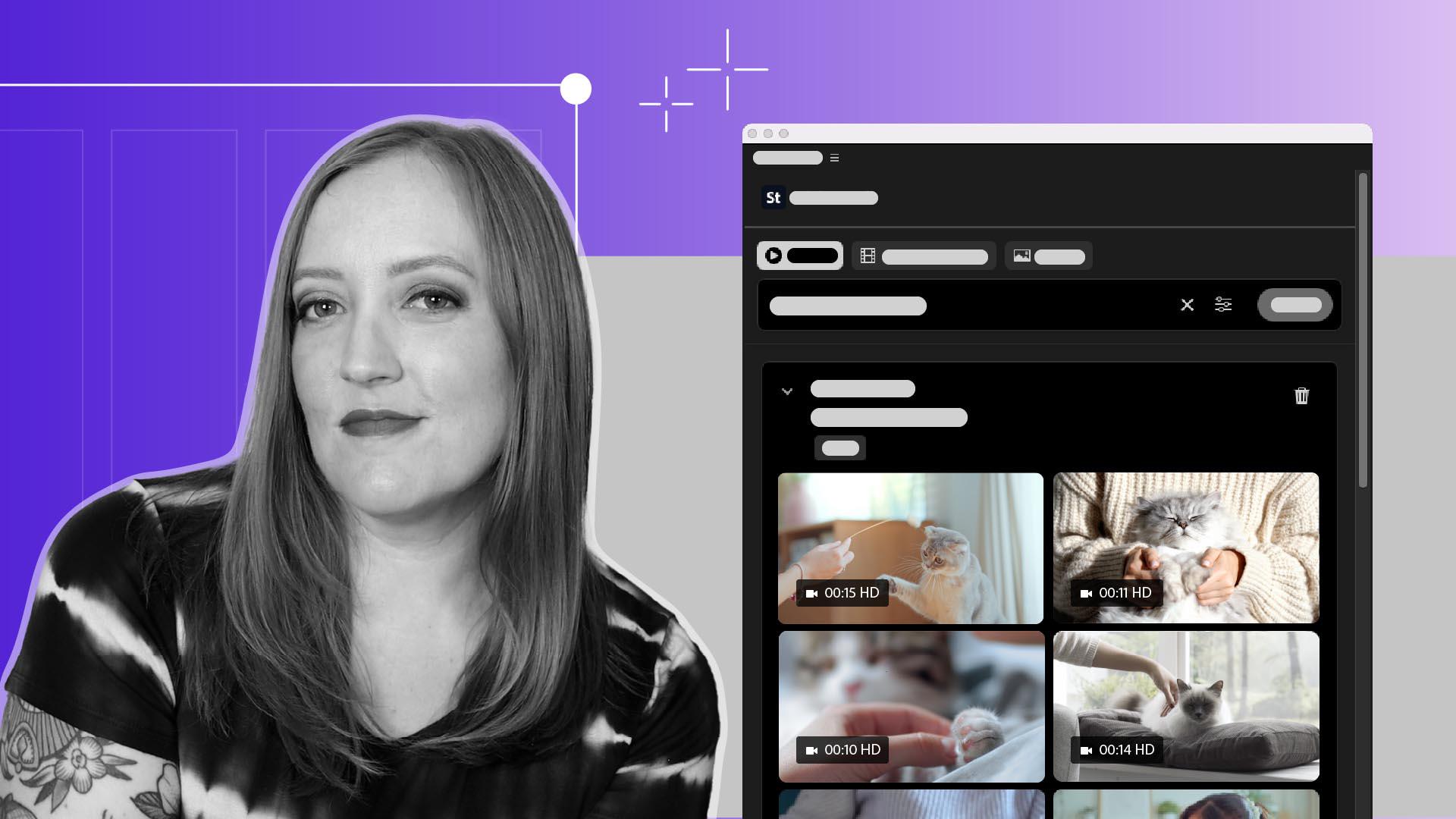
Medien über das Bedienfeld „Adobe Stock“ hinzufügen.
Suche, teste und lizenziere Adobe Stock-Footage direkt in Premiere.
Veröffentlicht am
Einführung
[Sarah John]: Eine Frage, die ich als Video-Creatorin zu gut kenne, ist, wie ich ein Video von einer sprechenden Person spannender gestalte.
Zum Glück ist die Adobe Stock-Bibliothek nun direkt in den Workflow von Premiere eingebunden.
Über das Bedienfeld „Adobe Stock“ kann ich Millionen Videos durchsuchen sowie Bilder und Vorlagen, darunter mehr als 92.000 kostenlos verfügbare Medien.
Dann kümmere ich mich um die Lizenzierung und importiere das Video sofort in mein Projekt – ohne Premiere zu verlassen.
Ich bin Sarah.
Ich freue mich, dir zu zeigen, wie das funktioniert.
Zugriff auf mehrere Millionen Medien
Standardmäßig befindet sich das Bedienfeld „Adobe Stock“ als Registerkarte direkt neben den Projektdateien.
Über den Arbeitsbereich „Bibliotheken“ (Workspaces > Libraries) erhältst du eine bessere Ansicht.
Hier stehen verschiedene Suchfilter zur Verfügung: Bilder, Videos und Videovorlagen.
Ich kann noch detaillierter suchen, indem ich die Einstellungen für Filter anpasse.
Nehmen wir an, ich will diesen Clip von mir ergänzen – mit B-Roll-Material von einer Person, die eine Katze streichelt.
Meine eigene Katze hat heute keine Zeit für ein Video-Shooting.
Ich gebe in die Suchzeile ein: „Eine Frau streichelt eine Katze“, passe die jeweiligen Filter an, um die Optionen einzuschränken, und voilà – so viele Thumbnails stehen zur Auswahl.
Vorschau und Testen von Clips
Wenn ich den Mauszeiger über ein Bild bewege, sehe ich die entsprechende Vorschau.
Sieh dir all diese pelzigen Stars an.
Hier ist eine Katze, die meiner ähnelt.
Beim Bewegen des Mauszeigers über das Bild werden einige Optionen angezeigt.
Über „Vorschau herunterladen“ (Download Preview) kann ich für Testzwecke eine Vorschau des Clips zu meinem Projekt hinzufügen.
Hier ist der Button „Herunterladen“ (Download), falls ich mich entschieden habe.
Lizenzierung und Download direkt in Premiere
Sobald ich das Video herunterladen will, klicke ich auf den Button „Herunterladen“ (Download).
Hier bekomme ich die Option, das Video für den Zweck zu lizenzieren (License), für den ich es verwenden will.
Das Coolste dabei ist: Lizenzierung und Bezahlung finden direkt hier im Bedienfeld statt.
Sobald ich alles eingegeben und abgeschickt habe, kann ich den Clip herunterladen und zu meinem Projekt hinzufügen.
Jetzt weißt du, wie du das Bedienfeld „Adobe Stock“ nutzen kannst.
Lege einfach los.
Suche und lizenziere all die B-Roll-Videos von glücklichen Katzen, die du für dein Projekt benötigst.
Viel Spaß damit.
Zusammenfassung.
Zugriff auf mehrere Millionen Medien.
Über das Bedienfeld „Adobe Stock“ kannst du direkt in Premiere Videos, Bilder und Animationsvorlagen durchsuchen. Mehr als 92.000 davon sind kostenlos. Verfeinere mit den verfügbaren Filtern deine Ergebnisse, um den perfekten Clip zu finden.
Vorschau und Testen von Clips.
Führe den Cursor über die Miniaturansicht, um eine Vorschau des Elements anzuzeigen. Du kannst auch einen Vorschau-Clip in deine Sequenz einfügen, um vor dem Download oder Kauf herauszufinden, ob er zu deinem Material passt.
Lizenzierung und Download direkt in Premiere.
Wenn du deine Wahl getroffen hast, lizenziere und importiere den Clip direkt über das Bedienfeld.
You can control how Adobe websites use cookies and similar technologies by making choices below. But note that if you disable cookies and similar technologies entirely, Adobe websites may not function properly.
Cookies are small text files stored by your web browser when you use websites. There are also other technologies that can be used for similar purposes like HTML5 Local Storage and local shared objects, web beacons, and embedded scripts. These technologies help us do things like remembering you and your preferences when you return to our sites, measure how you use the website, conduct market research, and gather information about the ads you see and interact with.
You can make choices in the menu below about what cookies and other technologies you want us to use on Adobe sites when you visit them from this browser. You can always change those choices later by clicking on the Cookie Preferences link at the bottom of the page.
If enabled:
We can improve your experience by tailoring the site and the content to things we think might be of interest
We can better keep track of your preferences — like what language you prefer to use
We will better understand your likely interests so we can provide you more relevant Adobe ads and content on non-Adobe websites and in non-Adobe apps
It will help us improve the performance of our website and those of our partners who use the Adobe Experience Cloud
If disabled:
We won’t be able to remember you from session to session so the experience may not be tailored to your interests
You’ll still have access to the content of the site but certain features that depend on cookies may not function
You’ll still see ads, they just may not be as relevant to you
General information
You can control how Adobe websites use cookies and similar technologies by making choices below. But note that if you disable cookies and similar technologies entirely, Adobe websites may not function properly.
Cookies are small text files stored by your web browser when you use websites. There are also other technologies that can be used for similar purposes like HTML5 Local Storage, web beacons, and embedded scripts. These technologies help us do things like remembering you and your preferences when you return to our sites, measure how you use the website, conduct market research, and gather information about the ads you see and interact with.
You can make choices in the menu below about what cookies and other technologies you want us to use on Adobe sites when you visit them from this browser. You can always change those choices later by clicking on the Cookie Preferences link at the bottom of the page.
If enabled:
We can improve your experience by tailoring the site and the content to things we think might be of interest
We can better keep track of your preferences — like what language you prefer to use
We will better understand your likely interests so we can provide you more relevant Adobe ads and content on non-Adobe websites and in non-Adobe apps
It will help us improve the performance of our website and those of our partners who use the Adobe Experience Cloud
If disabled:
We won’t be able to remember you from session to session so the experience may not be tailored to your interests
We’ll still count your use of our site and services
You’ll still have access to the content of the site but certain features that depend on cookies may not function
You’ll still see ads, they just may not be as relevant to you
Operate the site and core servicesOperate site and measure engagement
Always active
These cookies are required, and they are used to enable the site and related services core functionality. Without them the site could not operate, so they cannot be disabled.
These cookies enable the site and related services’ core functionality and collect statistics about user engagement, such as counting active use to help us understand trends. These cookies cannot be disabled.
Measure performance
These cookies are used to analyze site usage to measure and improve performance. Without them Adobe cannot know what content is most valued and how often unique visitors return to the site, making it hard to improve information we offer to you.
These cookies are used to analyze site usage to measure and improve performance. Without them Adobe cannot know what content is most valued, making it hard to improve information we offer to you.
Extend functionality
These cookies are used to enhance the functionality of Adobe sites such as remembering your settings and preferences to deliver a personalized experience; for example, your username, your repeated visits, preferred language, your country, or any other saved preference.
Personalize advertising
These cookies are used to enable Adobe and our partners to serve ads more relevant to your interests. Without them you will still see ads, but they might not be as relevant to you.
Personalize advertising
These cookies are used to enable Adobe and our partners to serve ads more relevant to your interests. Without them you will still see ads, but they might not be as relevant to you.