Ein ansprechender Demo-Clip ist eine wichtige Komponente Ihrer Online-Präsenz.
Es gibt viele Arten von Demo-Clips.
Je nachdem, ob Sie Schauspieler, Regisseur, Designer oder Musiker sind.
In diesem Beispiel arbeite ich an der Art von Demo-Clip, die ein Kameramann erstellen würde.
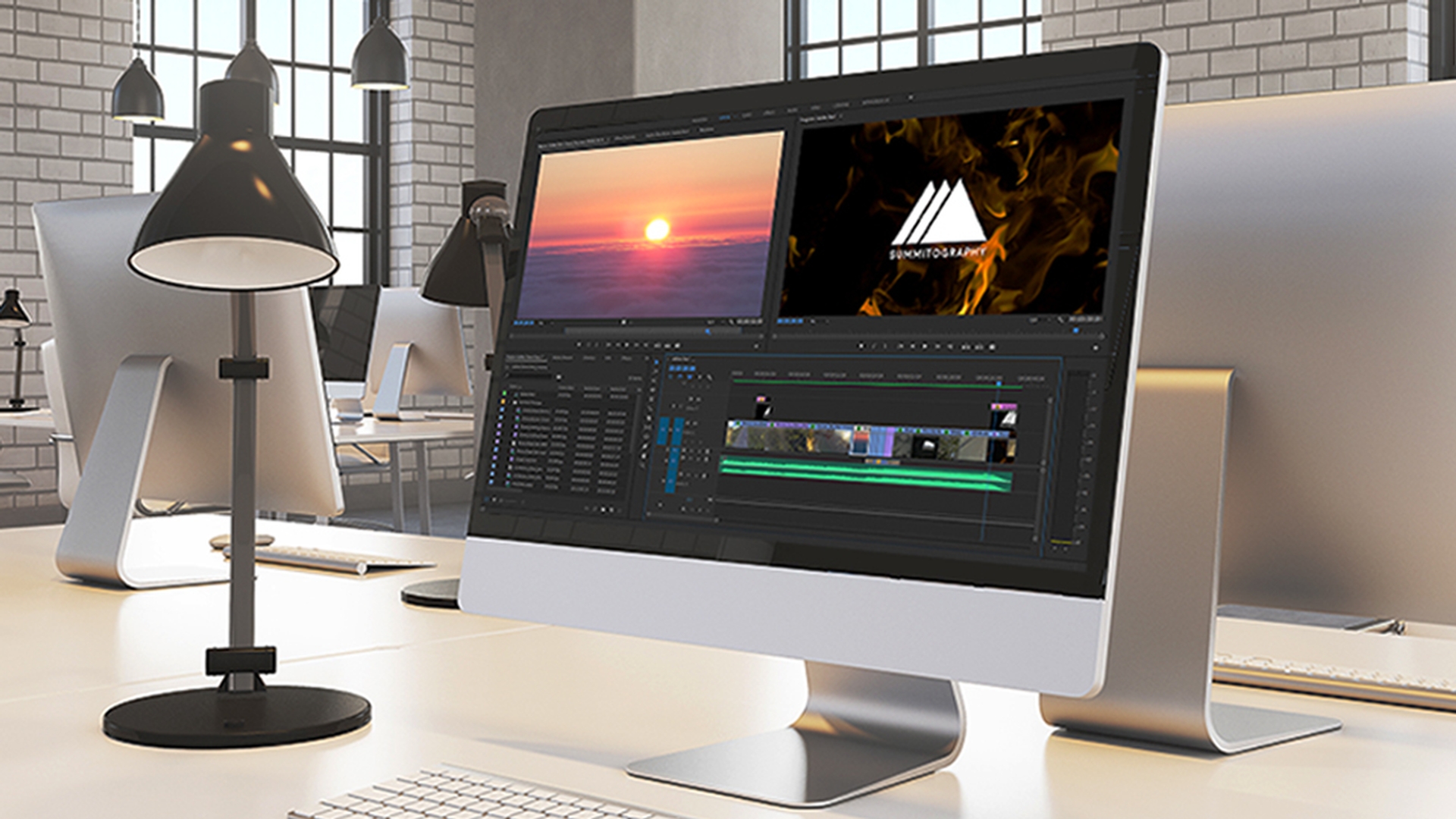
Während ich den Demo-Clip zusammenstelle, erkläre ich einige kreative und technische Entscheidungen, die ich dafür in Premiere Pro treffe.
Als Erstes macht man sich mit seinem Material vertraut.
Hierfür habe ich einen guten Tipp für Sie.
Ich öffne meine Footage-Ablage und wechsle zum Arbeitsbereich „Zusammenstellung“ (Assembly).
Ich aktiviere die Listenansicht und überprüfe die technischen Aspekte meiner Medien.
Ich habe diverse Aufnahmen in HD, 4K und UHD.
Das ist gut, denn man sollte immer die qualitativ besten Versionen seiner Medien verwenden, insbesondere für einen Demo-Clip, der visuelle Arbeiten präsentieren soll.
Im Schnittfenster von Premiere Pro kann man verschiedene Footage-Typen kombinieren.
Das Programm passt die Wiedergabe an die Einstellungen der Sequenz live an.
Bei Premiere Pro entfällt somit die Transcodierung des gesamten Materials in einen einzigen Codec, um es wiedergeben zu können.
Ich lege zunächst eine neue Sequenz an.
Die meisten Medien haben 23,976 bzw.
24 Frames pro Sekunde.
Ich wähle daher die DSLR-Vorgabe „DSLR 1080p24“, um die Konvertierung der Frame-Raten zu minimieren.
Dies sorgt für die bestmögliche Bildqualität und Wiedergabe-Performance.
Falls Sie sich zwischen 4K- und UHD-Medien entscheiden müssen und vielleicht eine reguläre HD-Version produzieren wollen, sollten Sie UHD verwenden, da die Frame-Größe ein geradzahliges Vielfaches von HD beträgt.
Sie müssen dann später das Seitenverhältnis nicht anpassen.
Falls Ihr Quellmaterial aus fertigen Filmen besteht,
Neue Sequenz erstellen
Material durchsuchen
werden Sie sie wahrscheinlich einmal komplett durchschauen wollen, um die besten Passagen für Ihren Demo-Clip zu ermitteln.
Im Projektfenster wechsle ich zur Symbolansicht und vergrößere die Miniaturansichten.
So kann ich mein Footage besser durchgehen.
Wenn Sie wie ich mit vielen einzelnen Clips arbeiten, scrubben Sie durch die Clips.
In zwei Sekunden sehen Sie den kompletten Clip-Inhalt.
Sie bekommen so einen Überblick über Ihr Material.
Ob ein Clip lang oder kurz ist, erkennen Sie an der Geschwindigkeit, mit der der Inhalt abgespielt wird.
Ich scrubbe durch Bewegen der Maus, um die Clips schneller zu sichten.
Sie werden überrascht sein, wie nützlich diese Methode ist.
Wenn Sie einen Gesamteindruck von Ihrem Footage haben, erkennen Sie Muster in Ihren Medien und haben ein besseres Gefühl für Ihren Content.
Ich füge nun Musik hinzu.
Musik hinzufügen
Ich ziehe sie direkt ins Schnittfenster auf die zweite Audiospur.
Die erste Audiospur verwende ich später eventuell für Audio aus Video-Clips.
Wichtig ist, dass die Musik die richtige Stimmung vermittelt.
Hören wir rein.
Sie können ein einziges Musikstück verwenden oder einen Remix in Adobe Audition erstellen, um eine Version zu erhalten, die perfekt zu Ihrem Demo-Clip passt.
Für dieses Beispiel habe ich ein dramatisches Musikstück gewählt, das kurz genug für den gesamten Demo-Clip ist.
Die Musik hat einige Wendungen, die mit interessanten Bildelementen korrespondieren sollen.
So entsteht ein flüssiger Gesamteindruck.
Bei 5 Sekunden schwillt die Musik an.
Die perfekte Stelle für das Firmen-Logo.
Mit der M-Taste setze ich hier eine Marke.
Hier baut sich die Musik weiter auf.
Etwas Dramatisches würde gut hierhin passen.
Wieder setze ich eine Marke als Erinnerung, dass auch hier das Logo platziert werden soll.
Clips zur Sequenz hinzufügen
Das verfügbare Footage habe ich ja schon gesichtet.
Nun suche ich genauer nach gutem Material und füge einige Clips zur Sequenz hinzu.
Ich wechsle zum Arbeitsbereich „Bearbeitung“ (Editing).
Demo-Clips sollten kurz sein und nur den allerbesten Content zeigen – mit viel Abwechslung und ohne Wiederholungen.
Diese Musik ist 39 Sekunden lang und gibt die Dauer meines Demo-Clips vor.
Die meiste Arbeit bei der Erstellung eines Demo-Clips besteht in der Auswahl von Content, der die Zuschauer am meisten fesseln wird.
Was haben wir hier?
Diese Drohnenaufnahme ist toll, aber wohl nicht für den Anfang geeignet.
Für einen Demo-Clip im Making-of-Stil wäre er als Eröffnung prima.
Hier habe ich eine Einstellung mit einem schönen Überflug über eine Straße.
Ich füge die Anfangseinstellung dort hinzu, wo die Musik einsetzt.
Die Wellenform der Musik gibt mir einen Hinweis, an welcher Stelle ich den Clip einfügen sollte.
Ich füge am Anfang eine weiche Blende ein, indem ich einen Rechtsklick auf das Ende des Clips mache und „Standardüberblendungen anwenden“ (Apply Default Transitions) wähle.
Dieser Clip enthält viele energiegeladene Szenen.
Für die Eröffnung des Demo-Clips möchte ich diese schöne Aufnahme von einer Welle, durch die das Sonnenlicht dringt.
Die setze ich ein.
Das Timing des Schnitts ist gut,
Clips stabilisieren
allerdings hat die Kamera wohl während der Aufnahme gewackelt.
Beim ursprünglichen Projekt war die Kamerabewegung kein Problem, aber die anderen Aufnahmen in dieser Demo sind stabiler, also sollte ich auch diesen Clip etwas stabilisieren.
Gesagt, getan.
Ich wende den Effekt „Verkrümmungsstabilisierung“ (Warp Stabilizer) an.
Er analysiert die Aufnahme im Hintergrund, während ich weiter am Demo arbeite.
Selbst die Standardeinstellungen der Verkrümmungsstabilisierung liefern ein perfektes Ergebnis, das mir sehr gut gefällt.
Ich füge weitere Clips hinzu.
Ich habe bereits experimentiert und In- und Out-Points für die Aufnahmen gesetzt, damit sie gut zur Musik passen.
Diese tolle Weitwinkelaufnahme einer Drohne führt das Thema fort, das die vorherigen Aufnahmen zeigen.
Sie ist allerdings größer als die Frames der Sequenz, sodass das Bild beschnitten wird.
Ich korrigiere das, indem ich den Clip auswähle, zum Bedienfeld „Effekteinstellungen“ (Effect Controls) wechsle und die Skalierung des Clips so anpasse, dass mehr vom Bild zu sehen ist.
Eine schöne Aufnahme.
Wir sind noch in der Luft.
Genauer: über den Wolken.
Ich platziere den Clip
Clip-Dauer anpassen
auf der Sequenz.
Die Wiedergabe dauert zu lange.
Angesichts der Dynamik der anderen Clips werde ich diesen etwas beschleunigen, ohne dass dies den Zuschauer irritiert.
Ich ändere Geschwindigkeit und Dauer, indem ich einen Rechtsklick auf den Clip mache und „Geschwindigkeit/Dauer“ (Speed/Duration) wähle.
Ich erhöhe die Geschwindigkeit auf 250 %.
So sieht's dann aus.
Clip-Geschwindigkeit umkehren
Der Sonnenuntergang fühlt sich irgendwie nach einem Ende an.
Ich will aber das Gefühl vermitteln, dass noch so viel bevorsteht.
Also mache ich daraus einen Sonnenaufgang.
Ich gehe zurück zu „Geschwindigkeit/Dauer“ (Speed/Duration) und aktiviere „Geschwindigkeit umkehren“ (Reverse Speed).
Noch mal schauen.
Klasse.
Hier bewegt sich alles schnell, aber mit der Sonne hinter den grünen Bäumen ist das eine gute Überleitung zum folgenden Content.
Die nächsten drei Action-Aufnahmen zeigen eine gewisse Kontinuität.
Dieser Clip enthält auch Audio, das ich zur Hervorhebung dieses Teils der Sequenz verwenden will.
Diese drei Clips könnten eine kleine Geschichte erzählen, weil Bewegung und Thema schön aneinander anschließen.
Das Audio des mittleren Clips beginnt und endet abrupt.
Dazu aber später.
Es ist besser, Audioanpassungen erst zum Schluss vorzunehmen, denn dann steht der visuelle Part schon.
Der Inhalt der nächsten Clips eignet sich schon gut, denn ich habe bereits die passenden Teile ausgewählt.
Ich halte die Umschalttaste gedrückt, wähle sie alle aus und füge sie zur Sequenz hinzu.
Ich überprüfe das Timing der geschnittenen Clips nun in der Wiedergabe.
Das sieht gut aus, aber vielleicht gibt es eine interessantere Alternative zu den sich drehenden Baumwipfeln.
Diese Aufnahme aus einem ganz anderen Projekt gibt dem Demo-Clip eine urbanere Anmutung.
Diese Variation belebt die Präsentation.
Clips austauschen
Um Zeit zu sparen, ersetze ich den vorhandenen Clip, indem ich den neuen bei gedrückter Alt-Taste auf ihn ziehe.
So ersetze ich den Clip auf der Sequenz, behalte aber Dauer und ggf.
Effekte bei.
So lassen sich auch alternative Aufnahmen schnell austauschen.
Clip-Timing anpassen
Die Sequenz enthält nun viele interessante Aufnahmen.
Nun ein paar Bemerkungen zum Timing.
Sehen Sie sich diese Aufnahme an.
Ich mag es, wie der Türrahmen als natürliche Überblendung funktioniert, von der Einstellung, in der er Straßenkleidung trägt, zur Aufnahme mit ihm auf dem Weg zum Surfen.
Der Clip hat die richtige Länge, aber ich könnte die Teile des Clips interessanter gestalten, als sie es jetzt sind.
Ich möchte mit dem Unterschieben-Werkzeug das Ende des Clips verlängern, bevor der nächste Clip beginnt.
Es reicht ein kurzer Blick auf ihn, um zu wissen, dass er den Raum verlässt.
Doch wenn der Clip zu schnell endet, nachdem er den Türrahmen durchschritten hat, wirkt der ganze Clip wie abgehackt.
So sieht das jetzt aus – viel besser.
Jetzt gebe ich dem Demo-Clip noch den letzten Schliff.
Ich setze eine Standardblende an den Schluss, indem ich mit der rechten Maustaste darauf klicke und „Standardüberblendungen anwenden“ (Apply Default Transition) wähle.
Nun passe ich das Timing des Audiomaterials der Skating-Szene an.
Ich kann den Audio-Clip noch nicht verlängern, weil er mit dem Clip darüber verknüpft ist.
Ich deaktiviere „Verknüpfte Auswahl“ (Linked Selection), sodass ich die Audiosequenz des mittleren Clips auf die beiden Clips vorher und nachher erweitern kann.
Ich wähle nun den Audio-Clip und dann Umschalt+D, um die Standardüberblendung auf beide Enden des Clips anzuwenden.
Weil es sich hier um einen Audio-Clip handelt, ist die Überblendung ein Crossfade.
Der Sound wird langsam ein- und ausgeblendet.
Hören wir rein.
Super.
Frame-Größe von Clips ändern
Die Frame-Größe einiger Clips übersteigt die Sequenzeinstellungen.
Sie werden beschnitten.
Als Schnellkorrektur wähle ich im Kontextmenü „Auf Framegröße anpassen (Pan und Zoom)“ (Set to Frame Size).
Es ist wichtig, das Logo einzufügen, sodass Kunden das Unternehmen leichter wiedererkennen.
Ich habe eine Grafik vorbereitet.
Sie hat einen Alpha-Kanal, sodass Clips, die im Schnittfenster darunter liegen, hinter dem Logo sichtbar bleiben.
Premiere Pro bietet eine anpassbare Standarddauer für Grafiken an, die sich in den allgemeinen Voreinstellungen ändern lässt.
Ich behalte meist die Standarddauer bei.
Das Timing dieses Clips passe ich an, indem ich ihn trimme.
Mit einem Rechtsklick füge ich eine Standardüberblendung hinzu.
Demo-Clip für Behance exportieren
Jetzt kann ich den Demo-Clip veröffentlichen.
Ich klicke in die Sequenz und wähle „Datei“ (File), „Exportieren“ (Export), „Medien“ (Media).
Als Exportformat wähle ich „H.264“ und springe durch Drücken der Y-Taste zur YouTube-Vorgabe „YouTube 1080p HD“.
Sie ist für Online-Plattformen ideal, aber auch die Vorgabe „Vimeo 1080p HD“ eignet sich gut.
Sie weist eine höhere Bit-Rate auf, was für Videos mit viel Bewegung gut ist, aber die Datei größer werden lässt.
Eine Datei lässt sich nicht nur exportieren, sondern auch direkt auf Plattformen wie Behance veröffentlichen, direkt aus Premiere Pro heraus.
Fügen Sie auch Metadaten-Tags und eine Beschreibung hinzu, damit Ihr Video online leichter gefunden wird.
Ich klicke auf „Warteschlange“ (Queue), und Adobe Media Encoder startet die Konvertierung.
Ich kann an anderen Premiere Pro-Projekten weiterarbeiten, während das Video im Hintergrund ausgegeben wird.
So also stellen Sie die besten Clips aus Ihren besten Arbeiten zu einem kurzen, eindrucksvollen Demo-Clip zusammen.