
Probiere diese Tutorials mit Premiere aus
Filme und Videos erstellen und bearbeiten
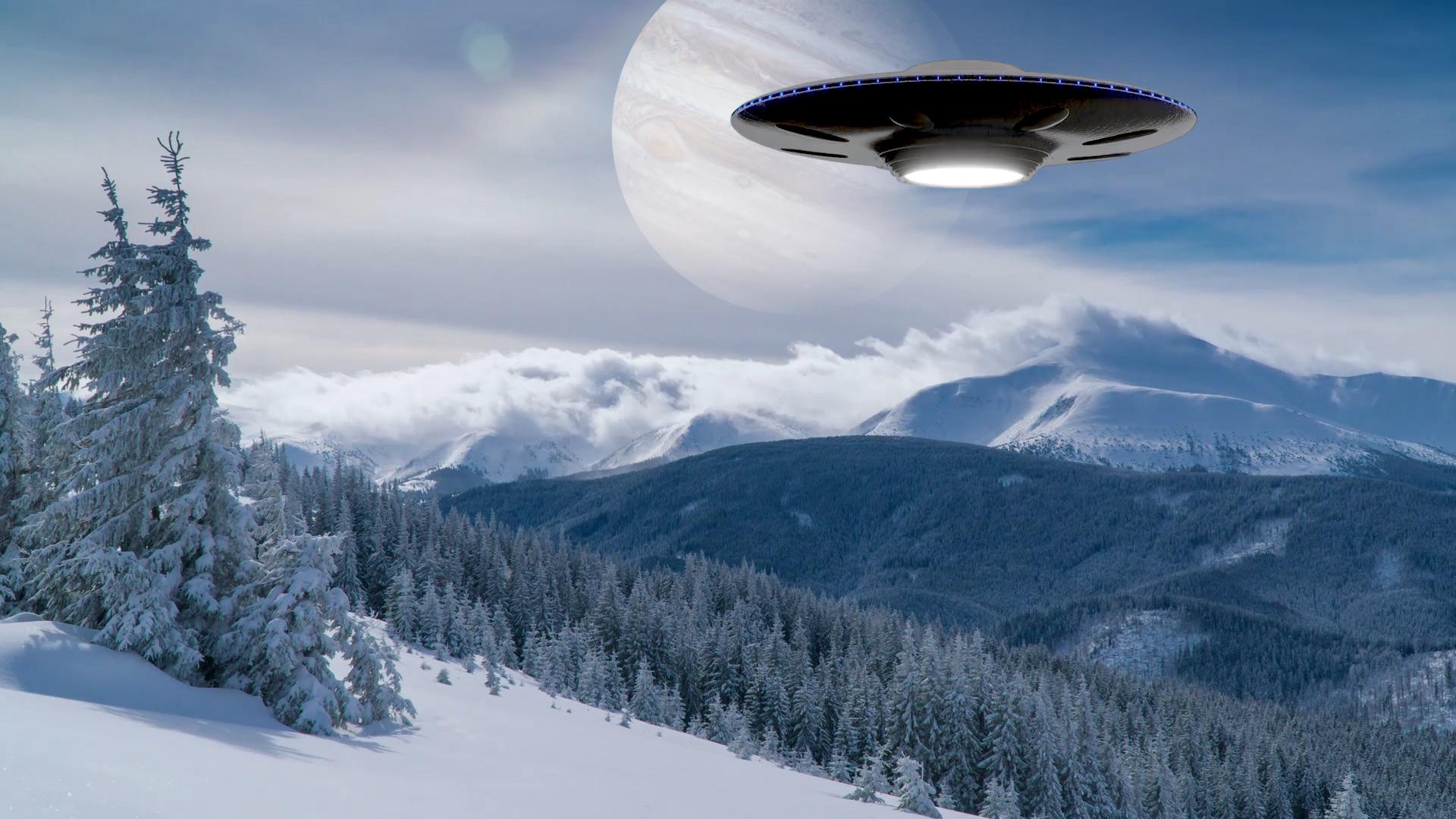
Gestalte in Adobe Premiere Pro eine außerirdische Landschaft, indem du Footage auf kreative Weise zusammenstellst und den Effekt „Ultra-Key“ anwendest.

Die Beispieldatei ist ein Adobe Stock-Element, mit dem du die Schritte dieses Tutorials nachvollziehen kannst. Wenn du die Beispieldatei anderweitig verwenden möchtest, kannst du sie beiAdobe Stock lizenzieren. In der ReadMe-Datei in diesem Ordner findest du die Bedingungen für die Verwendung dieser Beispieldateien. Jede Erwähnung von „Voyage to the Ice Planet“ dient lediglich zur Veranschaulichung und nimmt keinerlei Bezug auf tatsächlich existierende Organisationen, Produkte, Dienste und kreative Werke.
Öffne den Arbeitsbereich „Bearbeitung“. Platziere dein Hintergrund-Footage auf Spur V1 im Schnittfenster. Für dieses Projekt verwendest du am besten Landschaftsaufnahmen, auf denen viel Himmel zu sehen ist.

Verwende ein Foto oder einen Video-Clip eines Objekts, das gut in die fremdartige Landschaft passt. Idealerweise befindet sich das Objekt auf einem schwarzen oder transparenten Hintergrund, sodass du es nicht erst maskieren musst. Unser Beispiel zeigt den Planeten Jupiter. Platziere das Footage auf der Spur über dem Hintergrundvideo. Justiere im Bedienfeld „Effekteinstellungen“ (Umschalt+5) die Werte für „Position“, „Skalieren“ und „Drehung“, bis das hinzugefügte Element in die Szene passt.

Wähle die Ebene des hinzugefügten Objekts aus. Wähle im Bedienfeld „Effekteinstellungen“ unter „Deckkraft“ einen „Überblendmodus“ aus, durch den das Objekt mit dem Hintergrund verschmilzt. Die beste Option in diesem Beispiel ist „Negativ multiplizieren“.

Sobald du den Hintergrund erstellt hast, kannst du ein Element zum Vordergrund hinzufügen. Das funktioniert am besten mit Greenscreen-Footage. Platziere das Footage über der Videospur.

Wende den EffektUltra-Key auf das Greenscreen-Footage an. Klicke auf die Pipette für die Key-Farbe. Nimm die grüne Farbe des Clips auf, um sie auszukeyen und verschwinden zu lassen. Wenn du beim Aufnehmen von Farbe die Befehls- bzw. Strg-Taste gedrückt hältst, wird beim Keying ein größerer Farbbereich berücksichtigt. Auf diese Weise werden oft bessere Ergebnisse erzielt. Je nachdem, wie gleichmäßig der Greenscreen in deinem Footage ist, musst du eventuell die Einstellung von „Standard“ in „Aggressiv“ ändern, um die Darstellung zu optimieren.

Um die Qualität des Key-Effekts zu überprüfen, ändere die „Ausgabe“ von „Zusammengestellt“ in „Alphakanal“. Das ausgekeyte Objekt sollte vollständig weiß (deckend) und der Hintergrund vollständig schwarz (transparent) sein. Eventuell vorhandene graue Bereiche sind durchscheinend. Ändere in diesem Fall die Einstellungen für „Ultra-Key“, um diese Bereiche zu entfernen.

Je nach Art und gewünschter Funktion deines Objekts könntest du Keyframes für die Steuerungen unter „Bewegung“ setzen (in unserem Beispiel „Position“ und „Skalieren“) und das Objekt durch die Landschaft schweben lassen.
Bei Adobe Stock stehen mehr als 100 Millionen hochwertige, lizenzfreie Fotos, Grafiken, Videos und Templates zu deiner Verfügung. TesteAdobe Stock . Zehn Bilder sind für dich kostenlos.


