Ich zeige Ihnen jetzt, wie Sie einen kreativen Farb-Look mithilfe der Bedienfelder „Lumetri-Farbe“ (Lumetri Color) und „Lumetri-Scopes“ (Lumetri Scopes) erstellen.
Ich befinde mich im Arbeitsbereich „Farbe“ (Color), in dem die beiden Bedienfelder angezeigt werden.
Alle Optionen für Farbkorrekturen stehen hier zu meiner Verfügung.
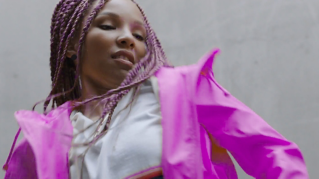
Ich habe auch bereits einen Clip ausgewählt: eine Aufnahme der Schauspielerin Andrea Sweeney.
Darüber habe ich eine Anpassungsebene zum Zuschneiden gelegt, um ein Breitbildformat zu simulieren.
Am besten laden Sie die Projektdatei herunter, die zu diesem Tutorial gehört.
So können Sie mit demselben Material arbeiten wie ich.
Zunächst möchte ich das YUV-Vektorskop und die Wellenform-Anzeige für die Luminanz erläutern, da sie die Grundlage für das Verständnis der Anpassungen im Bedienfeld „Lumetri-Farbe“ bilden.
Ich habe die beiden Anzeigen per Rechtsklick (bzw.
Ctrl-Klick) im Bedienfeld „Lumetri-Scopes“ (Lumetri Scopes) aktiviert.
Es gibt auch eine Option zum Auswählen der angezeigten Wellenform (Waveform Type).
Die beiden Anzeigen bieten zahlreiche Möglichkeiten.
Ich beschränke mich zur Einführung aber auf die einfachsten Optionen.
Zusätzlich ist zu erwähnen, dass ich bei der Anzeige zwischen 32-Bit-Gleitkomma (float) und 8 Bit wählen kann.
Ich behalte 8 Bit bei, weil ich diesen Bereich von 16 bis 235 sehen möchte, der bei einem YUV-Video zu erwarten ist.
Ich maximiere das Bedienfeld, damit Sie es besser sehen können.
Dazu drücke ich die Ü-Taste.
Links befindet sich das Vektorskop.
Mit Erklärung ist es ganz leicht zu verstehen, ohne bleibt es ein Rätsel.
Das Vektorskop ist eine kreisförmige Anzeige aller Pixel im Video.
Die weiße Form in der Mitte steht für die Pixel im aktuellen Frame.
Die Mitte des Rads bedeutet „keine Farbe“.
Je näher am Rand ein Pixel dargestellt wird, desto intensiver ist seine Farbe.
Aus der Stelle im Vektorskop, an der die Pixel angezeigt werden, kann ich also ablesen, wie viel und welche Farbe sie haben.
Damit kann ich die Farbsättigung beurteilen.
Wie Sie sehen, werden die Primärfarben Blau, Rot und Grün und die Sekundärfarben Cyan, Gelb und Magenta auf dem Rad angezeigt.
Man kann gut erkennen, wofür die Anzeige steht.
Wir sehen viel Rot – wahrscheinlich ist das der Hut der Schauspielerin.
Auch relativ viel Gelb ist vorhanden.
Das sind vermutlich die Gebäude.
Außerdem sehen wir etwas Orange sowie ein wenig Grün, Cyan und Blau.
Im Prinzip sind in dieser Aufnahme alle Farben vorhanden.
Das rot-gelbe Spektrum überwiegt jedoch.
Die inneren Felder zeigen den YUV-Farbumfang an.
Die weiße Linie kennzeichnet den Bereich, den Sie einhalten sollten, wenn Sie für das Fernsehen produzieren.
Die äußeren Felder zeigen den RGB-Farbraum an, der etwas größer ist.
Wenn Sie beispielsweise Inhalte für das Web oder für Mobilgeräte entwickeln, können Sie bis zu diesen Feldern gehen.
So erhalten Sie intensivere Farben.
Jetzt wissen Sie also, wie das Vektorskop funktioniert.
Ich verlasse den Vollbildmodus wieder und möchte nun eine kleine Korrektur vornehmen.
Wenn ich den Schieberegler „Temperatur“ (Temperature) ziehe, sehen Sie sofort, wie sich die Änderung im Vektorskop auswirkt.
Ich beschreibe eine Art Bogen zwischen Rot und Blau.
Oft ist dies die einzige Änderung, die nötig ist.
Sie ist sehr einfach und sorgt dafür, dass eine Aufnahme wärmer oder kühler wirkt.
Daher auch die Bezeichnung „Temperatur“.
Diese Aufnahme stelle ich etwas wärmer ein.
Ich denke, damit liege ich richtig.
Aber ich muss aufpassen, denn, wie Sie sehen, ragen die Spitzen schon ein wenig über den YUV-Bereich hinaus.
Sehen wir uns jetzt die Luminanz an.
Ich aktiviere wieder den Vollbildmodus.
Werfen wir einen Blick auf die Wellenform.
Auch hier werden alle Pixel in der Aufnahme in einem Diagramm dargestellt.
Die horizontale Position der Pixel entspricht dem Bild.
Alle Pixel werden jedoch kombiniert angezeigt, in einem Querschnitt des Bilds von links nach rechts.
Die Höhe der Pixel gibt den Luminanzwert an.
Die oberen Pixel sind also hell und die unteren Pixel dunkel.
Wenn ich jetzt den Vollbildmodus deaktiviere, sehen Sie hier die sehr helle Jacke.
Und hier sind die Pixel zu dieser Jacke: links und ziemlich weit oben.
Nachdem die Funktionsweise jetzt klar ist, können wir erste Änderungen vornehmen.
Ich erhöhe die Belichtung ein wenig und verstärke den Kontrast.
Wenn ich den Kontrast (Contrast) stark erhöhe oder verringere, sehen Sie, wie die Pixel im Diagramm enger zusammen- bzw. weiter auseinanderrücken.
Außerdem will ich die Glanzlichter (Highlights) etwas abmildern.
Zusätzlich vertiefe ich die Schwarztöne (Blacks).
Das sind die dunkelsten Pixel im Bild.
Die Weißtöne (Whites) ziehe ich etwas nach oben, um den Kontrast noch weiter zu erhöhen.
Ich verstärke die Schatten (Shadows), also die relativ dunklen, aber nicht ganz dunklen Pixel.
Jetzt ziehe ich die Glanzlichter (Highlights) wieder nach oben – oder vielleicht doch nicht.
Wie Sie sehen, ist es Kunst und Handwerk, den gewünschten Look zu erzielen.
Die Jacke soll nicht überbelichtet werden, darum spiele ich nur ein wenig mit den Weißtönen, also den sehr hellen Pixeln, und den Glanzlichtern, um sie im Rahmen zu halten.
Das ist perfekt.
Ich denke, ich erhöhe auch die Sättigung ein wenig.
Es soll ein bisschen so aussehen wie ein alter Film aus der Zeit, als noch nicht ganz klar war, wie man natürliche Farben erzielt.
Mit diesem Ergebnis bin ich zufrieden.
Wenn Sie wissen, wie Sie das Vektorskop und die Wellenform-Anzeige zu deuten haben, helfen sie Ihnen bei der Arbeit mit den Einstellungen im Bedienfeld „Lumetri-Farbe“.
Sie können z.
B. einfach die Regler von einem Extrem zum anderen bewegen und das Ergebnis in der Wellenform-Anzeige beobachten.
So wird klar, was der Regler bewirkt.
Ich wechsle jetzt in den Bereich „Kreativ“ (Creative).
Hier finde ich weitere, einfache Steuerelemente, mit denen ich dramatische Effekte erzielen kann.
Ich wähle zunächst im Menü „Look“ eine Vorgabe, die ähnliche Effekte hat wie ein Kodak-Filmfilter.
Diese Vorgabe nutze ich besonders gern.
Die Farben erhalten damit einen „älteren“ Look.
Mir gefällt das sehr gut.
Um die Intensität ein wenig zu reduzieren, ziehe ich den Regler „Ausgebleichter Film“ (Faded Film) nach rechts.
So werden die Schatten etwas verringert, und alles wirkt gleichmäßiger.
Die sehr dunklen Pixel werden leicht aufgehellt.
Das Ergebnis wirkt sehr natürlich und organisch.
Nun erhöhe ich noch die Dynamik.
Dadurch erhalte ich lebendigere Farben, ohne die Hauttöne im Bild zu verfälschen.
Wenn ich Änderungen vornehme, wechsle ich immer wieder zwischen Einstellungen, Bild und Lumetri-Scopes.
Wie Sie sehen, ergänzen sich alle Änderungen, die ich im Bedienfeld „Lumetri-Farbe“ vornehme.
Ich kann also in verschiedenen Bereichen arbeiten.
Sie alle bewirken gemeinsam den gewünschten Look.
Zum Schluss kommen wir zu den Vignetten.
Ich öffne hier unten den Bereich „Vignette“.
Wie Sie sehen, können die Pixel aufgehellt oder abgedunkelt werden.
Ich dunkle sie etwas ab und verschiebe den Mittelpunkt (Midpoint) ein wenig.
Hier runde ich ab.
Dann stelle ich eine sehr weiche Kante (Feather) ein.
Auch hiermit erhalte ich einen typischen Film-Look.
Ich imitiere damit die Lichtabweichung, die durch das Objektivgehäuse verursacht wurde.
Das ist eigentlich der Grund für diesen Effekt, und deshalb erinnert er an einen älteren Film.
Wie es aussieht, haben wir auch das Rot gut im Griff.
Ich bin ganz zufrieden mit diesem Look.
Lassen Sie uns einen Vergleich ziehen.
Ich drücke die F-Taste, um den Frame mit dem Original zu vergleichen.
Sie sehen, wie groß der Unterschied zur ursprünglichen Videoaufnahme ist.
Nun wissen Sie, wie Sie einen kreativen Farb-Look mit dem Bedienfeld „Lumetri-Farbe“ in Adobe Premiere Pro CC erstellen.