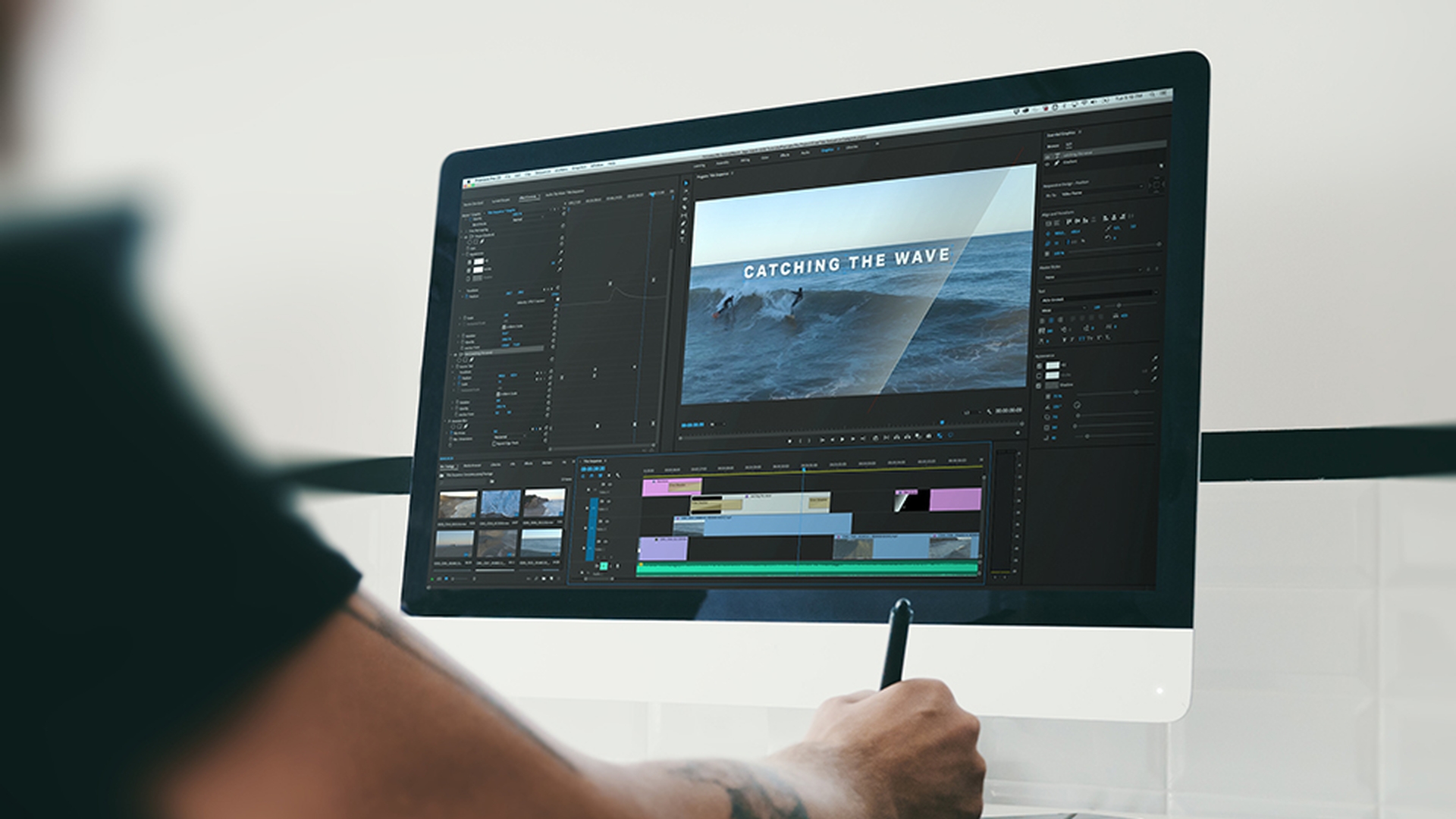
Adobe Premiere Pro CC ermöglicht die Verwendung der Textwerkzeuge sowie von Stift, Rechteck und Ellipse, um Titel und Formen auf mehreren Ebenen zu erstellen, indem Sie direkt in den Programmonitor klicken.
Nachdem der Titel erstellt ist, kann er über das Bedienfeld „Essential Graphics“ nachbearbeitet werden.
Um die Schritte nachzuspielen, laden Sie die Beispieldateien zu diesem Tutorial herunter.
Ich befinde mich aktuell im Arbeitsbereich „Bearbeitung“ (Editing).
Ich wechsle zum Arbeitsbereich „Grafiken“ (Graphics), da sich Titel hier leichter erstellen und bearbeiten lassen.
Diese geöffnete Sequenz enthält bereits zwei Titel.
Ich schalte die Musikspur stumm, da wir im Moment nur an den Bildern arbeiten.
Ich wähle den ersten Titel aus und öffne dann die Registerkarte „Bearbeiten“ (Edit) im Bedienfeld „Essential Graphics“.
Ganz oben werden die drei Ebenen dieser Grafik angezeigt: Firmenname, das Wort „presents“ (präsentiert) und eine Form mit einem Verlauf, die über den Bildschirm animiert wird.
Auch der Text selbst weist eine Überblendung auf.
Es ist eine Ein- und Ausblendung nach oben und unten.
Wenn eine Ebene auswählt ist, können Sie über die angezeigten Einstellungen im Bedienfeld „Essential Graphics“ deren Eigenschaften ändern.
Sie können die Ebene im Bedienfeld „Essential Graphics“ auswählen oder im Programmmonitor mit dem Auswahlwerkzeug darauf klicken.
Einige der Optionen werden Ihnen bekannt vorkommen, wie die Auswahl der Schrift, die Funktionen für fetten und kursiven Text und so weiter.
Weniger bekannt sind vielleicht die Steuerungen unter „Ausrichten und transformieren“ (Align and Transform).
Alle Einstellungen können für jedes einzelne Element angepasst werden.
Sie können auch mehrere Ebenen auswählen und die Änderungen auf alle gleichzeitig anwenden.
Um eine Ebene zu löschen, wählen Sie sie aus, und drücken Sie die Backspace- (Windows) bzw. die Löschtaste (macOS).
Ich mache die Änderungen mit Strg+Z (Windows) bzw.
Befehl+Z (macOS) rückgängig.
Sie können Titel mit beliebiger Dauer anlegen, aber für Standbilder gilt ein Standardwert, der in den Voreinstellungen von Premiere Pro CC festgelegt ist.
Unter Windows wählen Sie „Bearbeiten“ (Edit), „Voreinstellungen“ (Preferences) und „Schnittfenster...“
(Timeline...).
Und im Premiere Pro CC-Applikationsmenü „Voreinstellungen“ (Preferences), „Schnittfenster“ (Timeline) – auf dem Mac.
Hier ist die Option „Standarddauer der Standbilder“ (Still Image Default Duration).
Ich breche hier ab.
Erstellen wir einen neuen Titel.
Ich könnte diese beiden kopieren, aber lassen Sie uns einen ganz neu erstellen.
Ich setze den Abspielkopf über diese Aufnahme, die der Hintergrund sein soll.
Ich klicke das Textwerkzeug an.
Wenn ich nun die Maustaste gedrückt halte, kann ich das vertikale Textwerkzeug (Vertical Type Tool) auswählen.
Ich klicke auf das Bild und gebe „TWO SURFERS“ (Zwei Surfer) ein, in Großbuchstaben wie die anderen Titel.
Mit dem Auswahlwerkzeug positioniere ich den Text links unten.
Sehen wir uns nun die Einstellungen im Bedienfeld „Essential Graphics“ an.
Vorher sei noch erwähnt, dass man mit dem Textwerkzeug auch einen Textrahmen ziehen kann, der als Begrenzungsrahmen für den eingegebenen Text dient.
Für diesen Titel brauchen Sie das nicht, aber es ist eine gute Methode, wenn längere Texte in einen neuen Titel kopiert werden sollen.
Ich wähle die Ebene im Bedienfeld „Essential Graphics“ aus und lösche sie.
Ich wähle dann die Ebene „TWO SURFERS“ aus.
Im Abschnitt „Ausrichten und transformieren“ befinden sich verschiedene Optionen, um Position, Drehung etc. eines ausgewählten Elements festzulegen.
Wenn Sie eine Steuerung nicht kennen, fahren Sie mit der Maus über das Symbol.
Eine QuickInfo zeigt die Funktion an.
Sie können über diese Symbole auch Keyframing für die jeweilige Steuerung aktivieren.
Diese Skalierungsoption hier ist unabhängig von der Schriftgröße weiter unten in den Texteinstellungen.
Zu den Master-Formaten (Master Styles) kommen wir gleich noch.
Zunächst nehme ich die Texteinstellungen vor.
Ich verwende die Schrift „Aktiv Grotesk“.
Sie stammt von Adobe Typekit, das in Ihrem Creative Cloud-Abo enthalten ist.
Wenn Sie Schriften aus Typekit hinzufügen möchten, klicken Sie auf die Schaltfläche hier im Schriftenmenü.
Ich wähle eine große Schriftgröße, etwa um die 100 Punkt.
So.
Hier sind die üblichen Optionen für die Ausrichtung, den Zeilenabstand etc.
Am besten machen Sie sich mit den Steuerungen vertraut, indem Sie die Werte erheblich verändern und die Auswirkung auf den Titel beobachten.
Wie hier z.
B. für die Laufweite (Tracking).
Ich mache das mit Strg+Z bzw.
Befehl+Z wieder rückgängig.
Weiter unten befinden sich die Farboptionen für die Füllung (Fill), den Strich (Stroke), d. h. den Rand des Texts oder der Form, und den Schatten (Shadow).
Verwenden Sie die Pipette, um im Programmmonitor eine Farbe auszuwählen, oder klicken Sie auf das Farbfeld, um den Farbwähler anzuzeigen.
Hier wähle ich dann eine andere Farbe aus.
Sie ist für den Hintergrund vielleicht nicht ideal.
Der Text im vorherigen Titel sieht eigentlich sehr gut aus.
Ich werde daraus ein Master-Format erstellen, das ich künftig für neue Titel verwenden kann.
Ich wähle die erste Textebene des Titels aus.
Im Menü „Masterformate“ (Master Styles) wähle ich „Master-Textstil erstellen“ (Create Master Text Style), und speichere dies unter dem Namen „Larger Text“ (Größerer Text).
Nun wähle ich den Text mit der kleineren Schrift aus und erstelle das Master-Format „Smaller Text“ (Kleinerer Text).
Beide werden nun im Projektfenster angezeigt.
Hier stehen sie ab sofort für die Erstellung neuer Titel bereit.
Ich wende sie auf den Titel an, an dem ich gerade arbeite.
Dazu wähle ich den Titel aus.
Ich wähle die erste Textebene aus, und im Menü „Masterformate“ wähle ich „Larger Text“.
Dann füge ich mit dem Textwerkzeug eine neue Zeile hinzu und gebe ein paar Worte ein: „OUT AT SEA“ (auf See).
Wie Sie sehen, ist dieses Format auf Großbuchstaben eingestellt.
Es ist also egal, wie Sie den Text eingeben.
Ich vergewissere mich, dass die Ebene ausgewählt ist.
Im Menü „Masterformate“ (Master Styles) wähle ich „Smaller Text“ und setze die Zeile unter den anderen Text.
Nun erstelle ich mit dem Rechteck-Werkzeug (Rectangle Tool) eine Form für den Hintergrund.
Mit dem Stift-Werkzeug (Pen Tool) können Sie individuelle Formen erstellen.
Aber wenn Sie auf das Stiftsymbol klicken und die Maus gedrückt halten, haben Sie Zugriff auf das Ellipse-Werkzeug (Ellipse Tool) und das Rechteck-Werkzeug (Rectangle Tool).
Ich setze den Zoom-Faktor des Programmmonitors auf 10 %, damit der Bereich um das Bild herum zu sehen ist.
Dann ziehe ich die gewünschte Form und setze den Zoom-Faktor zurück auf „Einpassen“ (Fit).
Die neu erstellte Formebene wird im Bedienfeld „Essential Graphics“ angezeigt, und zwar ganz oben in der Liste.
Sie liegt also im Vordergrund.
Ich ziehe sie ans Ende der Liste, damit sie in den Hintergrund rückt.
Bei der Arbeit mit Formen muss man nicht unbedingt einen einzelnen Farbton verwenden.
Auch Verläufe sind möglich.
Das machen wir jetzt.
Ich klicke auf das Farbfeld für die Füllung.
Zunächst wähle ich reines Schwarz.
Dieses Menü hier links oben wird nur angezeigt, wenn man Formen bearbeitet, nicht bei Schriften.
Ich wähle „Linearer Verlauf“ (Linear Gradient).
Die Standardeinstellungen für diesen Verlauf lasse ich zunächst, denn ich werde sie später direkt im Programmmonitor ändern.
Ich klicke auf „OK“.
Jetzt wird die Kante des Verlaufs sichtbar, hier links am Bild.
Ich verkleinere die Ansicht wieder und aktiviere das Auswahlwerkzeug.
Mit dem Auswahlwerkzeug werden auch die Steuerungen für den Verlauf sichtbar.
Sie können deren Position ändern, den Mittelpunkt des Verlaufs verschieben und die Länge bestimmen.
Ich stelle den Zoom-Faktor wieder auf „Einpassen“.
Jetzt wirkt der Verlauf interessanter, wie ich finde.
Über diese Steuerungen unter „Ausrichten und transformieren“ füge ich noch einen Winkel hinzu, so um die 30 Grad.
Mit dem Auswahlwerkzeug positioniere ich das Rechteck so, dass es den Text in ansprechender Weise umgibt.
Nun muss ich nur noch die unterschiedlichen Ebenen des Titels animieren.
Beim vorherigen Titel sieht man, dass sich der Text bewegt.
Er wird mit einem Unschärfeeffekt eingeblendet und das Rechteck schiebt sich ins Bild.
Dieses Ergebnis erreichen Sie mit den normalen Animationssteuerungen im Bedienfeld „Effekteinstellungen“ oder durch Aktivieren der Animationen im Bedienfeld „Essential Graphics“.
Hier kann ich z.
B. die Animation für die Position aktivieren.
Alle Änderungen, die ich jetzt im Programmmonitor vornehme, resultieren in Keyframes, über die die Position des Rechtecks animiert wird.
Ich habe den Abspielkopf allerdings in der Mitte des Clips gelassen, sodass ein neuer Keyframe in der Mitte des Clips hinzugefügt wurde.
Im Bedienfeld „Effekteinstellungen“ (Effect Controls) sind alle Ebenen dieser Grafik aufgeführt, da das Clip-Segment ausgewählt ist.
Hier ist die Formebene und hier der neu hinzugefügte Keyframe.
Ich entferne den Keyframe, positioniere den Abspielkopf am Ende des Clips und schiebe das Rechteck etwas nach unten.
Hier ist der neue Keyframe.
Mit einem Rechtsklick (Windows) bzw.
Ctrl-Klick (macOS) auf den Keyframe wähle ich „Zeitliche Interpolation > Bézier“ (Temporal Interpolation > Bezier) für einen sanften Verlauf.
Ich setze den Abspielkopf zurück, füge einen weiteren Keyframe ein, wähle ihn aus und ändere die Position.
So habe ich eine sanfte Animation erzeugt.
Ich könnte einen ähnlichen Effekt auf den Text anwenden, aber ich mache nur einen Rechtsklick (Windows) bzw.
Ctrl-Klick (macOS) auf den Anfang des Clips und wähle „Standardüberblendungen anwenden“ (Apply Default Transitions).
Am Ende ebenfalls.
Jetzt wird der Text eingeblendet, der Verlauf schiebt sich übers Wasser und der Text wird wieder ausgeblendet.
Den fertigen Titel kann ich als Animationsvorlage speichern.
Dazu wähle ich ihn aus, wähle „Grafiken“ (Graphics) und „Als Animationsvorlage exportieren...“
(Export As Motion Graphics Template...).
Ich gebe der Vorlage einen Namen und wähle ein Speicherziel.
Sie können auch eine Bibliothek als Speicherort für Animationsvorlagen verwenden.
Ich nehme „Lokaler Vorlagenordner“ (Local Templates Folder) und klicke auf „OK“.
Wenn ich nun unter „Essential Graphics“ die Registerkarte „Durchsuchen“ öffne und die Option „Lokaler Vorlagenordner“ (Local Templates Folder) aktiviere, finde ich hier unten „Surfing Titel“ (Surfer–Titel), meine Animationsvorlage.
Ich kann auch über das Suchfeld nach der Vorlage suchen.
Ich kann sie in meine Sequenz ziehen, sie also zu meinem Projekt hinzufügen und nach Wunsch bearbeiten.