
Probiere diese Tutorials mit Premiere aus
Filme und Videos erstellen und bearbeiten
Gestalte in Adobe Premiere Pro ein interessantes Titel-Design mit Farbüberlagerungen in zwei kontrastierenden Farben.

Die Beispieldatei enthält Adobe Stock-Elemente, mit denen du die Schritte dieses Tutorials nachvollziehen kannst. Wenn du die Beispieldateien anderweitig verwenden möchtest, kannst du sie beiAdobe Stock lizenzieren. In der ReadMe-Datei in diesem Ordner findest du die Bedingungen für die Verwendung dieser Beispieldateien. Jede Erwähnung der Sängerin oder ihrer Songs in diesem Beispiel dient lediglich zur Veranschaulichung und nimmt keinerlei Bezug auf tatsächlich existierende Organisationen, Produkte, Services oder kreative Werke.
Ein Duotone-Effekt kommt am besten zur Geltung, wenn Glanzlichter und Schatten im Quell-Clip übertrieben oder sehr unterschiedlich eingerichtet werden. Öffne den Arbeitsbereich „Effekte“ (Fenster > Arbeitsbereiche > Effekte). Blende die Optionen des Bedienfelds „Lumetri-Farbe“ ein. Klicke unter „Einfache Korrektur“ auf „Auto“, um Kontrast, Glanzlichter und Schatten schnell zu verbessern. Verschiebe die einzelnen Regler unter „Farbton“ bei Bedarf, um den Look zu verfeinern.
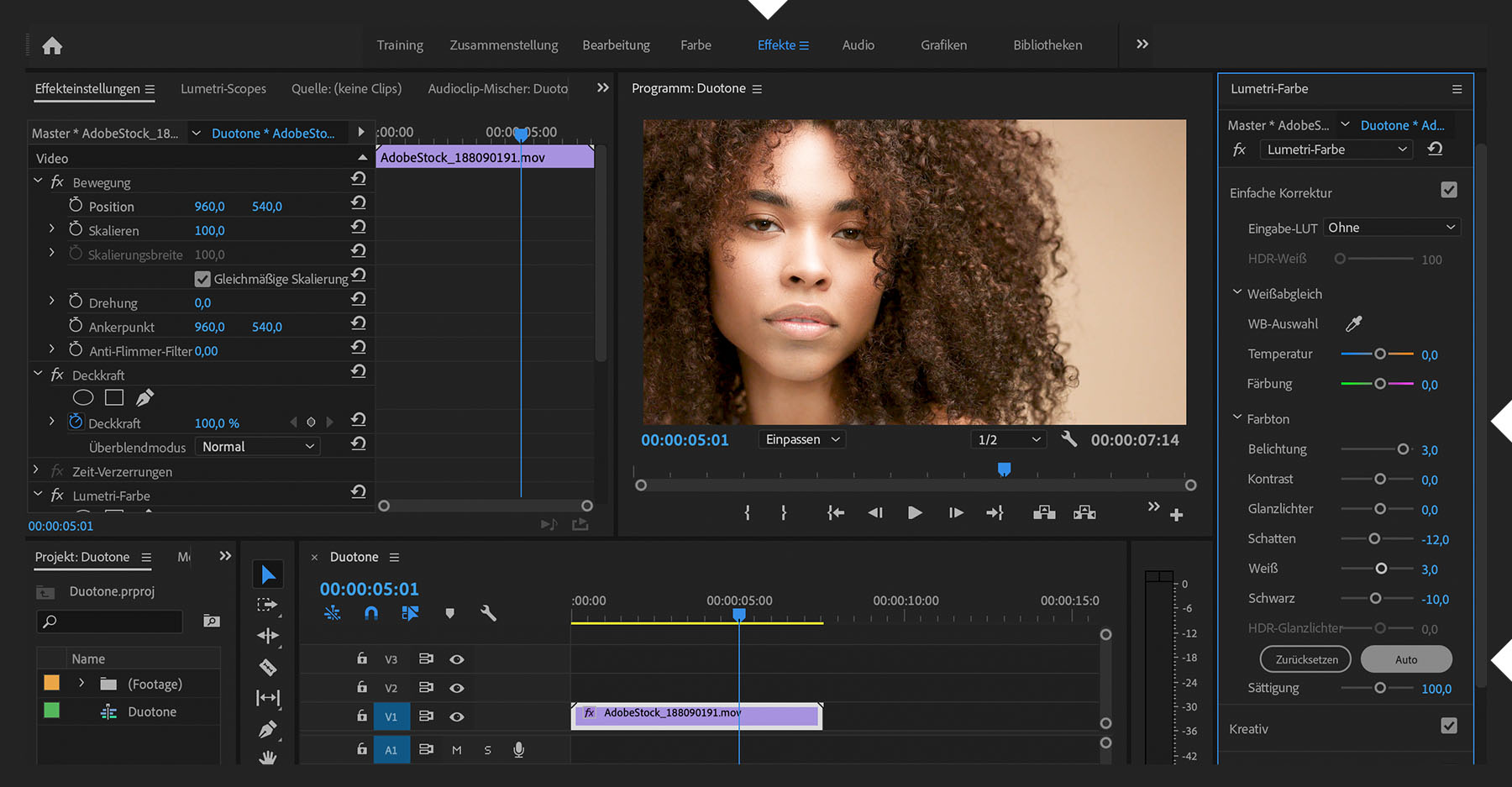
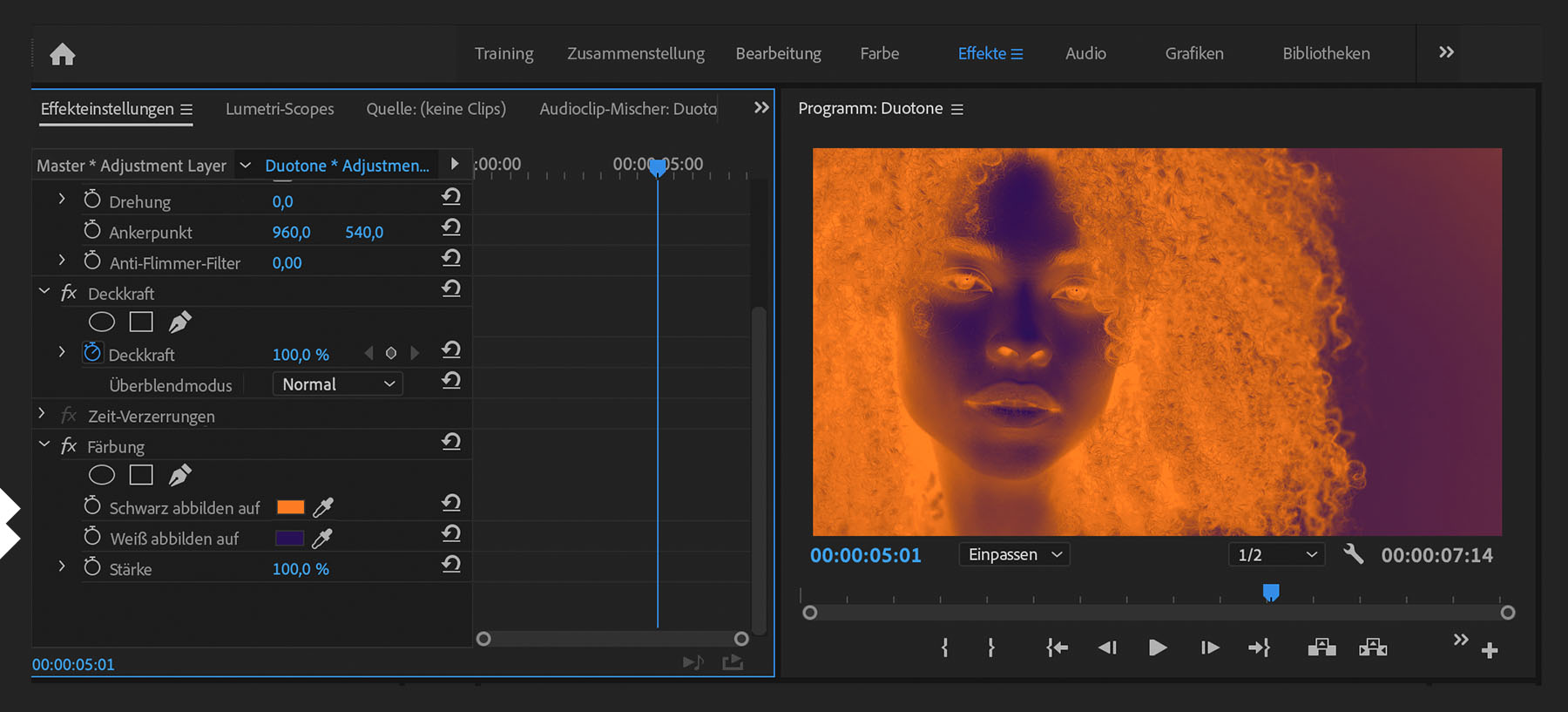
Erstelle eine Einstellungsebene (Datei > Neu > Einstellungsebene). Füge sie zur Sequenz hinzu. Erweitere das Bedienfeld „Effekte“. Wende den Effekt „Färbung“ auf die neue Ebene an. Der Clip erscheint in Schwarz-Weiß. Wähle im Bedienfeld „Effekteinstellungen“ für „Schwarz abbilden auf“ und „Weiß abbilden auf“ die gewünschten Farben für den Duotone-Effekt. Um natürliche Ergebnisse zu erzielen, wähle für Schwarz eine dunklere Farbe als für Weiß.
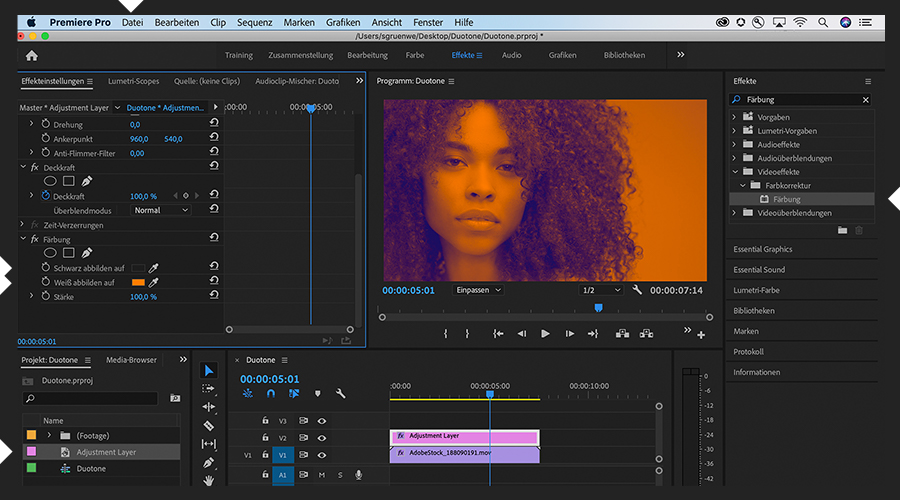
Um einen unheimlichen Look ähnlich wie bei einem Negativfilm zu erzielen, tausche die Farben für „Schwarz abbilden auf“ und „Weiß abbilden auf“ einfach um.
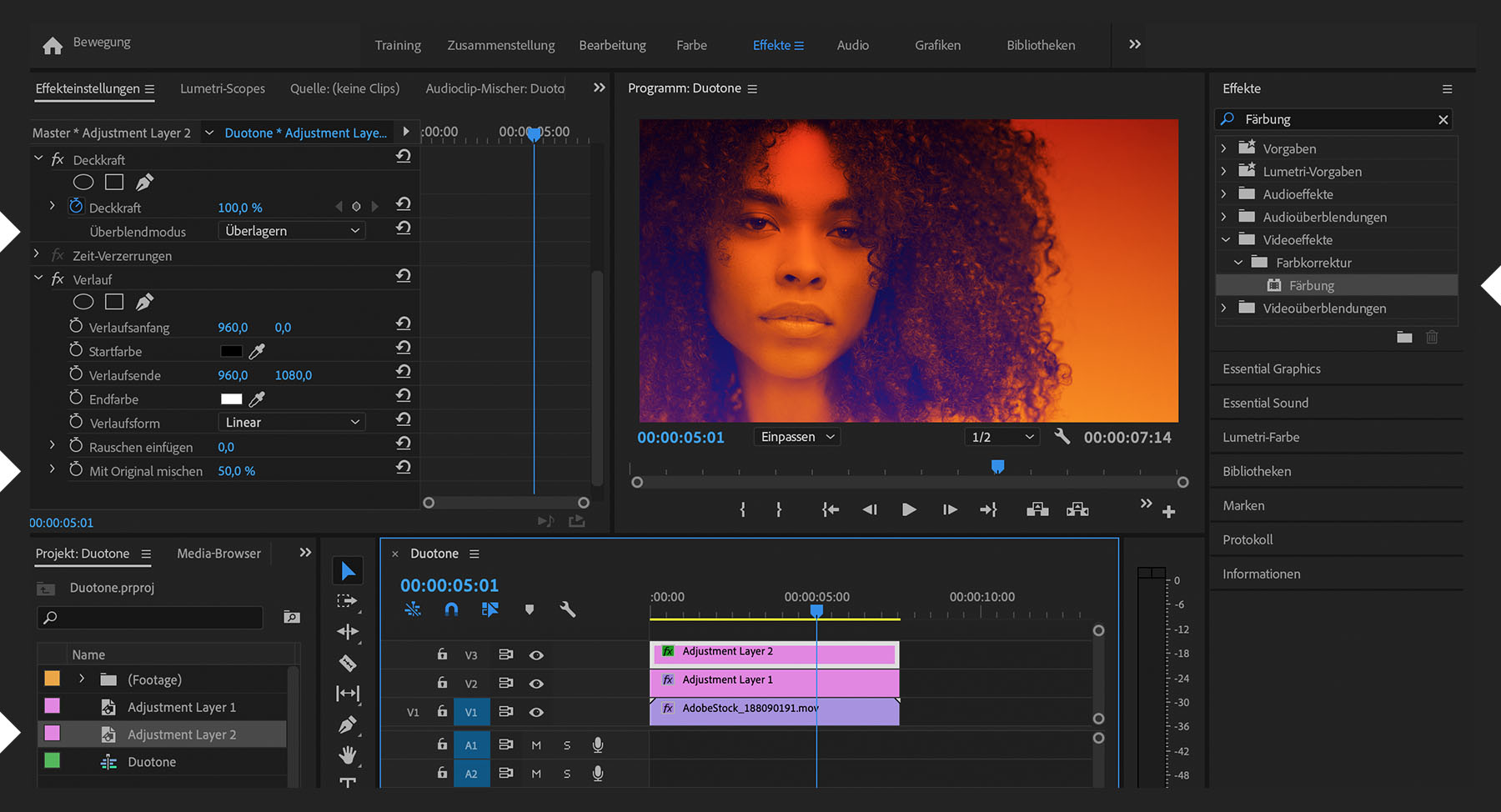
Wenn du dich für einen natürlichen Look entscheidest, kannst du den Farbtonbereich erweitern, indem du eine weitere Einstellungsebene über die anderen Clips hinzufügst. Wende dann den Effekt „Verlauf“ an. Wähle als Überblendmodus für die Deckkraft „Überlagern“. Wähle anschließend für „Verlaufsform“ die Option „Linear“. Behalte die Standardfarben bei. Setze den Wert für „Mit Original mischen“ auf 50 %.
Jetzt kannst du den Duotone-Effekt animieren, indem du Keyframes für die zugewiesenen Farben oder die Intensität des Effekts im Zeitverlauf setzt.
Bei Adobe Stock stehen mehr als 100 Millionen hochwertige, lizenzfreie Fotos, Grafiken, Videos und Templates zu deiner Verfügung. TesteAdobe Stock . Zehn Bilder sind für dich kostenlos.