
Probiere diese Tutorials mit Premiere aus
Filme und Videos erstellen und bearbeiten
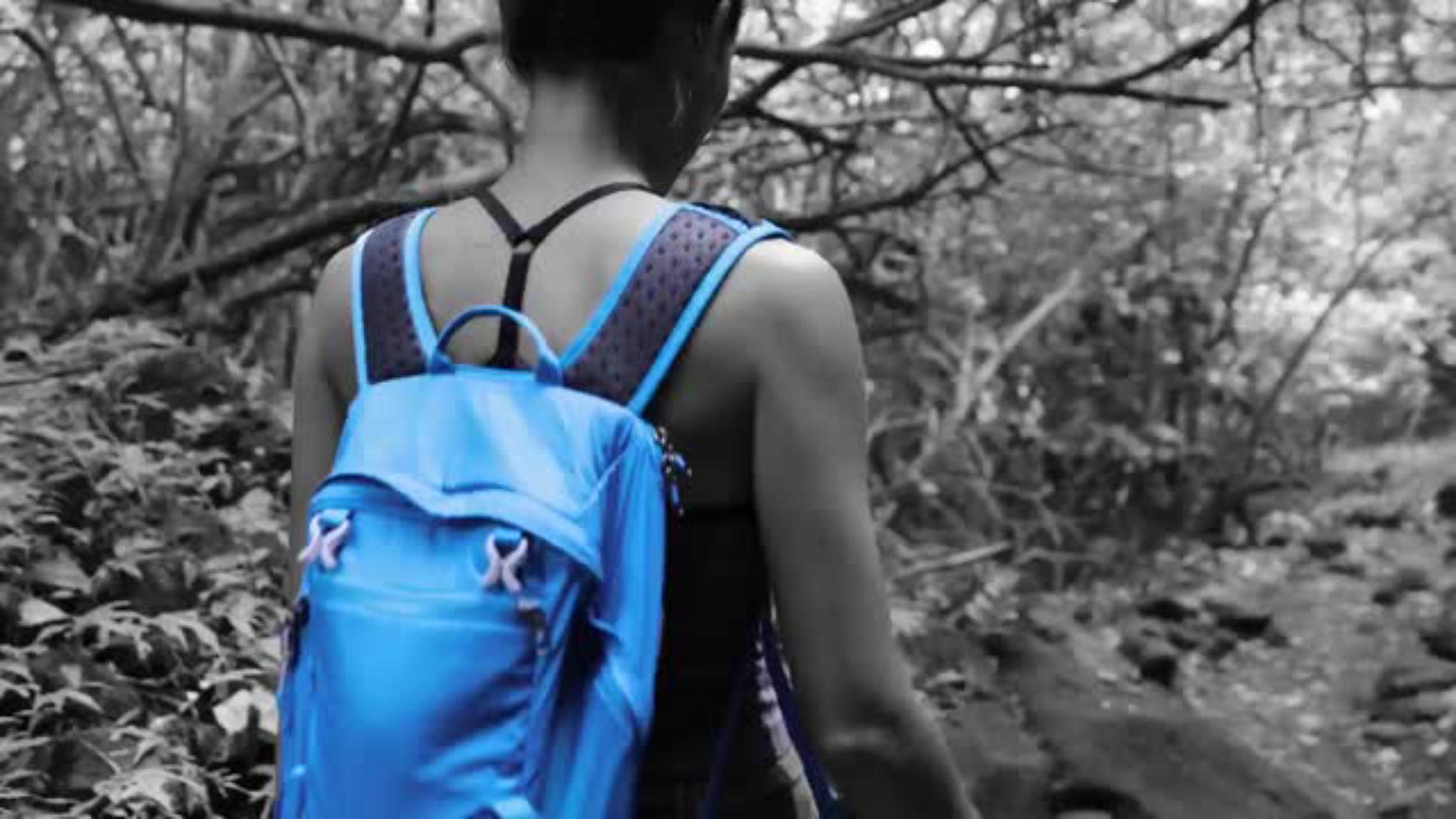
Hebe mit Premiere Pro ein Objekt in einer Szene hervor, indem du mit Kurven für Farbton und Sättigung eine Farbe isolierst und alle anderen Farben verblassen lässt.

Die Beispieldatei enthält Adobe Stock-Elemente, mit denen du die Schritte dieses Tutorials nachvollziehen kannst. Wenn du die Beispieldateien anderweitig verwenden möchtest, kannst du sie beiAdobe Stock lizenzieren. In der ReadMe-Datei in diesem Ordner findest du die Bedingungen für die Verwendung dieser Beispieldateien. Jede Erwähnung von „The Getaway“ dient lediglich zur Veranschaulichung und nimmt keinerlei Bezug auf tatsächlich existierende Organisationen, Produkte, Services oder kreative Werke.
Durch Justieren der Kurven für Farbton (Farbe) und Sättigung (Intensität) im Bedienfeld „Lumetri-Farbe“ von Premiere Pro kannst du den Look eines Videos komplett verändern, zum Beispiel indem du für alle Farben bis auf eine die Sättigung verringerst.
Platziere dein Footage – idealerweise Footage mit natürlicher Sättigung – in eine Sequenz. Rufe den Arbeitsbereich „Farbe“ auf. Klicke bei gedrückter Wahl- bzw. Alt-Taste auf den Video-Clip im Schnittfenster. Ziehe ihn nach oben, um eine Kopie auf der darüberliegenden Spur zu erstellen. Lasse den oberen Clip ausgewählt. Erweitere im Bedienfeld „Lumetri-Farbe“ den Bereich „Einfache Korrektur“. Erhöhe die Sättigung ein wenig mithilfe des gleichnamigen Reglers – je nachdem, wie gedämpft die Farben aktuell sind. Öffne den Bereich „Kurven“. Aktiviere die Pipette für die Kurve „Farbton vs. Sättigung“. Klicke auf die Farbe, die du in deiner Aufnahme isolieren willst. Dadurch werden drei Keyframes auf der Kurve platziert (horizontale Linie).
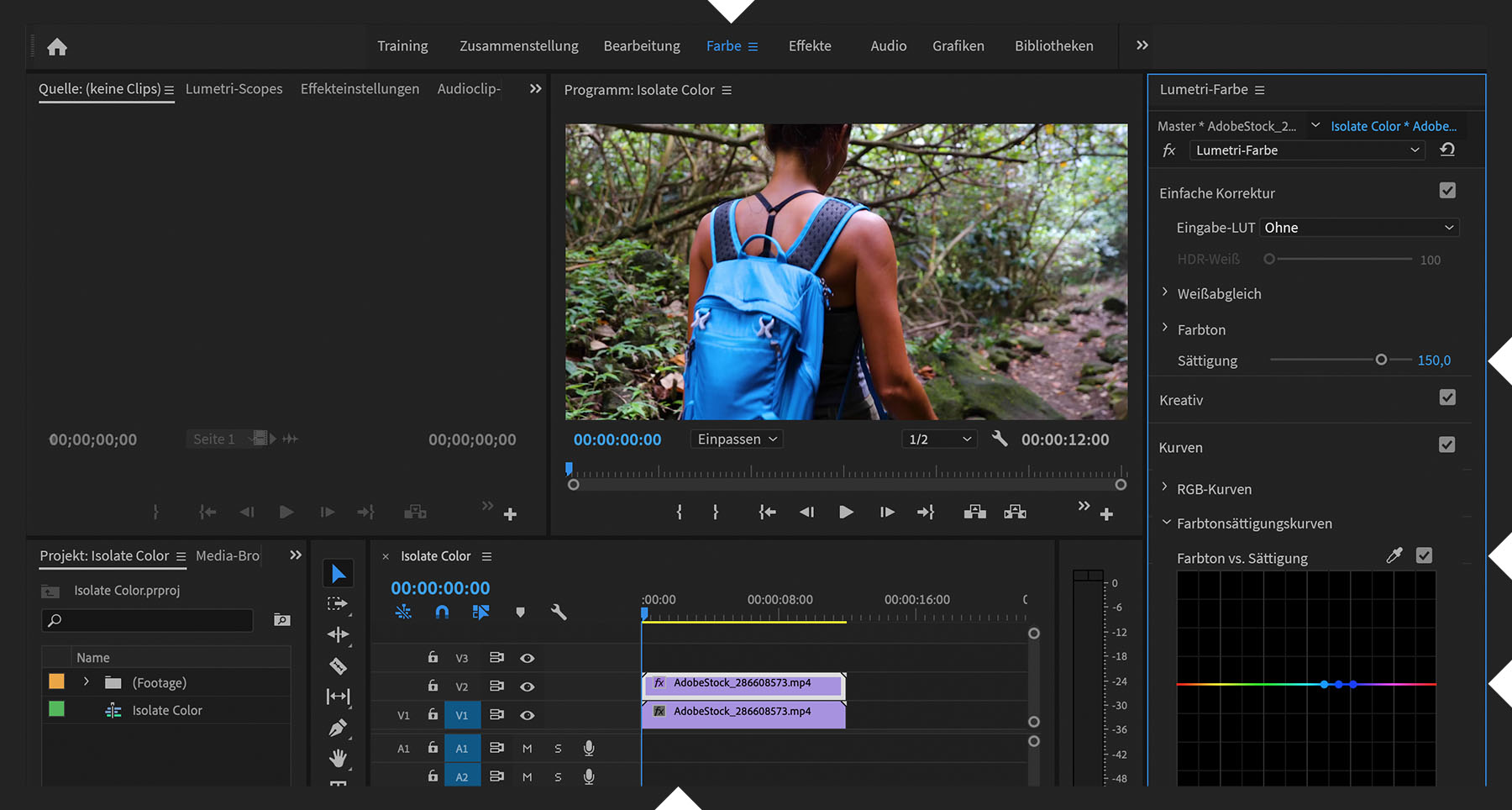
Ziehe den ersten und den letzten Keyframe auf der Kurve „Farbton vs. Sättigung“ nach unten, um deren Sättigung auf 0 zu senken. Die isolierte Farbe bleibt hell, während die anderen Farben in Grautöne umgewandelt werden. Je nachdem, welche Farbe du hervorheben willst, musst du die Kurve (Abstand zwischen den drei Keyframes) eventuell breiter oder schmaler machen. Ziel dabei ist es, entweder die farbigen Glanzlichter und Schatten im Objekt ausreichend zu berücksichtigen oder ähnliche Farben im Farbspektrum auszuschließen, die an anderen Stellen der Aufnahme erscheinen.
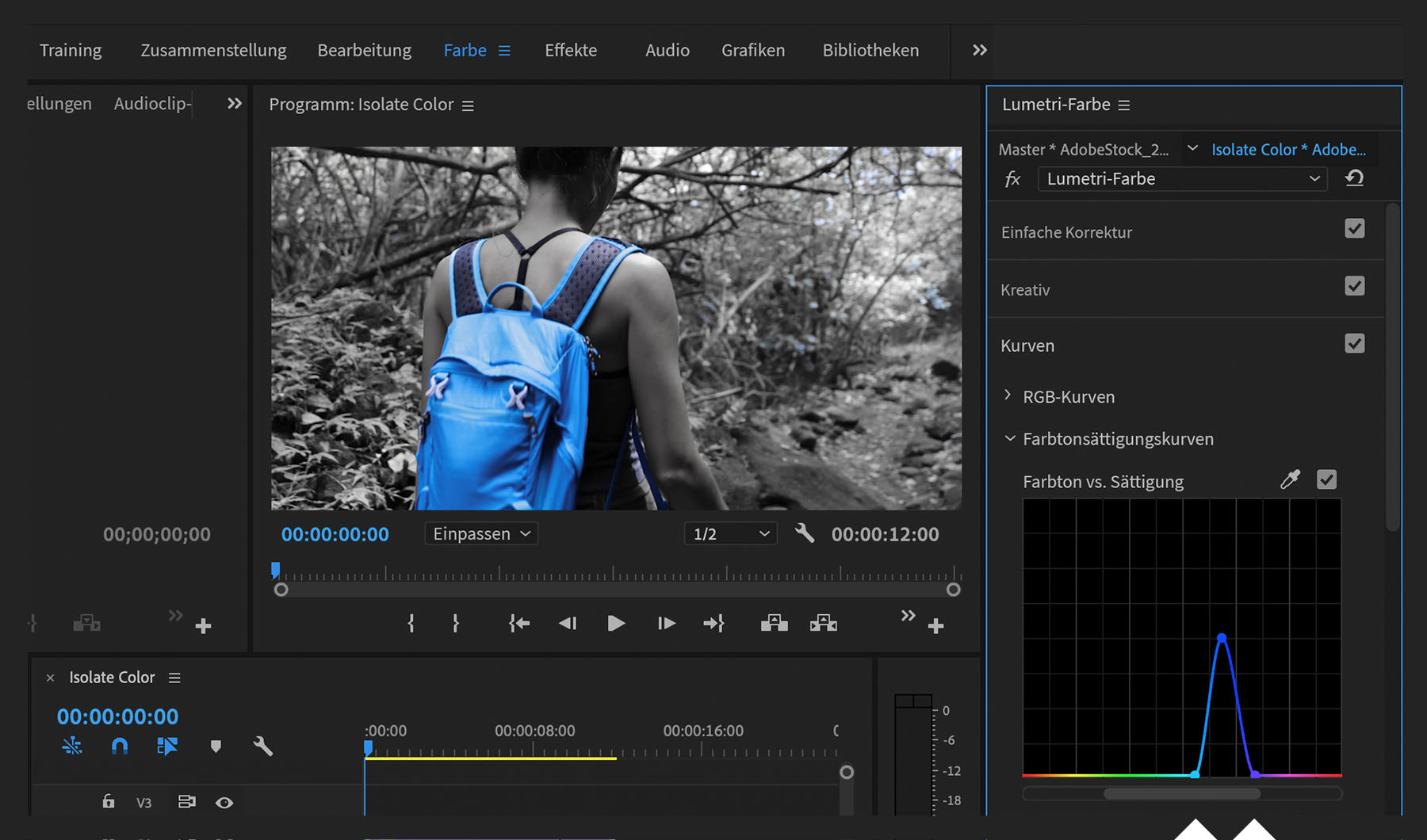
Wenn es nicht möglich ist, durch Anpassung der Kurvenbreite alle Farbspuren aus den anderen Bereichen auszuschließen, maskiere das Hauptmotiv, sodass der Bereich, auf den sich die Anpassungen der Kurve unter „Lumetri-Farbe“ auswirken, eingeschränkt wird. In diesem Beispiel sollen das Blau des Rucksacks hervorgehoben, aber alle Spuren von Blau auf der Hose, den Socken und im Gestrüpp entfernt werden. Öffne das Bedienfeld „Effekteinstellungen“ (Umschalt+5). Klicke auf eines der Werkzeuge für Deckkraftmasken. Erhöhe den Zoom-Faktor im Programmmonitor, um Maskenform und -position leichter anzupassen.
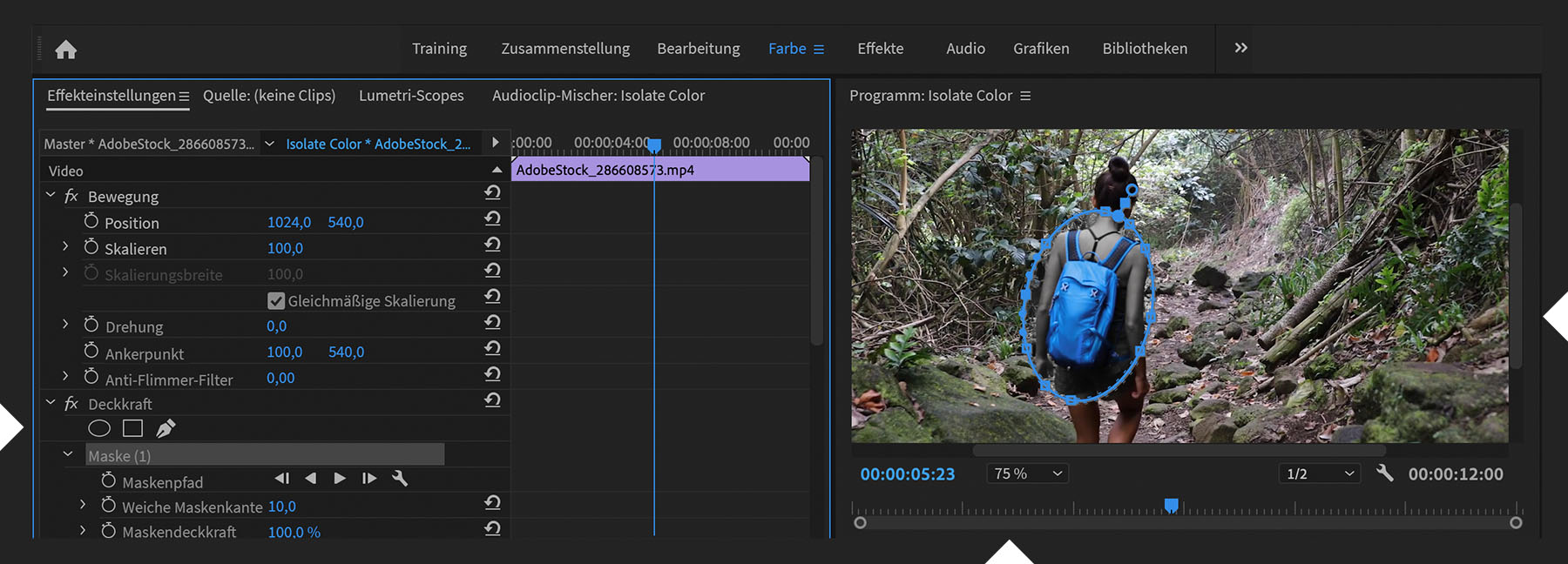
Das war es schon – sofern das Objekt statisch ist. Falls sich das maskierte Objekt bewegt, tracke die Maske für die Dauer der Aufnahme. Klicke auf das Schraubenschlüssel-Symbol neben „Maskenpfad“, um die Tracking-Methode auszuwählen, die für das Objekt am besten geeignet ist. Klicke auf eine der Tracking-Schaltflächen, um den Tracking-Prozess zu starten. Wenn das Objekt von außerhalb des Bildschirms erscheint, positioniere den Abspielkopf an einem Zeitpunkt in der Sequenz, an dem das Objekt sichtbar ist. Verfolge das Objekt dann rückwärts. Sobald du die Maske bis zum Anfang der Aufnahme getrackt hast, kehre an den Punkt zurück, wo du mit dem Tracking angefangen hast, und tracke die Maske dann vorwärts. Wenn die getrackte Maske vom Objekt abweicht, klicke im Dialogfeld „Tracking“ auf „Stoppen“. Passe die Größe oder Position der Maske an, und setze das Tracking fort. Dieser Schritt kann aufwendig sein.
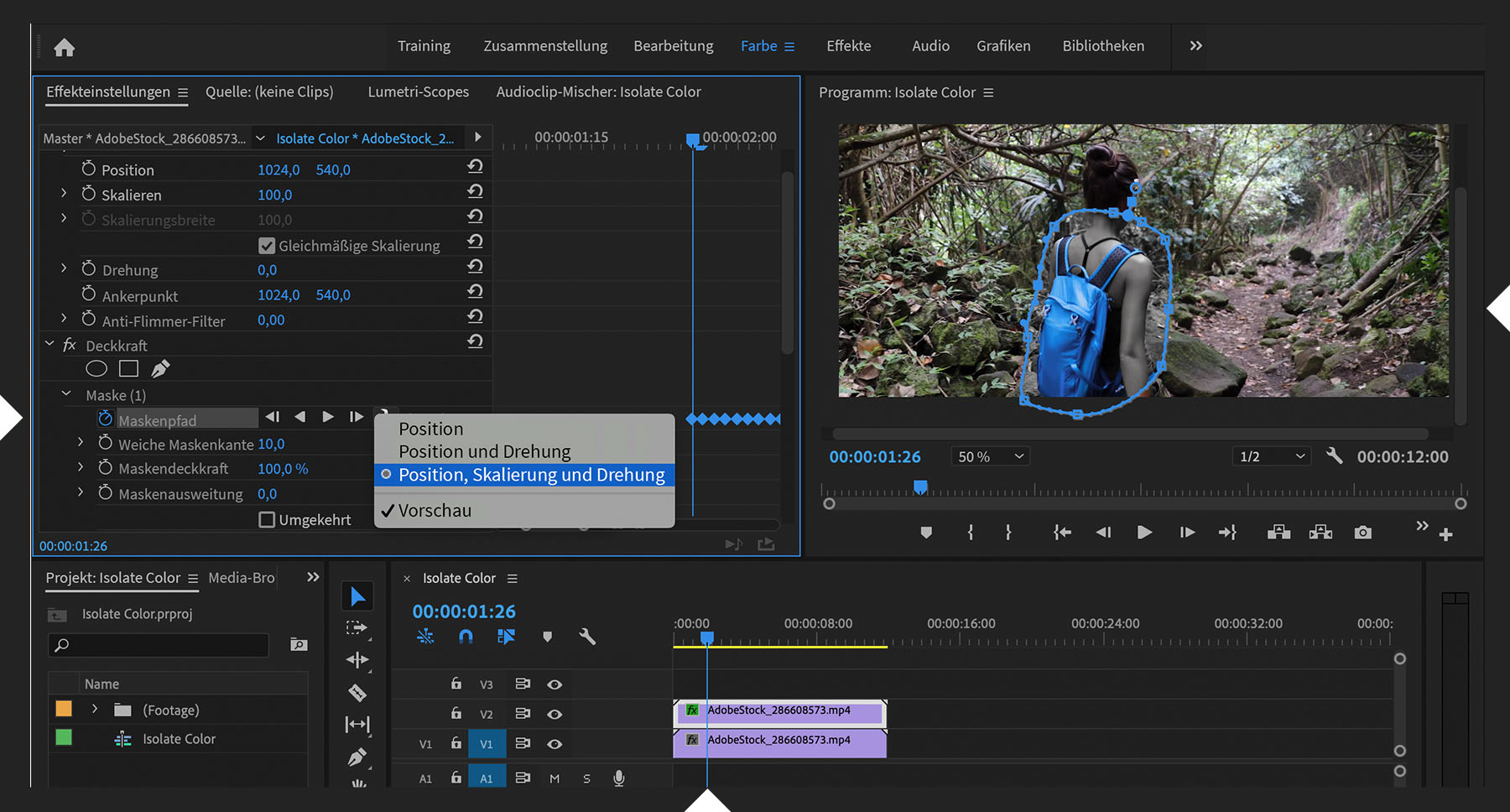
Spiele die Sequenz ab, um sicherzustellen, dass das Objekt vollständig und korrekt getrackt wurde. Nur der Bereich innerhalb der Maske ist von den Anpassungen der Kurve unter „Lumetri-Farbe“ betroffen. Alles außerhalb davon bleibt unverändert. Wähle den unteren Clip aus. Erweitere im Bedienfeld „Lumetri-Farbe“ die Optionen unter „Einfache Korrektur“, und setze die Sättigung auf 0. Spiele die Sequenz ab. Nun sollte nur das hervorzuhebende Objekt während der gesamten Aufnahme farbig sein.
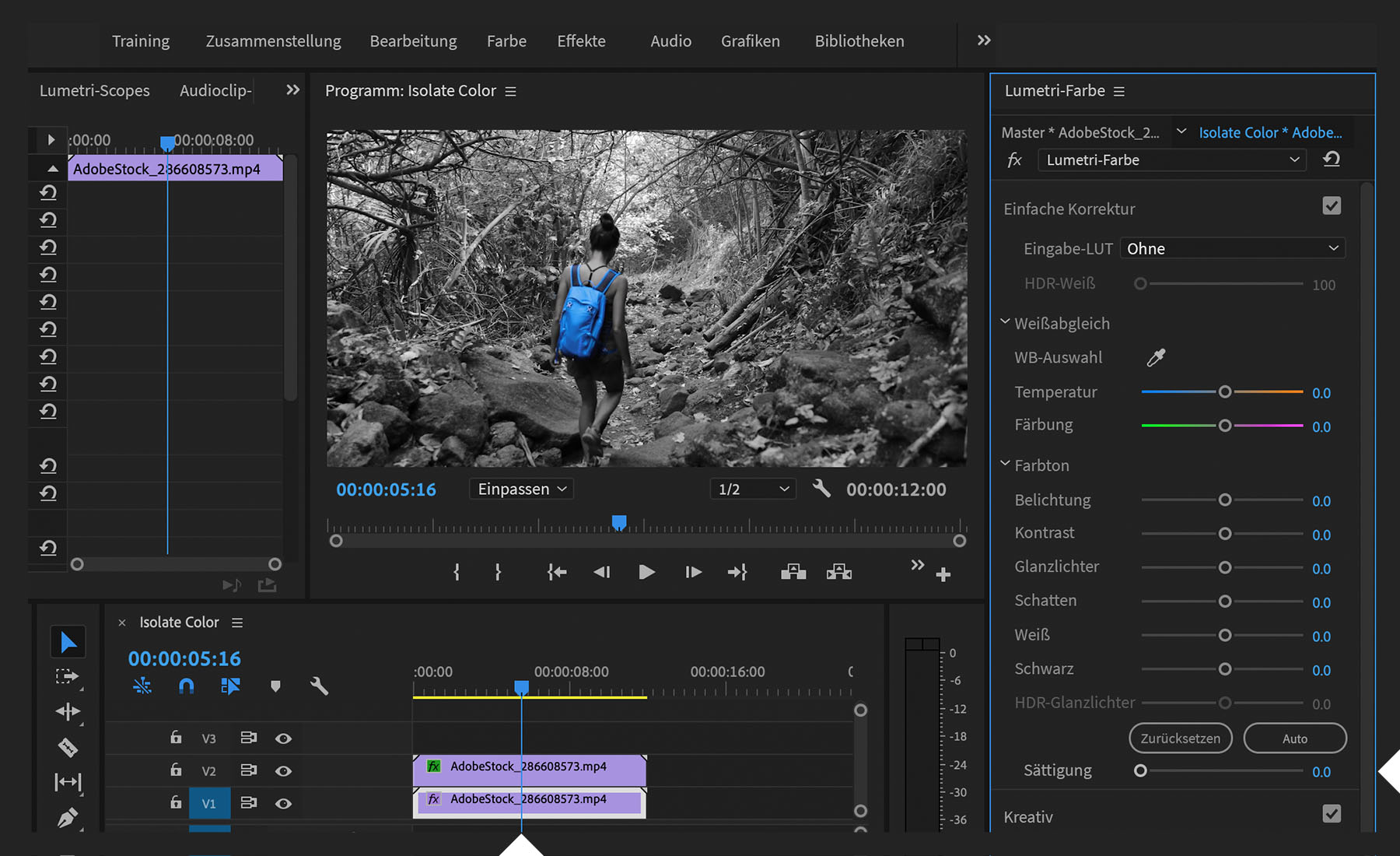
Sobald du die Farbe in deiner Aufnahme isoliert hast, kannst du sie anpassen. Wähle den oberen Clip. Justiere den Regler „Sättigung“, um die Farbe intensiver oder schwächer zu machen. Klicke im Bedienfeld „Lumetri-Farbe“ im Bereich „Kurven“ auf die Kurve „Farbton vs. Sättigung“, um einen Keyframe hinzuzufügen. Beobachte, was passiert, wenn du den Keyframe in verschiedene Richtungen ziehst.
Bei Adobe Stock stehen mehr als 100 Millionen hochwertige, lizenzfreie Fotos, Grafiken, Videos und Templates zu deiner Verfügung. TesteAdobe Stock . Zehn Bilder sind für dich kostenlos.