Hallo, ich bin es wieder – Hallease.
Ob Titel, Bauchbinden, Ticker oder Abspänne: Mit Grafiken kannst du deine Message untermalen, dein Video interessanter machen und für Wiedererkennungswert sorgen.
In Premiere Pro stehen mehrere Hundert kostenlose und anpassbare Templates zur Auswahl.
In diesem Video zeige ich dir, wie du Grafiken zu einer Sequenz hinzufügst und ihren Text und Look anpasst.
Als Erstes muss ich das richtige Bedienfeld öffnen.
Im Programmmenü wähle ich „Fenster“ (Window), „Essential Graphics“.
Auf der Registerkarte „Durchsuchen“ (Browse) suche ich einen passenden Titel.
Ich gebe „title“ (Titel) ein und drücke die Eingabetaste.
Jetzt scrolle ich durch die Optionen, bis ich etwas Passendes finde.
Per Hover Scrub über das Thumbnail kann ich eine Vorschau der Animation sehen.
Wenn mir ein Titel gefällt, ziehe ich ihn vom Bedienfeld „Essential Graphics“ auf eine Videospur.
Da Teile der Grafik transparent sind, kann ich sie auf der Spur über den Clips platzieren, damit das Video unter der Grafik sichtbar bleibt.
Mein Projekt heißt nicht „Ihr Titel“ (Your Title Here).
Ändern wir das.
Ich ziehe den Abspielkopf bis zur Mitte der Grafik, um den finalen Zustand anzuzeigen.
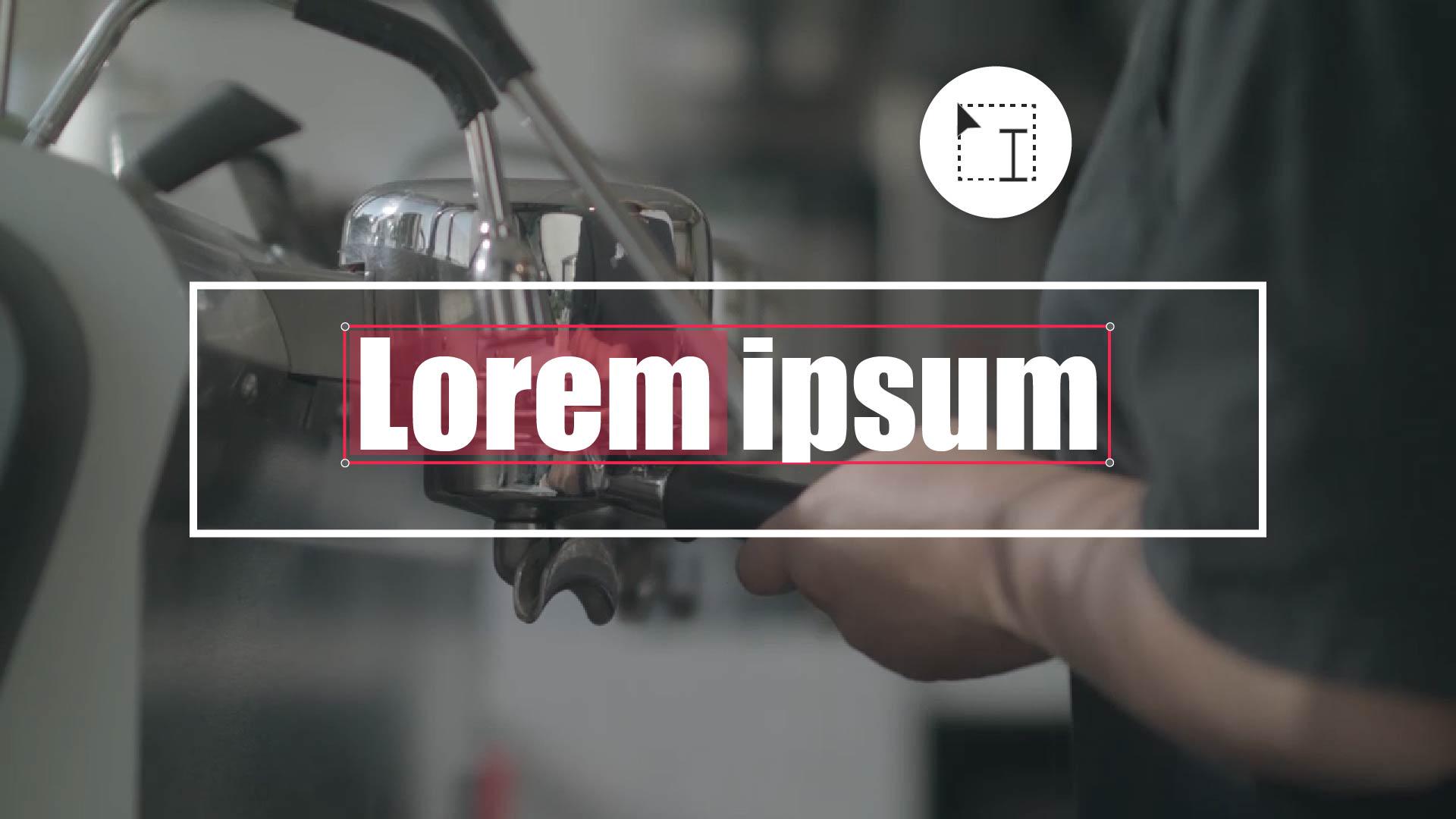
Mit einem Doppelklick auf den Text direkt im Programmmonitor (Program) wähle ich ihn zur Bearbeitung aus.
Ich ändere den Text in „Coffee Shop Visit“ (Cafébesuch), damit man weiß, worum es im Video geht.
Mit der Esc-Taste verlasse ich den Text-Editor.
Ich kann aber nicht nur den Text in dieser Vorlage ändern.
Oben im Bedienfeld „Essential Graphics“ siehst du alle Elemente, die geändert werden können.
Wählen wir ein Element aus.
Weiter unten siehst du die Eigenschaften, die angepasst werden können.
Ich kann die Kontur (Stroke) des Elements ändern.
Im Dialogfeld „Farbe wählen“ (Color Picker) wähle ich eine Farbe, die mir gefällt.
Ich klicke auf „OK“, hebe die Auswahl der Form auf und überprüfe die Änderung.
Fassen wir zusammen.
Um deine Message zu untermalen, dein Video interessanter zu machen und für Wiedererkennungswert zu sorgen, kannst du kostenlose Motion-Graphics-Templates im Bedienfeld „Essential Graphics“ nutzen.
Um den Text zu ändern, verschiebe den Abspielkopf bis zur Mitte der Grafikspur, doppelklicke auf den Text im Programmmonitor (Program), ändere den Text, und drücke die Esc-Taste, um den Text-Editor zu verlassen.
Um weitere Vorlagenelemente anzupassen, wähle das gewünschte Element im Bedienfeld „Essential Graphics“ aus.
Ändere Eigenschaften wie Kontur und Farbe, und prüfe deine Änderungen.
Im nächsten Video befassen wir uns mit Audio.
Bis dann.