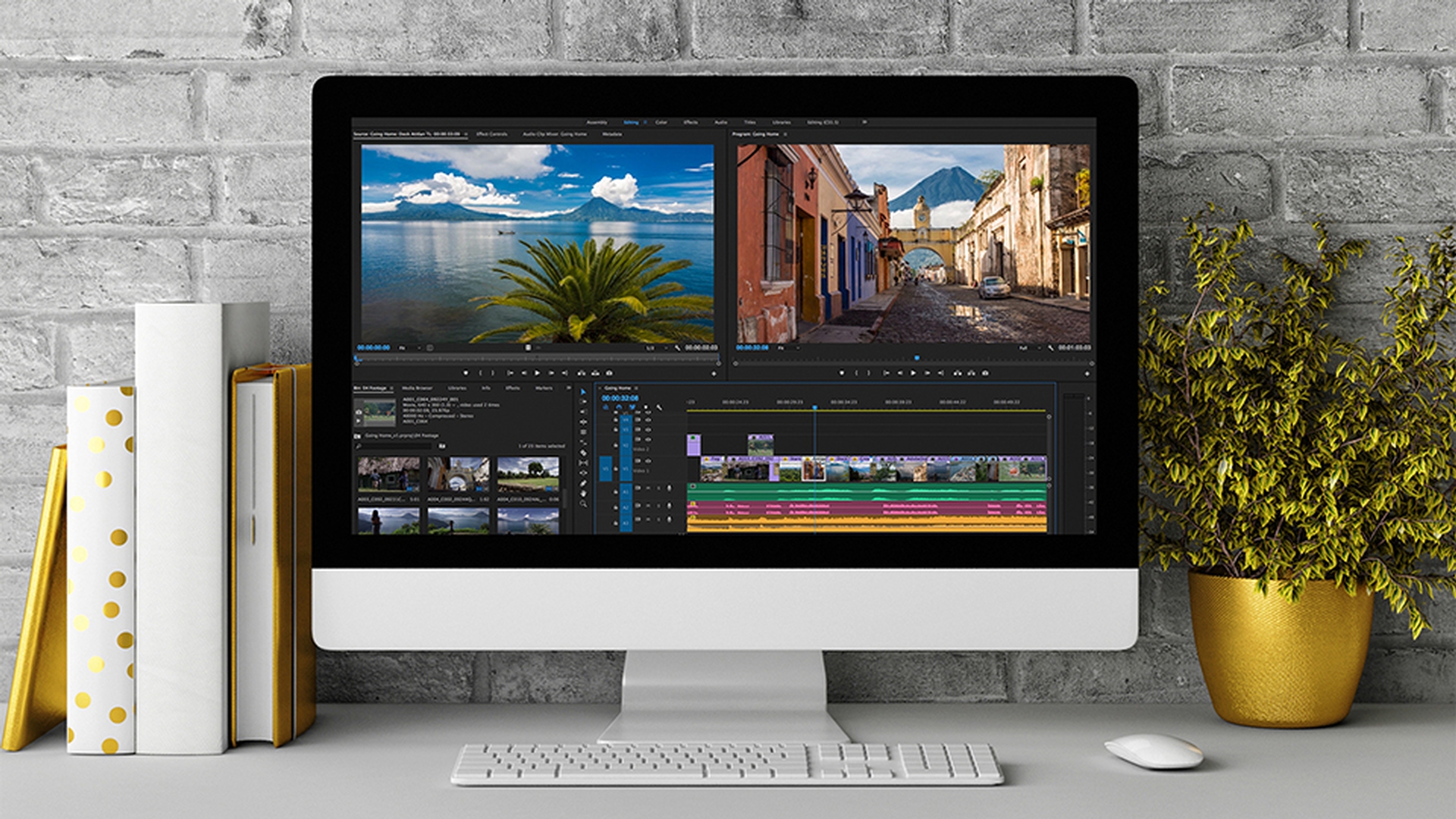
Ich möchte Ihnen hier einen Überblick über die Benutzeroberfläche von Adobe Premiere Pro CC geben.
Das Projektfenster ist das Herz Ihres Projekts.
Projektfenster
Hier legen Sie Video-, Audio-, Grafik- und Titel-Clips ab, um sie möglicherweise in eine bearbeitete Sequenz einzufügen.
Im Media-Browser navigieren Sie zu Ihren Medien
Media-Browser
und wählen sie für den Import in Ihr Projekt aus.
Im Schnittfenster erstellen Sie Sequenzen mit Video-,
Schnittfenster
Audio- und Grafik-Clips.
Für Audio-Clips werden Wellenformen angezeigt, für Video-Clips erscheinen Miniaturansichten.
Im Quellmonitor können Sie Clips sichten
Quellmonitor
und für die kreative Bearbeitung auswählen, indem Sie z.
B.
Teile davon bestimmen, die Sie zu einer Sequenz im Schnittfenster hinzufügen.
Das Menü „Einstellungen“ (Settings) enthält Optionen für die Darstellung von Videos und Informationen.
Sie können auch Clips aus dem Projektfenster ins Schnittfenster ziehen.
Clips werden auf Spuren gelegt.
Audiospuren werden gleichzeitig als eine Art Mix abgespielt,
Clip-Anordnung
während Videospuren die Möglichkeit bieten, mehrere Video-Clips übereinander zu legen.
Wenn Sie Ihre Sequenz im Schnittfenster abspielen, sehen Sie hier im Programmmonitor, dass die Clips auf den oberen Spuren vor den Clips auf den darunter liegenden Spuren erscheinen.
Dieser neue Titel-Clip beispielsweise erscheint vor dem Hintergrundvideo auf der darunter liegenden Spur.
Man kann in das Schnittfenster einzoomen, um Änderungen präziser vornehmen zu können.
Programmmonitor
Der Programmmonitor zeigt das Resultat Ihrer Arbeiten, die Sie im Schnittfenster durchführen: Marker, Video-Clips, Titel, Übergänge usw.
Der Programmmonitor zeigt Ihnen die Elemente, auf denen der blaue Abspielkopf aktuell im Schnittfenster positioniert ist.
Arbeitsbereiche
Arbeitsbereiche erleichtern den Zugriff auf Fenster, die man für bestimmte Zwecke benötigt.
Je nach Arbeitsbereich werden Fenster geöffnet, geschlossen, positioniert und eingepasst.
Dies ist der Arbeitsbereich „Bearbeitung“ (Editing).
Er ist ideal für die Anzeige und das Hinzufügen von Clips zu Sequenzen.
Der Arbeitsbereich „Zusammenstellung“ (Assembly) bietet ein großes Projektfenster, über das man Clips einfach organisieren und zu neuen Sequenzen hinzufügen kann.
Der Arbeitsbereich „Farbe“ (Color) bietet Zugriff auf weitere Tools und Bedienfelder für Farbanpassungen.
Der Arbeitsbereich „Effekte“ (Effects) umfasst die Bedienfelder „Effekte“ (Effects) und „Effekteinstellungen“ (Effect Controls) für das Öffnen, Anwenden und Anpassen von Video- und Audioeffekten.
Der Arbeitsbereich „Audio“ bietet Audio-Mixer für die Anpassung Ihrer Soundtracks.
Im Arbeitsbereich „Titel“ (Titles) finden Sie Tools, mit denen Sie neue Text- und Grafik-Clips erstellen können.
Sie sahen einen Überblick über die Benutzeroberfläche von Adobe Premiere Pro CC.