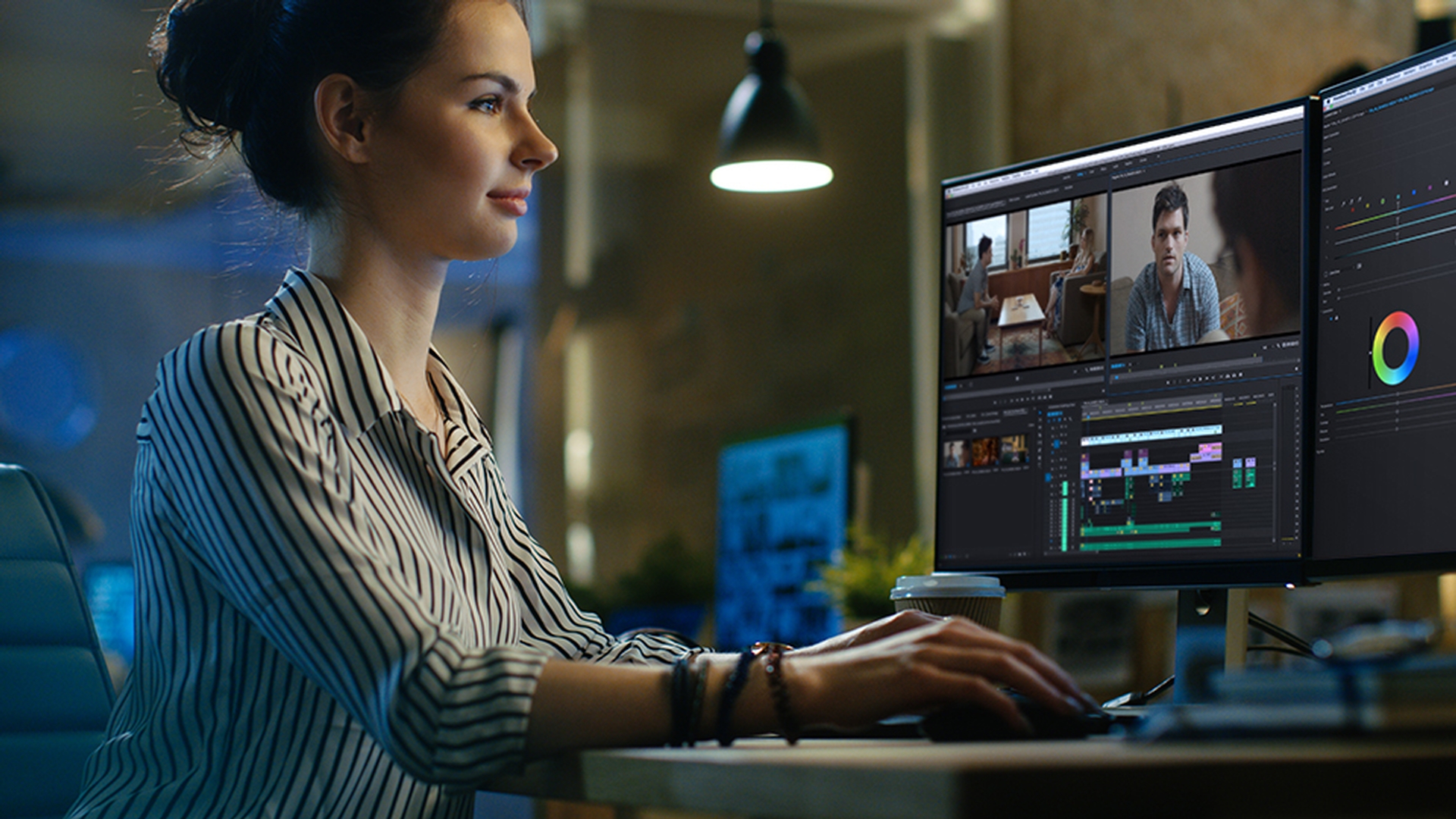
Ich zeige Ihnen einige wichtige Techniken zum Einfügen von Clips in neue oder komplexere Sequenzen in Adobe Premiere Pro CC.
Quell-Patching
Ich habe einige Sequenzen bereits geöffnet: „Simple Edit“ (Einfacher Schnitt) ist leer.
Das ist eine Master-Sequenz aus dem Film „See You Around“.
Ich beginne mit der Sequenz „Simple Edit“ und stelle Ihnen kurz einige Standardeinstellungen vor.
Der Clip „Bar moment“ ist bereits geöffnet.
Diese zwei Schaltflächen kennzeichnen die Quellspuren „Video 1“ und „Audio 1“.
Es ist wichtig, auf diese Schaltflächen zu achten, also V1 und A1, denn sie sagen mir, welche Quellspuren angewendet werden.
Ich positioniere den Abspielkopf irgendwo in der Sequenz.
Ob ich nun „Einfügen“ (Insert) oder „Überlagern“ (Overwrite) anklicke, ist egal, da die Sequenz leer ist.
Sowohl der Video- als auch der Audioinhalt werden eingefügt.
Wenn ich die Audiospur deaktiviere und erneut „Einfügen“ wähle, wird nur die Videospur eingefügt.
Öffne ich einen Clip, der nur eine Videospur enthält, wie diese kurze Animation mit dem Filmtitel, kann nur V1 eingefügt werden.
Wenn ich diese Spur deaktiviere und „Einfügen“ wähle, passiert nichts, weil ich ja alle verfügbaren Quellspuren deaktiviert habe.
Ich aktiviere die Spur und wähle wieder „Einfügen“.
Jetzt funktioniert es.
Als Nächstes öffne ich einen Clip, der nur aus Audiomaterial besteht.
Hier sehen Sie die Wellenform.
Ich aktiviere die Auswahlschaltfläche für die Quellspur A1 und füge sie in die Sequenz ein.
Fertig!
Das sehen wir uns in der etwas komplexeren Sequenz gleich noch einmal an.
Die Sequenz enthält bereits etliche Clips.
Ich muss sorgfältig darauf achten, welche Teile des Originalmaterials ich hinzufüge.
Ich öffne den Clip mit Audio und Video.
Er soll in die Sequenz eingefügt werden, an einer geeigneten Stelle.
Ich werde jetzt einfach ein paar Mal auf die Nach-unten-Taste drücken, bis der Abspielkopf genau zwischen diesen beiden Clips liegt.
Beide Spuren sind aktiviert: V1 und A1.
Ich wähle „Überlagern“ (Overwrite).
Das Material wurde zu den Spuren „Video 1“ und „Audio 1“ hinzugefügt.
Ich vergrößere die Spurhöhe etwas bzw. mache den Schritt rückgängig und wähle nur das Audiomaterial aus.
Dazu deaktiviere ich die Videospur.
Ich klicke auf „Überlagern“ (Overwrite), um das Material zur Sequenz hinzuzufügen.
Das passt jetzt alles nicht so gut zusammen, daher mache ich den Schnitt mit Strg+Z bzw.
Befehl+Z rückgängig.
Spur-Zielführung
Ich wechsle zur Sequenz „Simple Edit“.
Die Spur-Zielführung ist hier relativ einfach gehalten.
„Video 1“ ist „Video 1“ in der Sequenz zugeordnet; „Audio 1“ geht zu „Audio 1“.
Ich ziehe diesen Teil nach oben zu einer anderen Videospur.
Wenn ich jetzt „Einfügen“ (Insert) wähle, wird das Video bei „Video 2“ eingefügt.
Die Auswahlschaltflächen für die Zielspuren sind nicht so wichtig, wenn Sie im Schnittfenster Clips schneiden.
Wichtig ist vielmehr, welche Spuren Sie in der Spalte für die Quellspuren aktiviert haben.
Synchronisationssperre
Ich vergrößere die Spurhöhe ein wenig.
Dieses Video soll direkt unter die Videospur.
Ich ziehe also „Video 1“ nach oben und achte darauf, dass die Spur aktiviert ist.
Die Audiospur deaktiviere ich, weil ich eine Art Komposition erstellen möchte.
Ich wähle „Einfügen“ (Insert).
Jetzt gibt es ein Problem, das mit einer Funktion von Premiere Pro CC zusammenhängt.
Es gibt diese lange Dialog-Abmischung unten in der Sequenz sowie Musik.
Beides wird durch den eingefügten Clip unterbrochen.
Genau das soll auch passieren, wenn beim Einfügen von Clips die Synchronisationssperre aktiviert ist.
Es geht um diese Symbole hier.
Ich mache alles rückgängig.
Um Veränderungen an den Musik- und Dialog-Clips zu vermeiden, kann ich die Synchronisationssperre für diese Spuren deaktivieren.
Ich deaktiviere sie.
Jetzt sollte es funktionieren.
Wenn ich mein Video und Audio einfüge, werden alle Spuren mit aktivierter Synchronisationssperre verschoben.
Die lange Musikspur und die Dialog-Abmischung bleiben unverändert.
Genau das wollte ich.
Modifikatortasten bei der Spurauswahl
Manche Cutter arbeiten lieber mit der Spursperre.
Diese Funktion unterstützt Modifikatortasten, d. h.
Umschalt-, Alt- und Strg-Taste unter Windows bzw.
Umschalt-, Wahl- und Befehlstaste unter macOS.
Mit gedrückter Umschalttaste kann ich alle Synchronisationssperren aktivieren und deaktivieren.
Mit der Umschalttaste lassen sich auch alle Spuren derselben Art aktivieren oder deaktivieren.
Während diese Audiospur noch ausgewählt ist, kann ich die Alt- bzw.
Wahltaste gedrückt halten und alle Audiospuren stummschalten oder als Solospuren festlegen.
Mit der Umschalttaste lassen sich auch die Ausgabe für die Videospuren sowie Spursperren aktivieren bzw. deaktivieren.
Spursperre
Der Unterschied zwischen Synchronisationssperre und Spursperre müsste klar sein.
Wenn ich für die Spur „Audio 6“ die Spursperre aktiviere, kann ich keines der Elemente anklicken.
Ich kann überhaupt nicht auf die Spur klicken.
Viele Cutter finden das bei der Arbeit mit langen Musik-Clips hilfreich, z.
B. wenn sie mehrere Bilder einfügen möchten.
Die eingefügten Bilder sollen vielleicht nicht unbedingt den Musik-Clip unterbrechen.
Der Vorteil beim Arbeiten ohne Spursperre: Die Spuren können jederzeit bearbeitet werden.
Sie können die Clip-Einstellungen anpassen oder den Inhalt der Spur verändern, ohne die Spuren dauernd sperren bzw. entsperren zu müssen.
Sehen wir uns trotzdem das Sperren von Spuren näher an.
Ich sperre diese Spuren.
Auch die Synchronisationssperre ist aktiviert.
Aber das spielt keine Rolle, wenn die Spursperren aktiviert sind.
Dann passiert sowieso nichts.
Diesen Clip hier füge ich jetzt ein.
Nur die Clips auf den Spuren, die ich bearbeiten möchte, wurden verschoben.
Schaltflächen für die Spurauswahl
Bei Änderungen dieser Art sind die Auswahlschaltflächen für Quell- und Zielspur nicht von Bedeutung.
Sie sind jedoch wichtig, wenn Sie direkt im Schnittfenster arbeiten und zum Beispiel mit den Pfeiltasten nach oben und nach unten zwischen Clips navigieren möchten.
In meiner Sequenz ist die Spur „Video 4“ aktiviert.
Wenn ich mit der Nach-oben-Taste zwischen diesen Clips hin- und herhüpfe, springe ich jeweils an den Anfang eines Clips.
Wenn ich statt der Spur „Video 4“ die Spur „Audio 6“ aktiviere, springt der Abspielkopf von einem Ende zum anderen, und zwar nur auf dieser Audiospur.
Der Abspielkopf bewegt sich also nur zwischen den Enden von Clips auf Spuren, die Sie zuvor aktiviert haben.
Mit der Nach-rechts- oder Nach-links-Pfeiltaste navigieren Sie von einem Frame zum nächsten, so wie ich das gerade hier zeige, links und rechts.
Wenn Sie zusätzlich die Umschalttaste gedrückt halten, bewegen Sie sich fünf Frames auf einmal weiter.
Dies entspricht dem großen Schnitt, der in den Voreinstellungen definiert wird.
Das heißt, Sie können die Frame-Anzahl ändern.
Hier noch eine weitere wichtige Funktion der Schaltflächen für die Spurauswahl: Ich deaktiviere diese Spuren und lasse nur „Video 4“ aktiviert.
Als Nächstes setze ich im Schnittfenster In- und Out-Point mithilfe der Tastatur.
Mit Strg+C bzw.
Befehl+C kopiere ich den Ausschnitt.
Dann verschiebe ich den Abspielkopf innerhalb der Sequenz und füge den Inhalt mit Strg+V bzw.
Befehl+V ein.
Das sind standardmäßige Tastaturbefehle von Windows und macOS.
Und wie Sie sehen, wurde nur der Ausschnitt des Clips eingefügt, der sich auf der aktivierten Spur zwischen In- und Out-Point befand.
Die Schaltflächen für die Spurauswahl sind also durchaus wichtig, nur nicht unbedingt beim Schneiden von Clips in einer bestehenden Sequenz.
Das war ein Überblick über einige wichtige Techniken – Quell-Patching, Spur-Zielführung, Synchronisations- und Spursperre –, die im Schnittfenster anwendbar sind, wenn Sie in Adobe Premiere Pro CC Sequenzen bearbeiten.