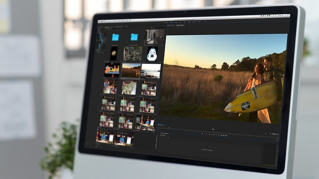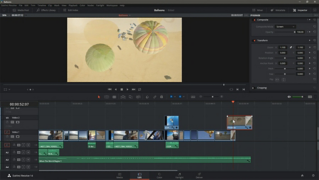
Adobe Premiere Pro CC ermöglicht Ihnen die native Bearbeitung einer großen Palette an Formaten und Codecs, darunter UltraHD.
Diese Mediendateien können sehr groß sein und erfordern zur Wiedergabe eine besonders schnelle Speicherung.
Gleichzeitig möchten Cutter auf leichteren Geräten arbeiten, die tendenziell weniger Prozessorleistung haben.
Premiere Pro ermöglicht es Ihnen, einfach zwischen Ihren ursprünglichen Medien mit hoher Auflösung und Proxy-Dateien mit geringer Auflösung zu wechseln.
Sehen wir uns an, wie das funktioniert.
Im Medien-Browser habe ich einige 5K-RAW-Medien, bei deren Wiedergabe mein aktuelles System Probleme hat.
Sie sehen, dass sich oben im Medien-Browser die Option für den Ingest befindet, die ich aktivieren oder deaktivieren kann.
Ich aktiviere diese Option.
Rechts daneben ist die Schaltfläche „Einstellungen“ (Settings).
Ich klicke auf diese Schaltfläche und öffne so die „Importeinstellungen“ (Ingest Settings) für unser Projekt.
Bevor ich fortfahre, beachten Sie, dass die Registerkarte „Importeinstellungen“ (Ingest Settings) in einer Gruppe mit unseren übrigen Projekteinstellungen ist.
Sie können auf sie auch zugreifen, wenn Sie das Menü „Datei“ (File) öffnen und in „Projekteinstellungen“ (Project Settings) gehen.
Wie Sie sehen, werden sie hier aufgelistet.
Wenn diese Optionen aktiviert sind, erledigt Adobe Media Encoder im Hintergrund zusätzliche Dienste, während Sie die Bearbeitung in Premiere Pro fortsetzen.
Sehen wir uns die verfügbaren Optionen an.
Als Erstes steht oben in der Liste die Option „Kopieren“ (Copy).
Dies bedeutet einfach, dass unabhängig davon, wo sich Ihre Medien zum Zeitpunkt der Erfassung befinden, eine Kopie an dem Speicherort erstellt wird, den Sie angeben.
Wenn Sie „Transkodierung“ (Transcode) auswählen, werden Ihre Medien in jeden beliebigen hauseigenen Codec, den Sie verwenden, transcodiert.
Dies ist besonders nützlich, denke ich, wenn Sie an einer Übertragung arbeiten oder wenn es einen eigenen Codec gibt, den Sie zur Einhaltung des Standards verwenden müssen.
Wenn Sie „Proxys erstellen“ (Create Proxies) auswählen, wird eine niedrigauflösende Kopie Ihrer Medien erstellt, die Ihr System leichter wiedergeben kann.
Die Dateien sind kleiner, daher benötigen sie weniger Speicherplatz.
Das ist nützlich, wenn Sie eine Kopie der Medien mitnehmen möchten.
Sie werden außerdem bemerken, dass ein nicht so leistungsfähiges System sie leichter abspielen kann.
Hier unten ist die Option, die im Moment ausgewählt ist, nämlich „Proxys kopieren und erstellen“ (Copy and Create Proxies), die eine Kopie der Medien in Ihren lokalen Speicher überträgt, ganz gleich woher, und außerdem Proxies erstellt.
Um dies zu demonstrieren, werde ich wohl bei „Proxys erstellen“ (Create Proxies) bleiben da wir keine weitere Kopie der Medien brauchen.
Im Menü „Vorgabe“ (Preset) können Sie das neue Format und den Codec angeben, die für die Proxies verwendet werden.
Sie sehen die Option, eine Vorgabe für den Ingest hinzuzufügen.
Sie können diese mit Adobe Media Encoder erstellen und hierher importieren, um sie der Liste hinzuzufügen.
Darunter haben wir „Primärziel“ (Primary Destination).
Es ist ausgegraut, da wir die Kopier-Option ausgeschaltet haben, aber ich kann damit den Speicherort für die Kopien der Medien, die ich erfasse, festlegen.
Und darunter ist der Speicherort für unsere Proxy-Medien angegeben.
Wenn Sie als Ziel für Ihre Proxy-Medien Ihren Ordner „Creative Cloud-Dateien“ (Creative Cloud Files) festgelegt haben, haben Sie Zugriff darauf, ganz gleich, wo Sie sich befinden.
Und wenn Sie auch Ihre Projektdatei darin speichern, können Sie weiterarbeiten, wo auch immer Sie sich hinsetzen und sich mit Ihrer Adobe ID anmelden.
Ich bin mit meinen Einstellungen zufrieden, also klicke ich auf OK.
Danach gehe ich zurück zu meinem Medien-Browser.
Ich wähle hier einfach alles aus.
Ich habe also acht Elemente ausgewählt und ziehe sie in mein Projekt.
Das mache ich einfach per Drag-and-Drop, so wie gewohnt.
Daraufhin übergibt Premiere Pro meine Medien an Adobe Media Encoder.
Und Media Encoder startet den Vorgang, um Proxy-Dateien im Hintergrund zu erstellen.
Hier ist Media Encoder.
Wie Sie sehen können, wurde der Vorgang bereits gestartet.
Ich muss nichts weiter tun, ich kann sofort zurück zu Premiere Pro wechseln und dort weiterarbeiten.
Wenn ich also auf eine dieser Dateien doppelklicke, um sie zu öffnen, sehen Sie, dass ich darauf zugreifen und ganz normal weitermachen kann.
Sobald die Proxy-Dateien erstellt wurden, werden sie automatisch mit Ihrem ursprünglichen Footage verknüpft.
Die nächste Frage ist natürlich, wie Sie auf die Wiedergabe der Proxies umschalten, statt die Medien in voller Auflösung zu sehen.
Ich warte, bis die Erstellung der Proxy-Dateien abgeschlossen ist, damit ich Ihnen zeigen kann, was passiert, wenn die neuen Medien verfügbar sind.
Okay, meine Proxies wurden erstellt, ich bin in Premiere Pro und bereit zur Bearbeitung.
Bevor ich fortfahre, schalte ich in den Vollbildmodus um.
Ich wechsele also per Tastatur in den Vollbildmodus.
Und ich füge eine Proxy-Überschrift hinzu.
Ich klicke mit der rechten Maustaste auf die oberste Überschrift und wähle „Metadatenanzeige“ (Metadata Display) aus.
Um Zeit zu sparen, führe ich eine schnelle Suche durch.
Hier ist Proxy.
Ich aktiviere diese Option und klicke auf OK.
Scrollen wir ein wenig weiter, sodass wir die Ergebnisse sehen können.
Und da sind sie.
Ganz rechts können Sie sehen, dass die Proxy-Dateien angehängt sind.
Sie können also schnell überprüfen, was gerade mit den Proxy-Dateien passiert.
Und tatsächlich, während wir im Projekt-Bedienfeld sind, sehen Sie, dass Sie, wenn Sie mit der rechten Maustaste klicken, auch hier die Option haben, neue Proxies für Medien zu erstellen, die Sie bereits erfasst haben.
Sie können bereits vorhandene Proxies anhängen.
Wenn Sie nur mit den Proxy-Dateien arbeiten, vielleicht, weil Sie unterwegs sind und an einem Laptop arbeiten, können Sie die Verbindung zu Ihren Medien mit voller Auflösung wiederherstellen.
Dies ist besonders nützlich, wenn sich das Medium zum Erfassen an einem anderen Speicherort befindet.
Ich gehe also zurück zum kleinen Projekt-Bedienfeld.
In meinem Quellmonitor rufe ich den Schaltflächen-Editor auf und füge diese Schaltfläche hier hinzu, „Proxys ein/aus“ (Toggle Proxies).
Ich klicke darauf und ziehe sie an den unteren Rand meines Quellmonitors und klicke auf OK.
Zum Umschalten zwischen der Wiedergabe der Proxy-Versionen Ihrer Medien und der Wiedergabe der Medien in Originalqualität ist nun lediglich ein Klick auf diese Schaltfläche nötig.
Wenn jetzt der Proxy-Anzeigemodus aktiviert ist, kann ich diese Medien mühelos abspielen.
Wunderbar.
Einen letzten wichtigen Punkt sollte ich noch anmerken: Wenn Sie am Ende dieses Vorgangs einen Export durchführen, vielleicht haben Sie Ihre Sequenz bearbeitet oder wollen einen Clip exportieren, werden immer die Medien mit voller Auflösung verwendet.
Wenn Sie also in diesem Modus Ihre Proxies wiedergeben, können Sie sicher sein, dass Sie immer die volle Auflösung für den Export erhalten.
So also funktionieren die Proxy-Erstellung und der Ingest-Workflow in Adobe Premiere Pro CC.