Willkommen zurück.
Ich bin Hallease – Filmemacherin und Storytellerin.
Und du bist du.
Machen wir uns an die Feinabstimmung.
Beim Überprüfen deines Videos stellst du vielleicht fest, dass ein Clip doch nicht passt.
Das Entfernen eines Clips am Ende der Sequenz ist einfach.
Wähle den Clip aus, und drücke die Löschtaste.
Aber nehmen wir an, ich will diesen Clip „latte_art“ entfernen.
Schaue, was passiert.
Dort, wo der Clip war, ist jetzt eine Lücke.
Das will ich nicht.
Denn das bedeutet auch eine Lücke im Video.
Ich könnte alle Clips manuell verschieben.
Aber es geht auch einfacher.
Ich kann z.
B. die Lücke mit einem Klick auswählen und dann die Löschtaste drücken.
Die Lücke wird entfernt, und die Clips werden zusammengeführt.
Die Sache ist in 2 Schritten erledigt.
Es geht aber auch in 1 Schritt.
Ich mache alles rückgängig.
Mit Befehl+Z bzw.
Strg+Z hole ich den Clip „latte_art“ zurück.
Ich lösche den Clip erneut.
Dieses Mal drücke ich die Wahltaste (macOS) bzw. die Alt-Taste (Windows) zusammen mit der Löschtaste.
Der Clip wurde entfernt.
Andere Clips im Schnittfenster rücken vor bzw. nach.
Beides in 1 Schritt.
Wir arbeiten schlauer, nicht härter.
Was ist, wenn ich nur einen Teil des Clips entfernen will?
Die unerwünschten Teile kann ich herausschneiden.
Ich zoome das Schnittfenster heran, um mehr zu sehen.
Dazu ziehe ich den Griff am Ende der Bildlaufleiste nach innen.
Beim Ziehen zeigt der Programmmonitor (Program) eine Vorschau des Frames, der als neues Clip-Ende festgelegt wird.
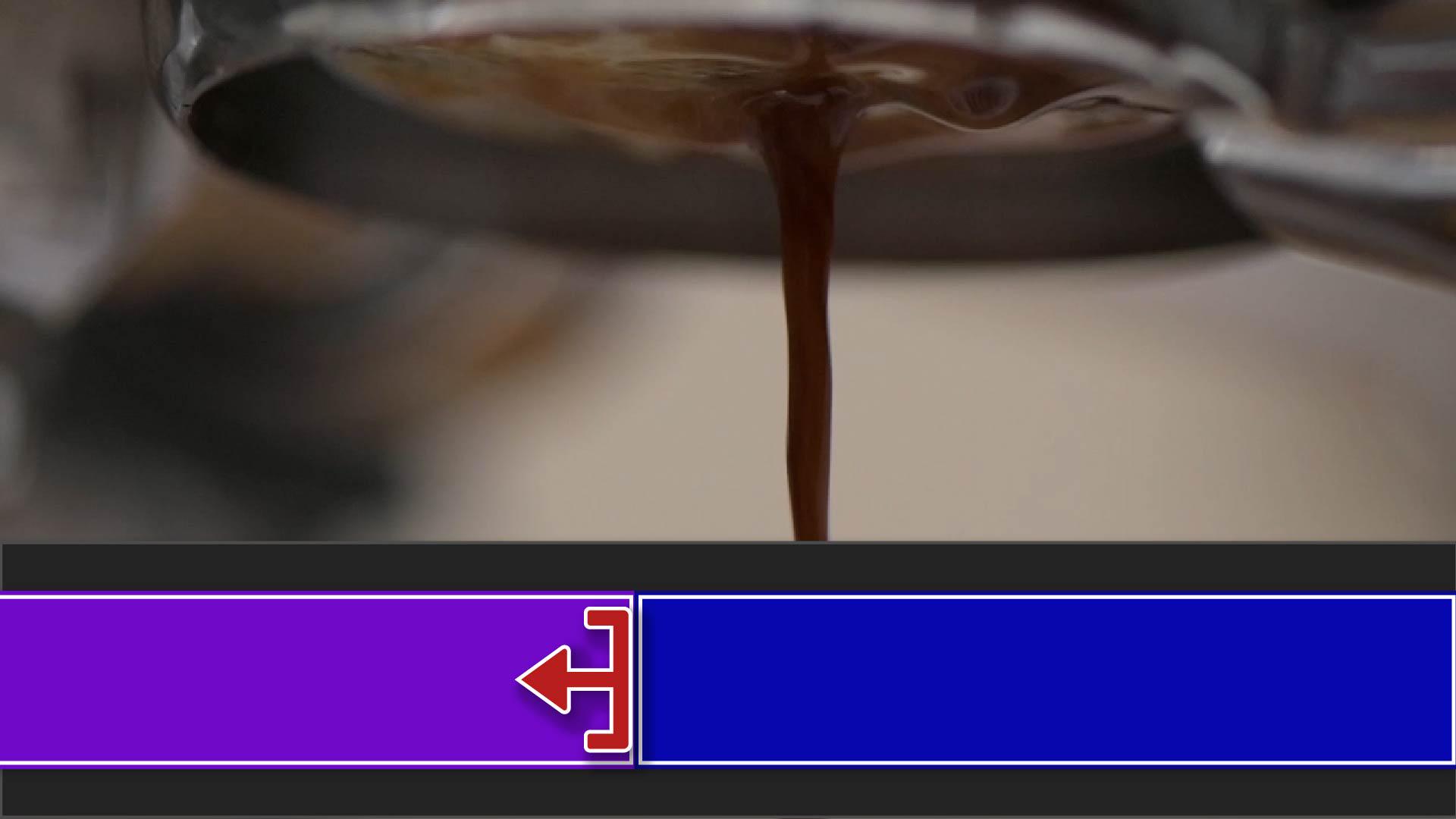
Wenn der zu trimmende Clip am Ende der Sequenz ist, lässt sich der Clip einfach durch Ziehen nach links verkürzen.
Aber was ist mit Clips in der Mitte der Sequenz?
Das passiert, wenn ich den mittleren Clip verkürze.
Es entsteht wieder eine Lücke, wie beim Entfernen eines Clips mit der Löschtaste.
Manchmal ist die Lücke erwünscht.
Manchmal soll sie gleich geschlossen werden.
Halte die Befehlstaste (macOS) bzw.
Strg-Taste (Windows) gedrückt.
Der rote Pfeil wird gelb.
Wenn ich den Clip jetzt trimme, wird alles im Schnittfenster neu angeordnet, um die Lücke zu schließen.
In einem vorherigen Video habe ich diesen Espresso-Clip mit In- und Out-Points hinzugefügt.
Da ich nur einen Ausschnitt des Original-Clips verwende, könnte ich den Cursor über den Anfang oder das Ende führen und den Clip beliebig erweitern.
Ein weißes Dreieck am Anfang bzw. am Ende eines Clips sagt aber, dass ich schon den ersten bzw. letzten Frame verwende vom Original-Footage.
Fassen wir zusammen.
Du kannst einen Clip mit der Löschtaste entfernen.
Um eine Lücke automatisch zu schließen, wenn du einen Clip aus der Mitte der Sequenz entfernst, halte die Wahl- bzw.
Alt-Taste gedrückt.
Um unerwünschte Frames am Anfang oder Ende eines Clips zu entfernen, ziehe den Rand bei gedrückter Wahl- bzw.
Alt-Taste nach innen, um Lücken zu schließen.
Du kannst einen Clip durch Ziehen nach links oder rechts erweitern, es sei denn, du siehst ein weißes Dreieck.
Das bedeutet, du verwendest schon das gesamte Footage.
Im nächsten Video befassen wir uns mit Übergängen.
Bis dann.