Farben in einem Video ersetzen.

Gleich ausprobieren.
Den Effekt In Farbe ändern finden.
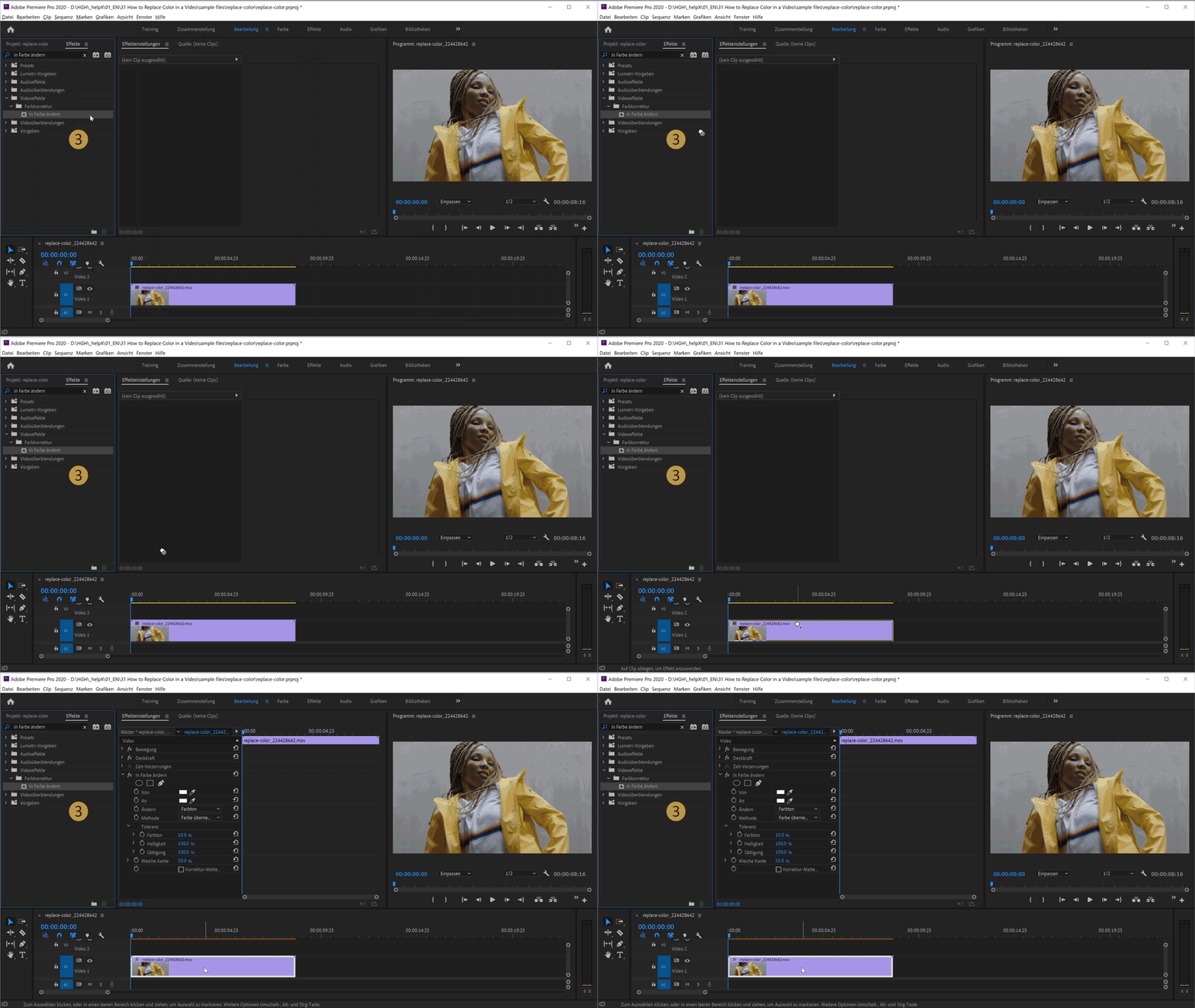
1. Lade das Projekt mit der Übungsdatei herunter, und öffne es in Premiere Pro. In der Bedienfeldgruppe links oben ist das Projektfenster aktiviert. Innerhalb dieser Gruppe befindet sich das Bedienfeld Effekte. Rufe das Bedienfeld Effekte auf, indem du auf Effekte klickst.
Tipp: Ist das Bedienfeld Effekte nicht zu sehen, kannst du es im Dropdown-Menü Fenster aktivieren.

2. Im Bedienfeld Effekte kannst du nach Effekten suchen, indem du den Namen oder ein Stichwort im Suchfeld eingibst. Gib In Farbe ändern ein, bis der Effekt im Bedienfeld angezeigt wird.

Den Effekt In Farbe ändern anwenden.
3. Ziehe den Effekt auf den Video-Clip im Schnittfenster, und lasse die Maustaste dann los.
Tipp: Nach erfolgreicher Anwendung des Effekts erhält der Video-Clip im Schnittfenster eine weiße Kontur und die Markierung fx.
Nachdem du einen Effekt auf einen Clip im Schnittfenster angewendet hast, wird das Bedienfeld Effekteinstellungen aktiviert. Dort kannst du die Effekteinstellungen anpassen.
Rufe im Bedienfeld Effekteinstellungen die Einstellungen für In Farbe ändern auf. Sie bestehen aus zwei Abschnitten – Von und An – mit einer Pipette und einem Farbfeld, in dem die aktuell ausgewählte Farbe angezeigt wird.
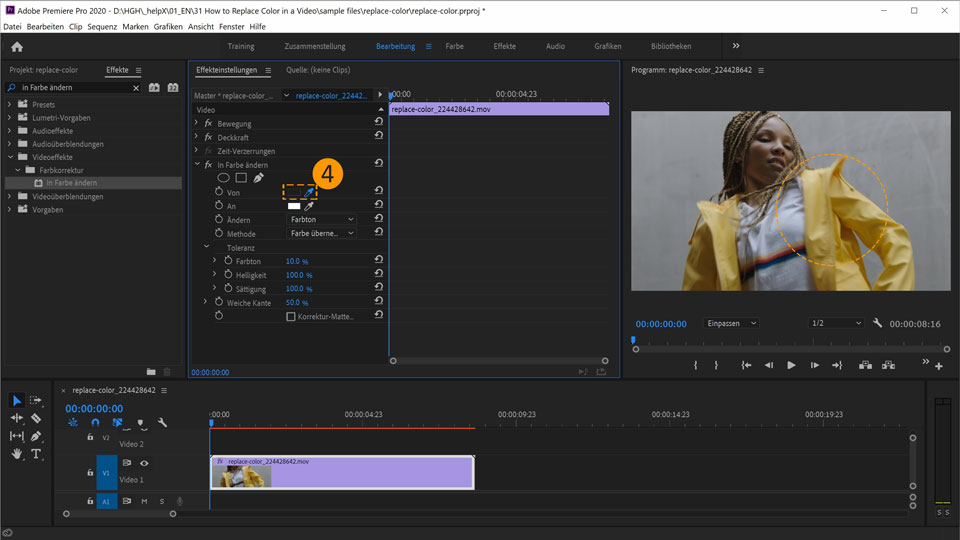
4. Wähle im Abschnitt Von die Pipette aus. Der Cursor wechselt daraufhin zu einer Pipette. Nimm die gelbe Farbe der Jacke im Programmmonitor auf.
Tipp: Beim Aufnehmen der gelben Farbe mit der Pipette wird die Jacke rot, da für Ändern standardmäßig Farbton eingestellt ist.
Deine Farbauswahl verfeinern.
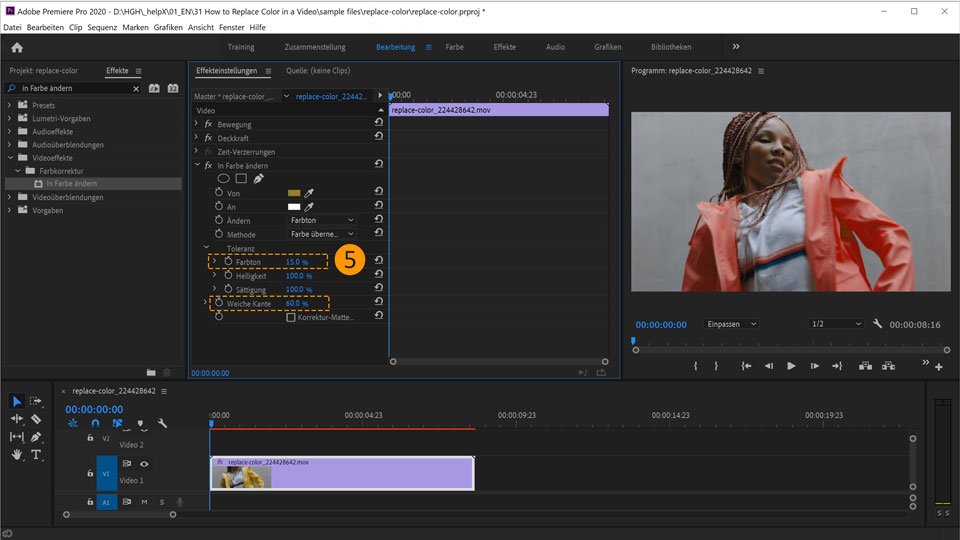
5. Klicke in den Einstellungen für In Farbe ändern jeweils auf den kleinen Pfeil neben Toleranz und Weiche Kante, um die zugehörigen Optionen anzuzeigen. Setze den Wert für Farbton auf 15 %. Stelle für Weiche Kante den Wert 60 % ein.
Tipp: Wenn du den Cursor über die blauen Prozentzahlen führst, verwandelt er sich in eine Hand mit Pfeilen. Klicke auf den Wert. Ziehe die Maus nach links, um den Wert zu verringern, oder nach rechts, um ihn zu erhöhen. Alternativ kannst du auch auf die Zahl klicken und den gewünschten Wert direkt eingeben.
Den Farbwechsel animieren.
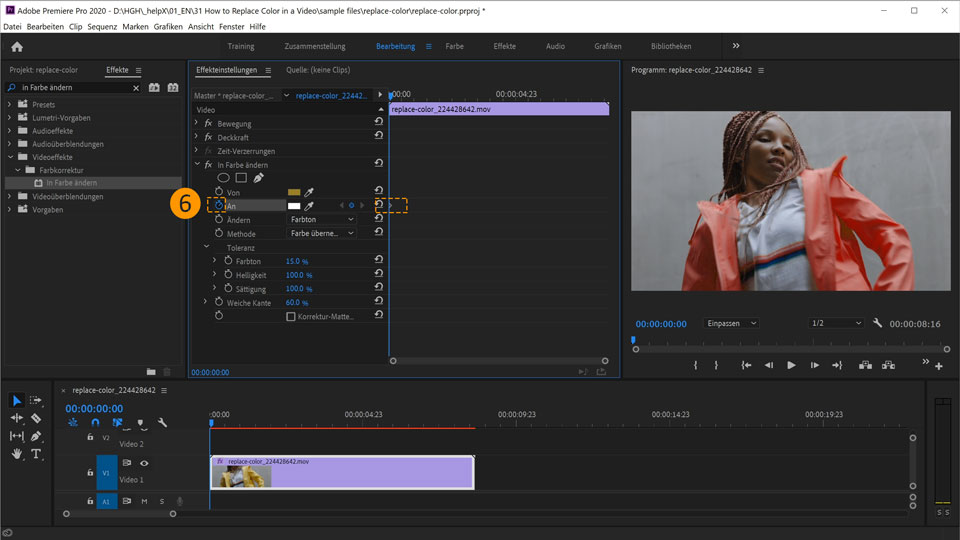
6. Positioniere den Abspielkopf am Anfang des Clips. Klicke in den Einstellungen für In Farbe ändern auf die Stoppuhr neben An . Damit erzeugst du einen Keyframe am Anfang der Animation. Später wirst du im Schnittfenster weitere Keyframes erstellen – an den Stellen, an denen eine Farbe geändert werden soll.
Anfangsfarbe festlegen.
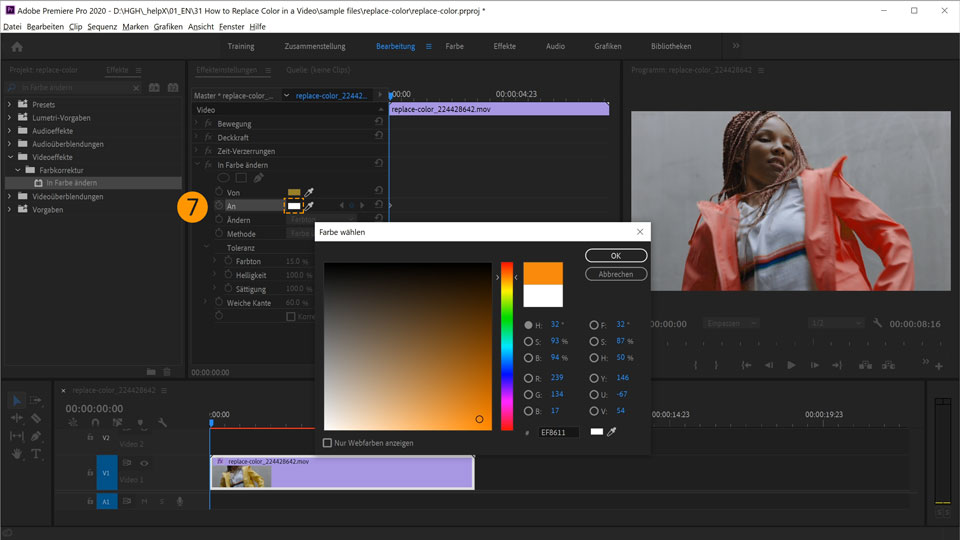
7. Klicke im Abschnitt An auf das kleine Farbfeld, um das Dialogfeld Farbe wählen zu öffnen. Wähle mithilfe des Farbbalkens in der Mitte des Dialogfelds einen Orangeton aus. Präzisiere deine Farbauswahl im linken Bereich. Klicke zum Abschluss auf OK.
8. Positioniere den Abspielkopf an der Stelle, an der die Jacke der Frau die Farbe wechseln soll.

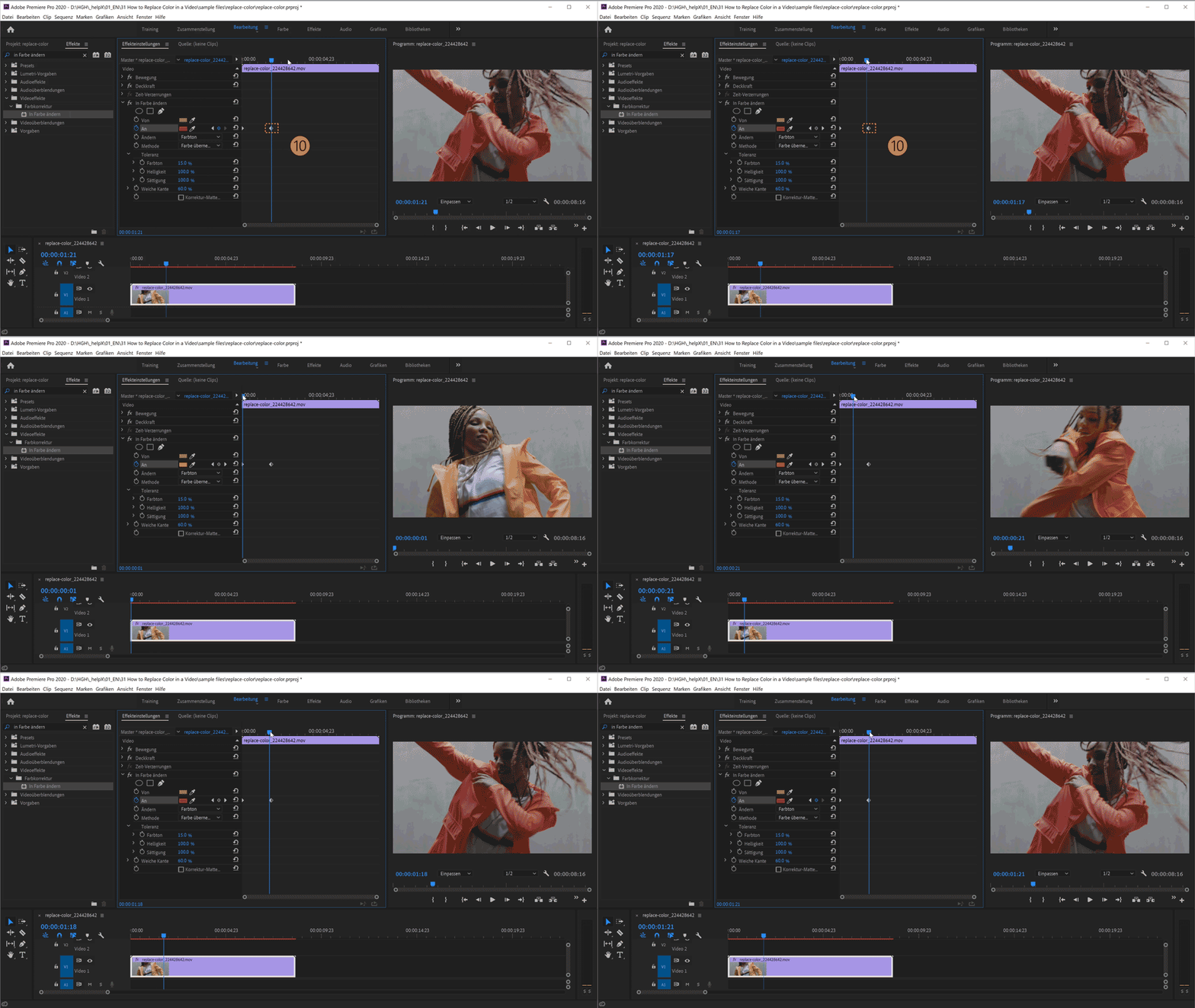
9. Klicke im Abschnitt An erneut auf das kleine Farbfeld, um das Dialogfeld Farbe wählen zu öffnen. Wähle mithilfe des Farbbalkens in der Mitte einen Rotton aus. Klicke auf OK. An dieser Stelle im Video ändert sich die Farbe der Jacke nun in Rot.

10. Im Schnittfenster unter Effekteinstellungen wurde ein neuer Keyframe gesetzt. Klicke auf den Abspielkopf. Ziehe ihn nach links bis zum Anfangs-Keyframe, um den Farbwechsel in der Vorschau anzuzeigen.
Eine Farbe beibehalten.
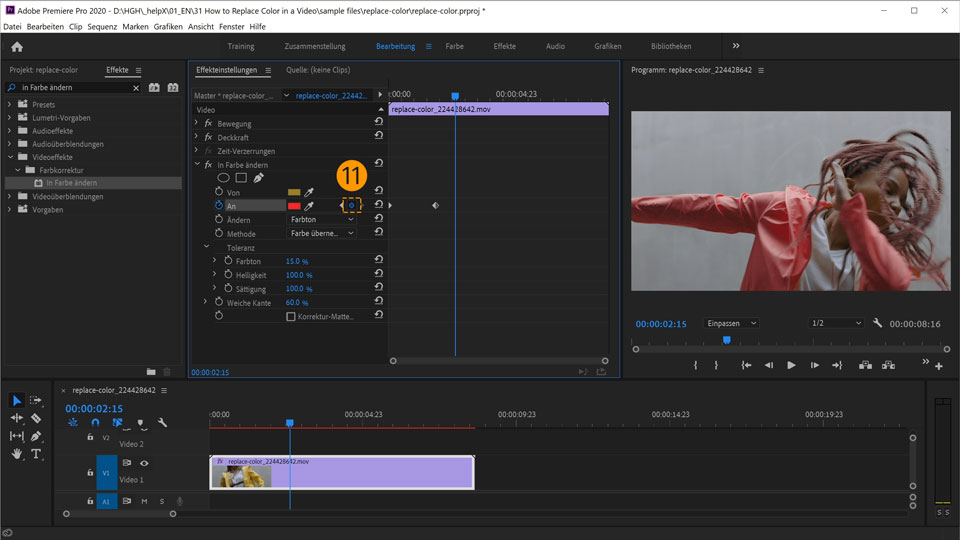
11. Positioniere den Abspielkopf an einer Stelle im Video, an der die aktuell ausgewählte Farbe beibehalten werden soll. Setze einen neuen Keyframe, indem du auf das kleine Rautensymbol zwischen den beiden Pfeilen klickst. Der neue Keyframe übernimmt alle Werte des vorherigen Keyframes und behält daher die rote Farbe bei.
Tipp: Um die Position eines Keyframes zu ändern, kannst du ihn einfach mit gedrückter Maustaste im Schnittfenster unter Effekteinstellungen nach links oder rechts ziehen.
12. Ziehe den Abspielkopf zur nächsten Stelle. Ändere in den Einstellungen zum Effekt In Farbe ändern unter An die Farbe in Lila. Es wird automatisch ein Keyframe gesetzt. Klicke und ziehe den Abspielkopf, um die bisherigen Farbwechsel in der Vorschau anzuzeigen.

13. Positioniere den Abspielkopf an einer neuen Stelle im Video, an der die aktuelle lila Farbe beibehalten werden soll. Klicke auf das kleine Rautensymbol, um einen neuen Keyframe zu setzen.

14. Verschiebe den Abspielkopf erneut. Ändere in den Einstellungen zum Effekt In Farbe ändern unter An die Farbe in Blau.
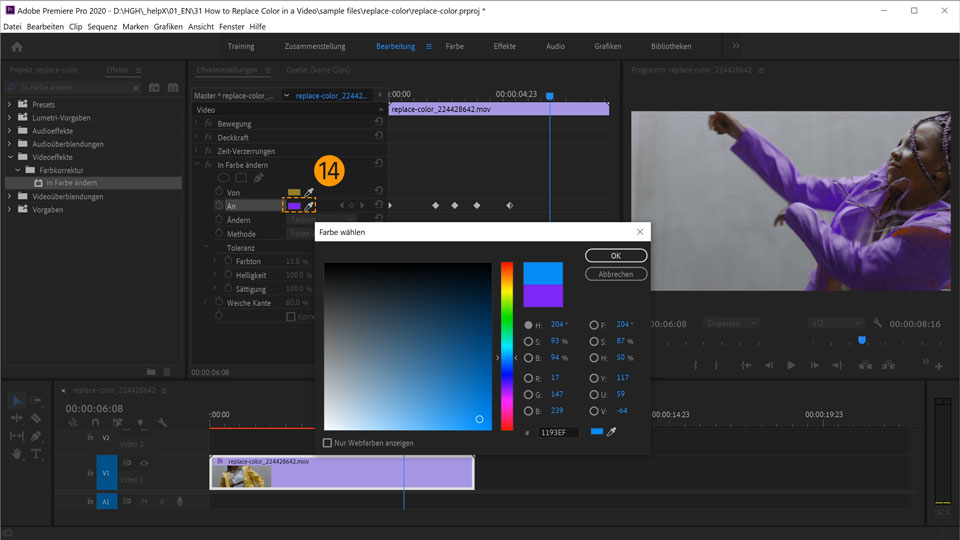
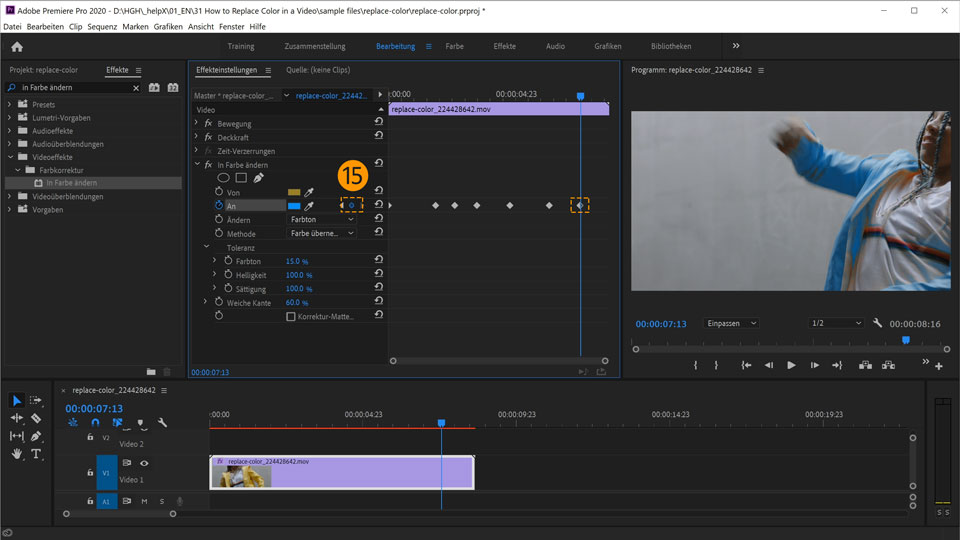
15. Positioniere den Abspielkopf an einer neuen Stelle im Video, an der die aktuelle blaue Farbe beibehalten werden soll. Klicke auf das kleine Rautensymbol, um einen neuen Keyframe zu setzen.
Dein Projekt optimieren.
16. Verschiebe den Abspielkopf an den Anfang des Videos. Drücke die Leertaste, um eine Vorschau des Effekts anzuzeigen.
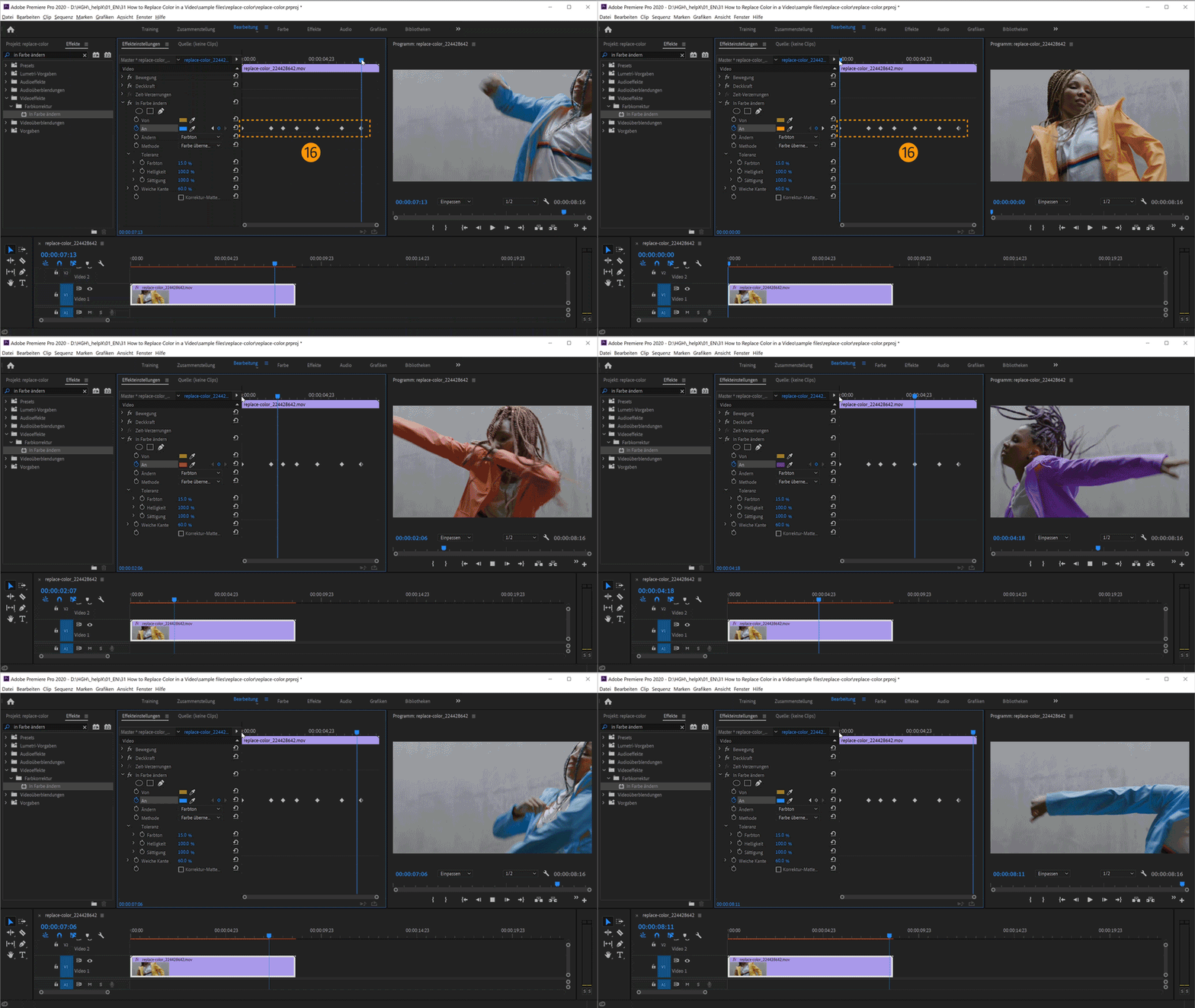
17. Über die Zoom -Leiste unten kannst das Schnittfenster unter Effekteinstellungen vergrößern oder verkleinern, um Keyframes präzise neu zu positionieren. Um einen Keyframe-Wert anzupassen, muss sich der Abspielkopf exakt an der Position des betreffenden Keyframes befinden.
Tipp: Mit den kleinen Pfeilen um das Rautensymbol navigierst du punktgenau zum nächsten Keyframe.

Fertig! Jetzt weißt du, wie du mit Premiere Pro in ca. 60 Sekunden die Farbe eines Objekts in einem Video ändern kannst. Lade die Beispieldatei herunter, oder verwende eine eigene. Poste das Ergebnis bei Facebook, Twitter und Instagram mit dem Hashtag #MadewithPremiere , um Feedback zu deinem Bild zu erhalten und dich mit anderen Kreativen zu vernetzen.
Facebook: http://facebook.com/AdobeDE
Twitter: https://twitter.com/AdobeDACH
Instagram: https://www.instagram.com/adobe_de
Behance: https://www.behance.net/live Im Livestream echten Profis bei der Arbeit an echten Projekten zusehen – in Echtzeit!

